Video Reframe
امنح لقطاتك مساحة أكبر للتنفس. تقوم ميزة Video Reframe بتوسيع المشهد خارج حدوده الأصلية لتتمكن من تغيير الأبعاد دون اقتصاص الحركة الأساسية. ما عليك سوى رفع مقطع الفيديو، واختيار الأبعاد المطلوبة، وتشكيل الخلفية المحيطة باستخدام وصف نصي اختياري.
أرصدة Video Reframe لكل ثانية
قارن أسعار الأرصدة حسب النموذج ودقة الإخراج.
| النموذج | الدقة | أرصدة لكل ثانية |
|---|---|---|
| LTX | 720p | 4 |
| LTX | 1080p | 8 |
| MiniMax H3 | 480p | 3 |
| MiniMax H3 | 768p | 4 |
إجمالي الأرصدة = مدة المصدر مقربة لأعلى إلى ثوانٍ كاملة × السعر.
ما هي ميزة Video Reframe؟
ميزة Video Reframe هي أداة ذكاء اصطناعي للرسم الخارجي (outpainting) للمشاهد المصورة. تقوم الأداة بإنشاء وتخيل خلفيات جديدة حول التكوين الأصلي، مما يساعدك على إبقاء العنصر الأساسي وحركته داخل الكادر عند تغيير حجم الشاشة. ابدأ بفيديو تصل مدته إلى 60 ثانية، واختر نسبة الأبعاد المطلوبة، وعاين النتيجة الموسعة قبل تنزيلها. علماً بأن البيئة المضافة هي محتوى تم إنشاؤه بالذكاء الاصطناعي وليست استعادة للقطات أصلية غير مرئية.
الميزات الرئيسية لأداة Video Reframe
وسّع اللقطات الضيقة، وعدّل أبعادها، وامنح عملك القادم مساحة بصرية أرحب.
توسيع المشهد دون اقتطاع الحركة
قد يترك الكادر الضيق مساحة صغيرة جداً حول العنصر المتحرك. ارفع تلك اللقطة إلى Video Reframe واختر تنسيقاً أوسع أو أطول. تعمل تقنية الرسم الخارجي على إضافة تفاصيل بصرية خارج الحدود الأصلية، مما يمنح الحركة مساحة أكبر في تعديلك القادم.
توسيع الكادر الخاص بي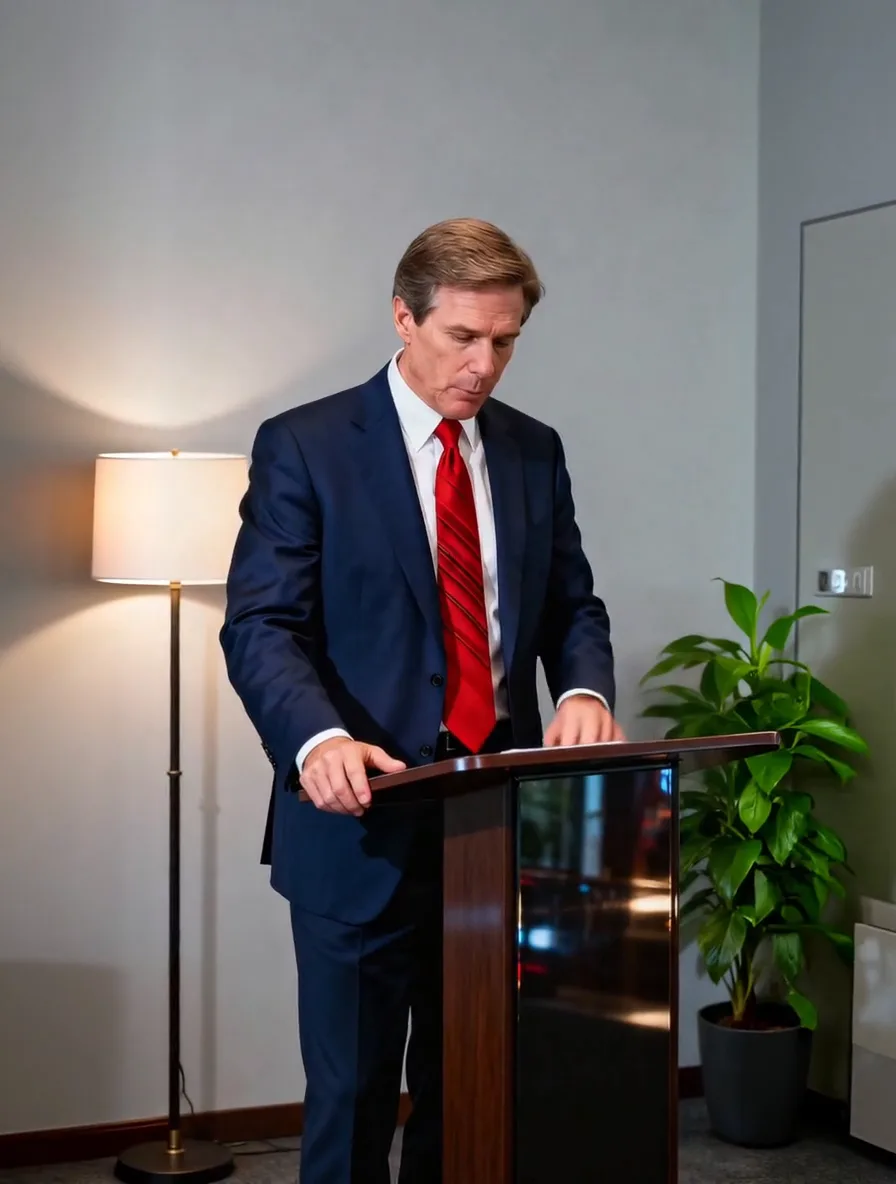
تحويل التكوين إلى أبعاد أخرى
تنقّل بسهولة بين الشاشات الأفقية، والعمودية، والمربعة، والبالغة العرض. اختر نسباً مثل 16:9 أو 9:16 أو 1:1 في أداة Video Reframe، ثم أنشئ نسخة مخصصة للمنصة التي تريدها، مع الحفاظ على تركيز الكادر على الوجوه والحركات الأساسية.
اختيار أبعاد جديدة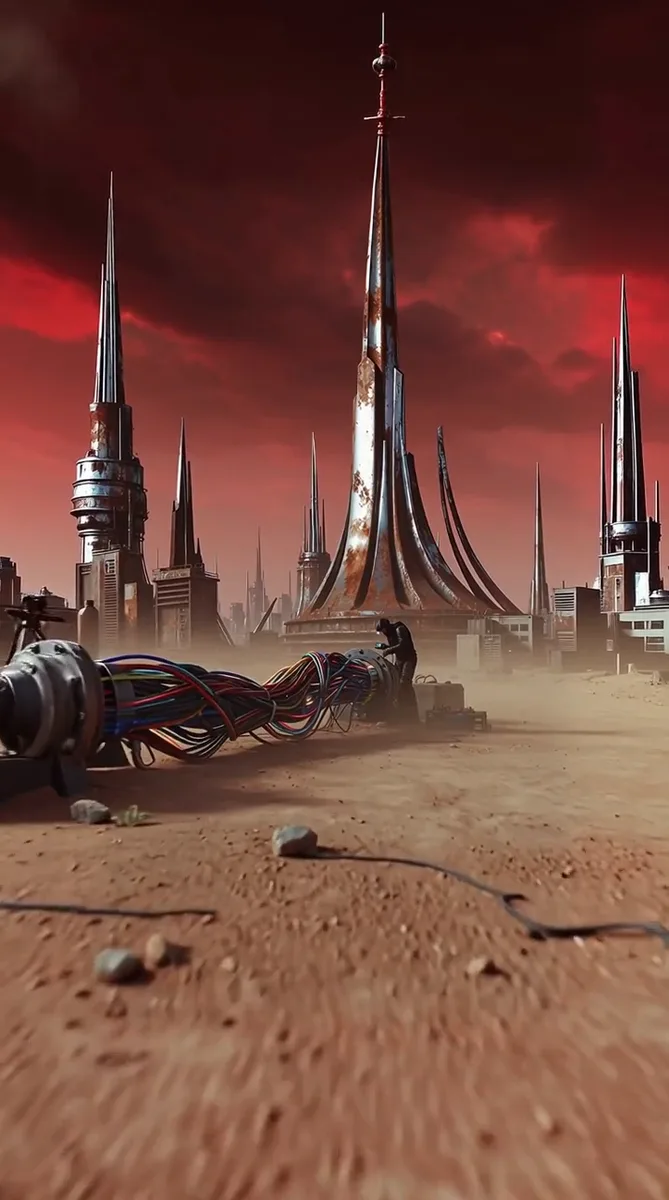
توجيه وتشكيل الخلفية الجديدة
صف البيئة التي تريدها حول عنصرك الأساسي: أفق مدينة ممتد، أو مزيد من أوراق الشجر، أو تصميم داخلي متناسق. تستخدم أداة Video Reframe هذا الوصف الاختياري لتوجيه المساحة المضافة. اترك الخانة فارغة لتدع المشهد الأصلي يقود عملية التوسيع تلقائياً.
تشكيل الخلفية المحيطة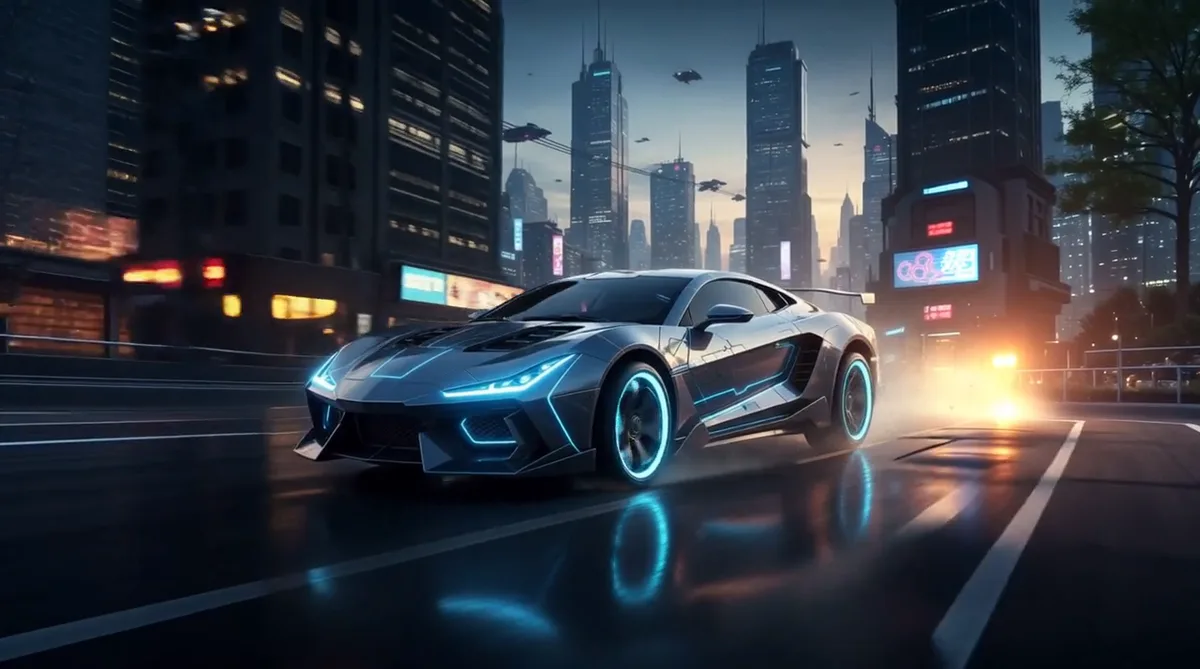
إعادة استخدام اللقطات عبر مختلف منصات التواصل
جهّز نسخاً متعددة من اللقطة نفسها لتناسب منشورات الشاشة الرئيسية، أو القصص (Stories) العمودية، أو شاشات العرض العريضة. توفر أداة Video Reframe للمحررين مصدراً موسعاً لدمجه في الخط الزمني المعتاد، مع مساحة كافية لإضافة النصوص والرسوم أثناء المونتاج النهائي.
إعادة تأطير مقطع تواصل اجتماعي
كيفية استخدام ميزة Video Reframe
ثلاث خطوات بسيطة لتحويل مقطعك الأصلي إلى تكوين بصري جديد تماماً.
رفع مقطع الفيديو
اختر فيديو يصل طوله إلى 60 ثانية وحجمه إلى 200 ميجابايت. تحدد مدة الفيديو تكلفة الرصيد المستهلك.
اختيار أبعاد الشاشة
حدد النسبة المطلوبة، واكتب وصفاً اختيارياً للخلفية الجديدة. راجع تكلفة الأرصدة قبل البدء.
المعاينة والتنزيل
شغّل أداة Video Reframe، وراجع المشهد وحواف الحركة، ثم نزّل النسخة التي تناسب مشروعك.
حالات استخدام Video Reframe
استفد من لقطاتك المميزة مراراً وتكراراً عبر مختلف الحملات، والقنوات، والمتطلبات الإبداعية.
حملات الفيديو على منصات التواصل
ابدأ بلقطة رئيسية جاهزة وأنتج منها نسخاً عمودية، ومربعة، وأفقية. استخدم كل مقطع موسع في المونتاج المخصص لقناته المستهدفة.
إعلانات المنتجات
حوّل لقطة منتج قريبة ومقربة إلى كادر إعلاني أوسع. أضف خلفية متناسقة، ثم ضع عنوانك الترويجي أو عرضك في المساحة الإضافية داخل برنامج المونتاج.
فيديوهات السفر والمناظر الطبيعية
امنح مقاطع السفر ذات الكادر الضيق تكويناً أكثر اتساعاً وحرية. وسّع البيئة المحيطة لتناسب المشاهد العريضة، وتابع كيف تنسجم المناظر المنشأة مع حركة الكاميرا.
المقابلات والعروض التقديمية
عدّل لقطة مقابلة حركية لتناسب تنسيق شاشة آخر. أنشئ مساحة أكبر حول المتحدث، ثم رتّب النصوص التوضيحية أو الرسوم التقديمية بسهولة في برنامج التحرير.
العروض الموسيقية والفنية
حافظ على حركة الفنان كاملة وواضحة في الأبعاد الجديدة. أعد تأطير لقطة مختارة لمنح الإيماءات وتفاصيل المسرح مساحة كافية في المقاطع الترويجية.
مرحلة ما بعد الإنتاج لفيديوهات الذكاء الاصطناعي
استخدم أداة Video Reframe بعد اختيار لقطة تم إنشاؤها بالذكاء الاصطناعي. وسّع تكوينها البصري لتناسب المشهد التالي، وراجع انسجام الحواف الجديدة مع بقية لقطاتك.
قصص المبدعين مع Video Reframe
 مايامحررة فيديو · مواقع التواصل
لقطة مقابلة واحدة أصبحت الآن تناسب كلاً من منشور الشاشة الرئيسية والإعلان الترويجي العريض للقناة. المساحة الإضافية تجعل ترتيب التكوينات النهائية أسهل بكثير.
 أليكسمنتج إبداعي · المنتجات
كانت لقطة المنتج المقربة بحاجة إلى مساحة لوضع عنوان الحملة الإعلانية. توسيع بيئة الاستوديو منحني كادراً مثالياً لإتمام العمل في برنامج المونتاج.
 نيناصانعة أفلام · السفر
نسخة المشهد الطبيعي العريض هي المفضلة لدي لهذه اللقطة. إنها تمنح الطبيعة المحيطة مساحة رائعة حول الحركة وتندمج في تسلسل المشاهد بشكل مذهل.
الأسئلة الشائعة حول Video Reframe
كل ما تود معرفته عن المدخلات، والتنسيقات، والأوصاف النصية، والأرصدة.
كيف تختلف ميزة Video Reframe عن اقتصاص الفيديو (Cropping)؟
الاقتصاص يقتطع جزءاً من الكادر الأصلي ويصغره. أما ميزة Video Reframe فتقوم بإنشاء وتوليد خلفيات وتفاصيل جديدة تماماً خارج الحدود الحالية لتغيير التكوين البصري. يمكنك مراجعة المشهد المضاف وحواف الحركة قبل اعتماد النتيجة النهائية في عملك.
ما هي نسب أبعاد الشاشة التي يمكنني اختيارها؟
يمكنك الاختيار بين الأبعاد التلقائية، أو النسب: 1:1، 4:3، 3:4، 16:9، 9:16، 3:2، 2:3، 21:9، أو 9:21. قم بإنشاء كل تنسيق مستهدف بشكل مستقل، ثم نزّل النتائج التي ترغب في استخدامها.
هل يجب عليّ كتابة وصف نصي (Prompt)؟
لا داعي لذلك؛ إذ يمكن لأداة Video Reframe استنباط الخلفية المحيطة تلقائياً من مقطع الفيديو الأصلي. ولكن كتابة وصف اختياري تساعد في توجيه شكل البيئة إذا كانت لديك فكرة محددة في ذهنك. كما تتيح لك ميزة رقم البذرة (seed) إعادة استخدام نفس المدخلات للحصول على نتائج متطابقة بمرونة.
ما هي المدة المسموح بها للفيديو الأصلي؟
يمكنك رفع فيديو أصلي تصل مدته إلى 60 ثانية وبحجم لا يتجاوز 200 ميجابايت. يُنصح بقص المقاطع الطويلة إلى أجزاء مناسبة قبل رفعها. تعمل أداة Video Reframe على تغيير أبعاد الشاشة وليس إطالة مدة الفيديو الزمنية.
كم تبلغ تكلفة الاستخدام بالأرصدة؟
تبلغ تكلفة استخدام أداة Video Reframe 3 أرصدة لكل ثانية من الفيديو المصدر، مع تقريب الكسر لأقرب ثانية كاملة تالية. على سبيل المثال، يكلف مقطع مدته 4.2 ثانية 15 رصيداً، بينما يكلف مقطع مدته 60 ثانية 180 رصيداً. يرجى التحقق من التكلفة الإجمالية المعروضة ورصيدك المتاح قبل البدء.
هل يمكنني استخدام النتيجة عبر منصات تواصل اجتماعي مختلفة؟
بالتأكيد. اختر التنسيق المناسب للمنصة التي تريد النشر عليها، ثم نزّل المقطع الجاهز. يمكنك بعد ذلك إضافة النصوص، أو شعار علامتك التجارية، أو الموسيقى في برنامج المونتاج الخاص بك، ونشره بالطريقة المعتادة.
استكشف المزيد من نماذج الذكاء الاصطناعي
افسح مجالاً لأفكارك القادمة مع Video Reframe
احضر المقطع الذي تفضله، وامنحه الكادر المثالي الذي يناسب تعديلك القادم.
ابدأ الآن مع Video Reframe