MiniMax H3 Image
Objevte MiniMax H3 Image s nativním 4K rozlišením a tvorbou přesně podle vašeho tvůrčího záměru. Začněte s textovým nápadem nebo referenčními obrázky a vytvářejte scény, produkty i postavy.
Co je to MiniMax H3 Image?
MiniMax H3 Image je open-weight model pro generování a úpravu obrázků postavený na architektuře MiniMax H3. Jeden checkpoint zvládne zpracovat textové zadání i úpravy s 1 až 16 referenčními obrázky. Od realistické fotografie po ilustrované světy – MiniMax H3 Image kombinuje detailní výstupy s hlubokým pochopením kompozice, objektů a prostorových vztahů.
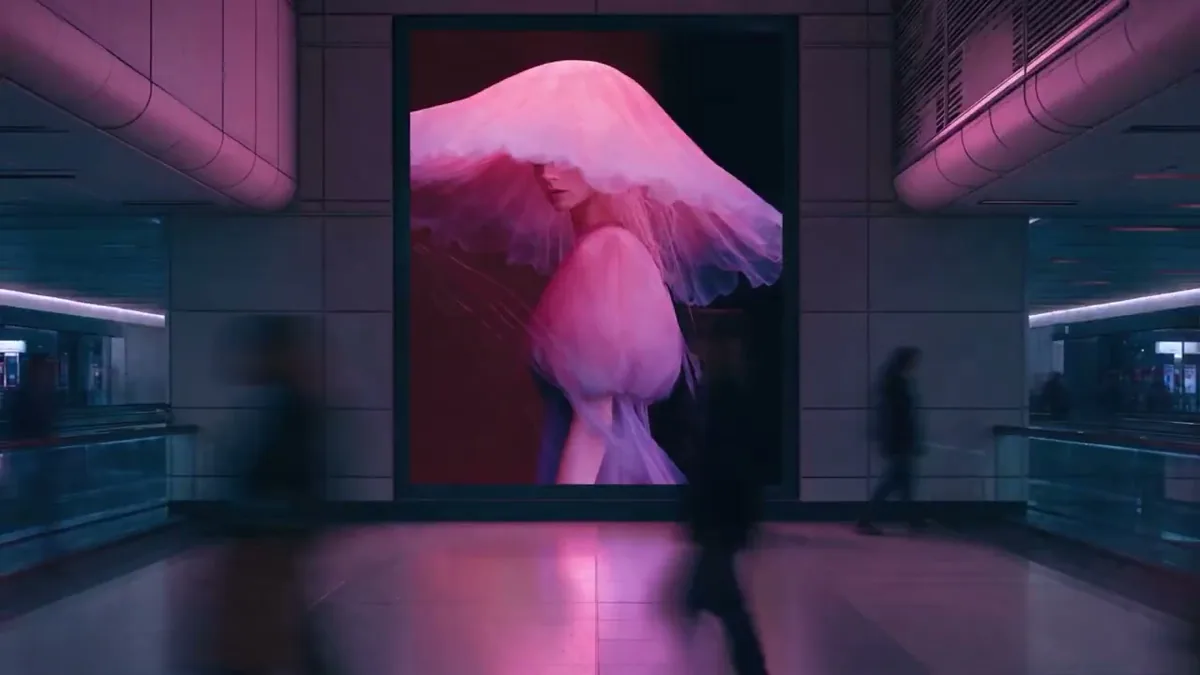
Klíčové vlastnosti MiniMax H3 Image
Šest způsobů, jak proměnit kreativní zadání v konkrétní vizuální směr.
Nativní detaily bez nutnosti upscalingu
MiniMax H3 Image generuje nativní 4K snímky s bohatými detaily povrchů. Popište texturu, osvětlení a hloubku a vytvořte fotografické scény – od jemné tkaniny a zvětralého dřeva až po odrazy světla a vzdálenou krajinu.
Prozkoumat detailní scénu
Spojení více předloh do jedné scény
Zkombinujte v MiniMax H3 Image až 16 referenčních obrázků najednou. Každému z nich přiřaďte roli a určete jeho umístění, měřítko a osvětlení. V tomto příkladu se prázdný pokoj a devět referenčních snímků nábytku spojí do kompletně zařízeného obývacího pokoje.
Skládat z referencí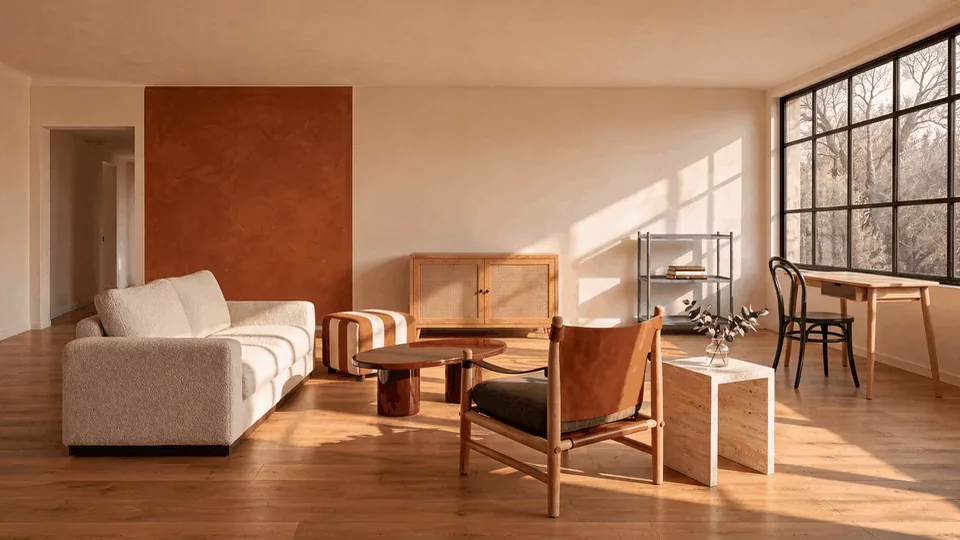
Precizní dodržení složitých zadání
MiniMax H3 Image zohledňuje vztahy mezi objekty, popisky a pokyny k rozvržení. Naplánujte plakát, nástěnku s důkazy nebo ilustrovanou logickou úlohu s jasnou hierarchií. Důležité texty udržujte krátké a před předáním práce zkontrolujte pravopis ve výsledku.
Sestavit vizuální koncept
Vstupte přímo do herní mapy
Nahrajte mapu a šipkou označte úhel pohledu. Popište výšku kamery a okolní prostředí – získáte 3D scénu z pohledu první osoby s odpovídající minimapou. Snadno tak proměníte půdorysný plán ve vizuální zážitek pro hráče.
Představit si hratelný svět

Z čistého renderu filmový záběr
Použijte MiniMax H3 Image k vytvoření materiálů a atmosféry z holého 3D renderu bez textur. Příklad s měsíční výzkumnou stanicí spojuje strukturální předlohu s filmovým nasvícením a povrchovými detaily, což pomáhá představit si scénu ještě před finální produkcí.
Vytvořit filmové osvětlení

Objevte osobitý vizuální styl
Přecházejte plynule mezi malovanou ilustrací, herním artem a nápaditými koncepty. Definujte paletu barev, výtvarnou techniku i náladu a zároveň zachovejte jasný objekt zájmu. Porovnejte různé směry pro svůj svět či kampaň dříve, než se pustíte do rozvíjení vybraného stylu.
Určit umělecký směr
Jak používat MiniMax H3 Image
Připravte si nápad, nastavte generátor a zkontrolujte výsledek.
Přidejte referenční obrázky
Začněte v sekci Image to Image a nahrajte své předlohy. Pokud je vaším výchozím bodem čistě textová myšlenka, zvolte Text to Image.
Popište požadovaný výsledek
Vyberte model MiniMax H3 Image, popište svůj nápad nebo úpravy a zvolte poměr stran a rozlišení. Pokud potřebujete přesné rozměry, přepněte na vlastní velikost. Před generováním zkontrolujte cenu v kreditech.
Vygenerujte a zkontrolujte
Odesláním spusťte generování, prohlédněte si výsledek a stáhněte si nejlepší obrázek. Před použitím ve finálním projektu zkontrolujte drobné detaily a texty.
Parametry a kredity modelu MiniMax H3 Image
Zvolte si velikost výstupu, seznamte se s jednotlivými nastaveními a před tvorbou si zkontrolujte cenu v kreditech.
Kredity za obrázek
| Rozlišení | kreditů / obrázek |
|---|---|
| 1K | 1 |
| 2K | 1 |
| 4K | 3 |
Pro Text to Image i Image to Image platí stejné sazby. Referenční obrázky nezvyšují cenu v kreditech na Seevio AI.
| Parametr | Možnosti a význam |
|---|---|
| Režim tvorby | Text to Image · Image to Image Začněte od textového popisu, nebo upravujte a kombinujte referenční obrázky. Oba režimy podporují níže uvedená nastavení velikosti, rozšíření promptu a výstupního formátu. |
Prompt (Zadání)prompt | 1–5000 znaků · Povinné Popište objekt, kompozici, osvětlení a styl. V případě úprav označte každý referenční obrázek jeho pořadovým číslem a vysvětlete, co se má změnit a co má zůstat stejné. |
Poměr stranaspect_ratio | auto, 1:1, 16:9, 9:16, 4:3, 3:4, 3:2, 2:3, 21:9, 4:5, 5:4 Výchozí: auto. V režimu Text to Image vybere možnost "auto" poměr stran podle vašeho zadání (pokud je zapnuté rozšíření promptu; při vypnutém rozšíření použije 1:1). V režimu Image to Image se možnost "auto" řídí prvním referenčním obrázkem. Používá se pouze s přednastavenými velikostmi. |
Rozlišeníresolution | 1K · 2K · 4K — Výchozí: 2K Určuje úroveň výstupní velikosti při použití přednastavených rozměrů. Přesné rozměry závisí na poměru stran. Při poměru stran 1:1 jsou rozměry 1024 × 1024, 2048 × 2048 a 4096 × 4096 pixelů. |
Vlastní rozměrywidth / height | V uživatelském režimu jsou vyžadována obě pole · Každé 1–8192 px Zadejte celá čísla pro oba rozměry. Celkový počet pixelů musí být v rozmezí 655 360–20 000 000 a poměr šířky k výšce mezi 1:3 a 3:1. Vlastní rozměry nahrazují poměr stran a rozlišení; nelze je kombinovat. Pokud nejsou zadány vlastní rozměry, použijí se přednastavené velikosti. |
Rozšíření promptuexpand_prompt | true (zapnuto) · false (vypnuto) — Výchozí: zapnuto Zapnuto: model rozšíří vaše zadání o další detaily. Vypnuto: model použije vaše původní zadání bez úprav. Funkce je dostupná v obou tvůrčích režimech a ovlivňuje také automatický výběr poměru stran v režimu Text to Image. |
Referenční obrázkyimage_urls | 1–16 obrázků · Vyžadováno pouze pro Image to Image Použijte předlohy pro zachování objektů, stylu nebo kompozice. Nahrávejte soubory JPG, PNG, WebP nebo BMP; formát HEIC je podporován přes veřejné URL adresy. Každý obrázek může mít maximálně 20 MB a 64 MP. Žádný samostatný limit pro celkovou velikost všech obrázků není definován. Režim Text to Image referenční obrázky nepoužívá. |
Výstupní formátoutput_format | PNG · JPEG — Výchozí: PNG Zvolte formát souboru pro vygenerovaný obrázek. Oba tvůrčí režimy podporují tyto formáty. Každé spuštění generování vytvoří jeden obrázek. |
Formulář se otevírá s výchozím nastavením poměru stran a rozlišení. Chcete-li zadat přesnou šířku a výšku, přepněte na vlastní rozměry – zobrazená cena v kreditech se okamžitě aktualizuje podle vašeho nastavení.
Tipy pro psaní promptů
Jak z modelu MiniMax H3 Image dostat maximum
Popište základy
Začněte úkolem, poté přidejte styl
Vysvětlete cíl, jak bude obrázek použit, hlavní postavy nebo objekty a jejich stav či činnost. Poté doplňte své požadavky na styl.
Před detaily nejprve definujte celkové rozvržení
Určete počet a pozici objektů, úhel pohledu a volný prostor. U složitých obrázků popište nejprve hlavní části, poté jejich obsah a vzájemné vztahy. Například: „Titulek nahoře; pod ním obrázek vlevo a text vpravo.“
Vyjádřete styl pomocí viditelných detailů
Popište barvy, materiály, světlo a texturu. Místo vágního požadavku na „prémiový dojem“ použijte raději „jemné boční osvětlení, kovové odlesky a čistý prázdný prostor“. Upřednostněte klíčové detaily a vyhněte se protichůdným požadavkům.
Text a informace
Zadejte přesné znění textu v uvozovkách
Kompletní text, který chcete na obrázku zobrazit, vložte do uvozovek a specifikujte jeho umístění, hierarchii a zalomení řádků.
Jasně uveďte, kdy má model text vymyslet sám
Určete, kde se má text objevit a co má sdělovat, nebo požádejte model, aby pro danou část obrázku sám navrhl vhodný text.
Jasně uveďte, kdy na obrázku žádný text nechcete
Přidejte pokyn „Na obrázek nepřidávejte žádný text, písmena ani čísla“, abyste omezili nechtěné nadpisy, štítky nebo dekorativní písmo.
Zadejte přesná fakta, data a definujte vztahy
U grafů, ilustrací k vědeckým článkům a vzdělávacího obsahu poskytněte přesné informace, hodnoty, jednotky a jejich vzájemné vztahy. Při zobrazování změn v čase uveďte časové rozmezí. Ukázková data jasně označte, aby nedošlo k jejich záměně s reálnými údaji.
Více referencí a úpravy
Přiřaďte každé referenci jasnou roli
Vysvětlete, čím má každý obrázek přispět, co musí zůstat zachováno a co se může změnit. Například: „Zachovej produkt z obrázku 1, použij barvy z obrázku 2 a drž se kompozice z obrázku 3.“ Pokud přebíráte pouze barvy, výslovně uveďte, že tvar a materiál se kopírovat nemají.
Oddělte to, co se mění, od toho, co zůstává
Identifikujte objekt podle jeho pozice nebo vlastností. Popište požadovanou změnu, její rozsah a to, co musí zůstat zachováno. Například: „Změň barvu hrnečku vlevo na modrou; jeho tvar, materiál, pozice a velikost musí zůstat beze změny.“
Popište kompletní upravený výsledek
Rozlišujte mezi přesouváním, kopírováním, nahrazováním a mazáním. Při mazání objektu vysvětlete, čím se má jeho původní místo zaplnit. Při změně textu nebo dat uveďte kompletní novou verzi a specifikujte, zda má zůstat zachováno původní rozvržení, struktura grafu či ostatní informace.
Dejte každému kolu úprav jasný cíl
Přesně specifikujte, který obrázek používáte, co v tomto kole změnit a co zachovat. Vyhněte se neurčitým odkazům typu „ten z předchozího kola“ nebo „stejně jako minule“.
Explicitně určete řádky a sloupce mřížky
Pro mřížky, storyboardy nebo koláže napište raději „2 řádky a 3 sloupce“ nebo „3 × 3 (řádky × sloupce)“ namísto dvojznačného „2 × 3“. Nepravidelná rozvržení popište přímo, např. „3 panely nahoře a 2 dole“. Konkrétní panel k úpravě pak označte řádkem a sloupcem, například „řádek 2, sloupec 1“.
Možnosti využití MiniMax H3 Image
Dejte každému projektu jasný vizuální základ.
Marketing a reklama
Vytvářejte vizuály pro reklamní kampaně, sociální sítě a propagační materiály.
Návrhy postav a ilustrací
Navrhujte postavy, ilustrace a originální vizuální styly pro své kreativní projekty.
Fotografie a kreativní snímky
Proměňte nápady ve fotorealistické snímky a experimentujte s různými vizuálními směry.
E-commerce a prezentace produktů
Vytvářejte produktové fotografie a vizuály pro e-shopy a prezentaci značky.
Informační a vzdělávací grafika
Tvořte ilustrace a vysvětlující grafiku pro prezentace, výuku a sdílení znalostí.
Prostorový design a prostředí
Navrhujte vizuální koncepty pro interiéry, architekturu a virtuální světy.
Zkušenosti tvůrců s MiniMax H3 Image
 MayaDesignérka · Interiéry
Propojení místnosti a samostatných fotek nábytku je skvělý základ pro diskuzi s klientem. Když vidí všechny prvky pohromadě, mnohem lépe si představí výslednou atmosféru.
 LeoVýtvarník · Hry
Pohled z první osoby vdechl mé mapě život. Celý tým teď sdílí stejnou představu o tom, co hráč uvidí, když do daného prostoru vstoupí.
 NinaArt director · Koncepty
Textura, světlo, atmosféra: všechny tyto tři věci dokážu rozvinout z jednoduchého renderu a na další schůzku už jdu s naprosto jasným vizuálním směrem.
Časté dotazy k MiniMax H3 Image
Naplánujte si vstupy, výstupy i celý tvůrčí proces.
Kdy byl model MiniMax H3 Image vydán?
Společnost MiniMax představila model MiniMax H3 Image a uvolnila jeho váhy 10. listopadu 2026. Výzkumný blog následoval 11. listopadu 2026. Model spojuje generování i úpravu obrázků v rámci jednoho checkpointu.
Kolik referenčních obrázků mohu použít?
Pro úpravu obrázků můžete přidat 1–16 referenčních snímků. Nahrávejte soubory ve formátech JPG, PNG, WebP nebo BMP, případně použijte veřejně dostupnou URL adresu obrázku (formát HEIC je podporován pouze prostřednictvím URL adres). Každý referenční obrázek může mít velikost maximálně 20 MB a 64 megapixelů. Popište roli každého obrázku a požadované změny.
Jaká rozlišení a poměry stran model podporuje?
Na výběr máte rozlišení 1K, 2K nebo 4K; výchozí nastavení je 2K s automatickým poměrem stran. Chcete-li přesný rozměr, zadejte šířku a výšku ručně. Každý rozměr musí být celé číslo od 1 do 8192 pixelů, celkový počet pixelů se musí pohybovat v rozmezí 655 360 až 20 000 000 a poměr šířky k výšce musí být mezi 1:3 a 3:1. Výstupy lze stahovat ve formátech PNG nebo JPEG.
Lze použít maskování nebo průhledné pozadí?
Tento generátor nenabízí úpravy pomocí masek ani výstup s průhledným pozadím. Chcete-li provést úpravy, přidejte referenční obrázky a popište, co se má změnit nebo zachovat. Průhledné oblasti v referenčních obrázcích budou vyplněny bílou barvou.
Jak dobře model vykresluje text?
Nadpisy, popisky a krátké poznámky zvládá velmi dobře. Dlouhé odstavce a drobný hustý text však mohou být méně spolehlivé. V zadání přesně specifikujte znění i hierarchii textu a výsledek si pak pečlivě zkontrolujte.
Jak fungují kredity na Seevio AI?
Na platformě Seevio AI stojí každý obrázek v rozlišení 1K nebo 2K celkem 1 kredit, obrázek ve 4K pak vyjde na 3 kredity. Režimy Text to Image a Image to Image mají stejné sazby, za použití referenčních obrázků se neplatí žádné kredity navíc. Vlastní rozměry jsou účtovány podle celkového počtu pixelů: do 1,2 MP se použije sazba pro 1K, nad 1,2 MP do 4,5 MP sazba pro 2K a nad 4,5 MP sazba pro 4K. Před spuštěním generování si vždy zkontrolujte zobrazenou celkovou cenu.
Prozkoumat další modely AI
Rozviňte svůj další nápad s MiniMax H3 Image
Připravte si své předlohy a jasné zadání. Objevte vizuální možnosti modelu MiniMax H3 Image a začněte tvořit v našem pracovním prostoru.
Začít tvořit