Genjutsu AI
Geben Sie bestehenden Videos mit Genjutsu AI eine völlig neue Richtung. Übertragen Sie Bewegungen auf einen neuen Charakter oder tauschen Sie Produkte und Requisiten mithilfe von Referenzbildern aus.
Was ist Genjutsu AI?
Genjutsu AI transformiert vorhandenes Videomaterial mithilfe eines Quellvideos und passender Referenzbilder. Mit dem Motion Transfer lässt sich eine Performance in eine völlig neue visuelle Umgebung übertragen, während der Objekttausch gezielt einzelne Elemente im Bild ersetzt. Nutzen Sie Genjutsu AI, um aus einer aufgenommenen Bewegung oder einer Produktpräsentation eine neue, kreative Version zu erschaffen.
Hauptfunktionen von Genjutsu AI
Steuern Sie Bewegungen, das Erscheinungsbild und gezielte Bearbeitungen mit Genjutsu AI. Jedes der folgenden Videos zeigt einen anderen Ausgangspunkt.
Performances übertragen
Übertragen Sie die Dynamik und das Timing eines Tanzes auf eine neue Charakter-Szene. Wählen Sie dazu in Genjutsu AI den Motion Transfer, fügen Sie den Quellclip sowie ein Referenzbild des Charakters hinzu und überzeugen Sie sich im Ergebnis von Gestik und Bewegung.
Bewegung übertragen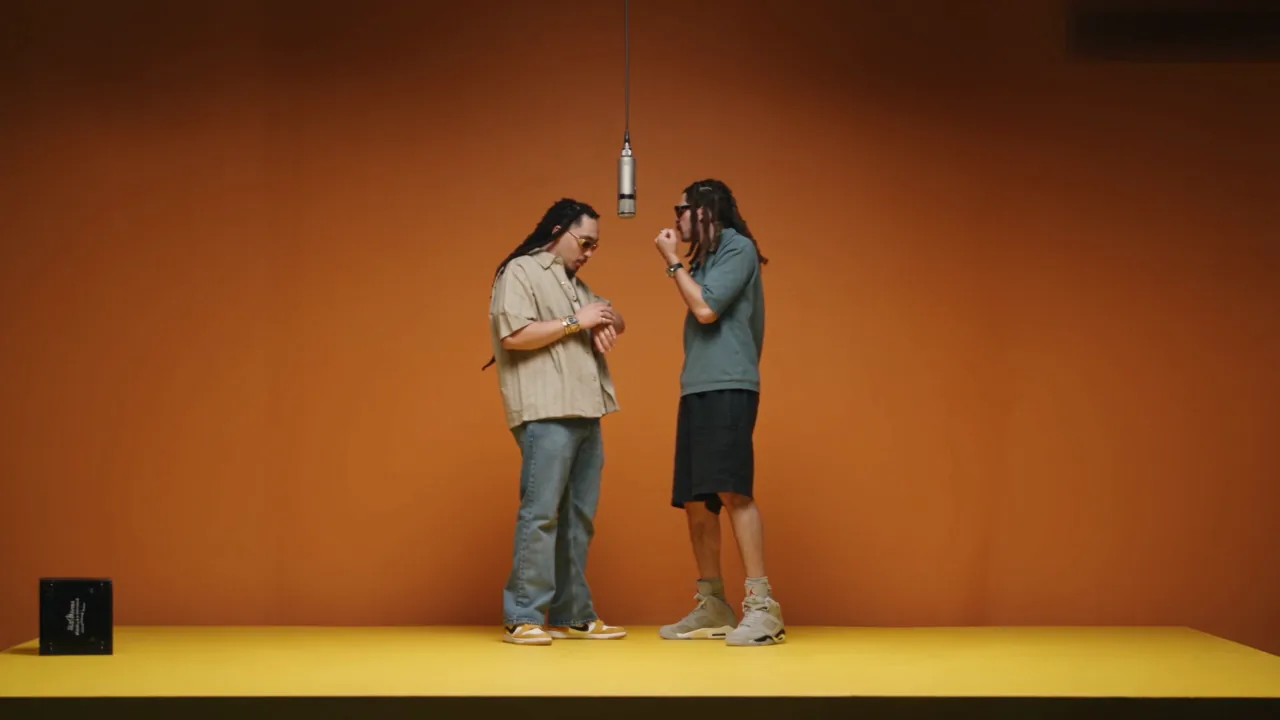
Charaktere in Bewegung neu erfinden
Erwecken Sie illustrierte Figuren oder tierische Charaktere spielerisch zum Leben. Kombinieren Sie ein Bewegungsvideo mit Bildern, die das Aussehen der neuen Besetzung definieren. Das Modell nutzt diese visuellen Vorgaben, um die Szene für einen Musikclip oder eine Charakter-Story völlig neu zu interpretieren.
Neuen Charakter animieren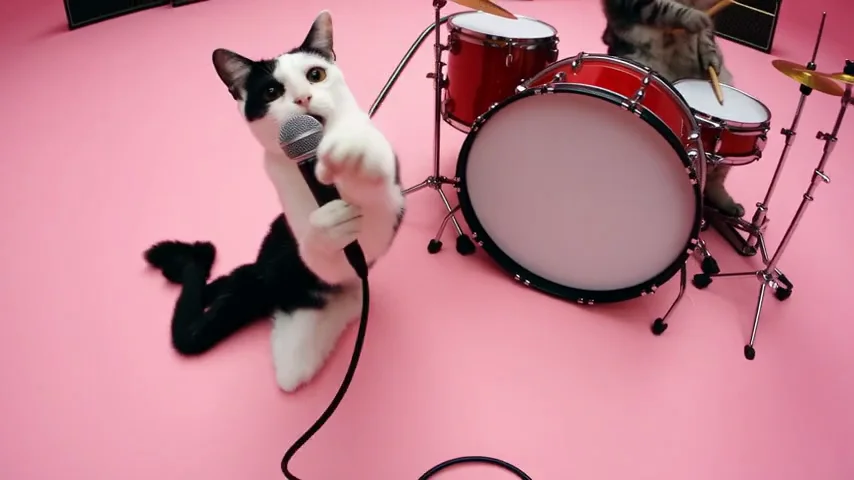
Das präsentierte Produkt austauschen
Rücken Sie ein anderes Objekt in den Mittelpunkt Ihrer Produktaufnahme. Wählen Sie den Objekttausch in Genjutsu AI, laden Sie das Originalvideo sowie das neue Produktbild hoch und bestimmen Sie das zu ersetzende Element. Vergleichen Sie Quelle und Ergebnis direkt im Hinblick auf Verpackung, Platzierung und Bewegung.
Produkt austauschen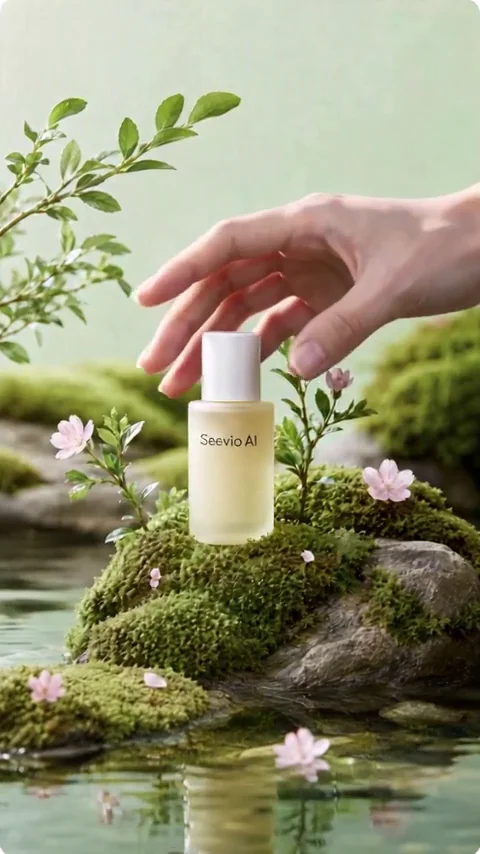
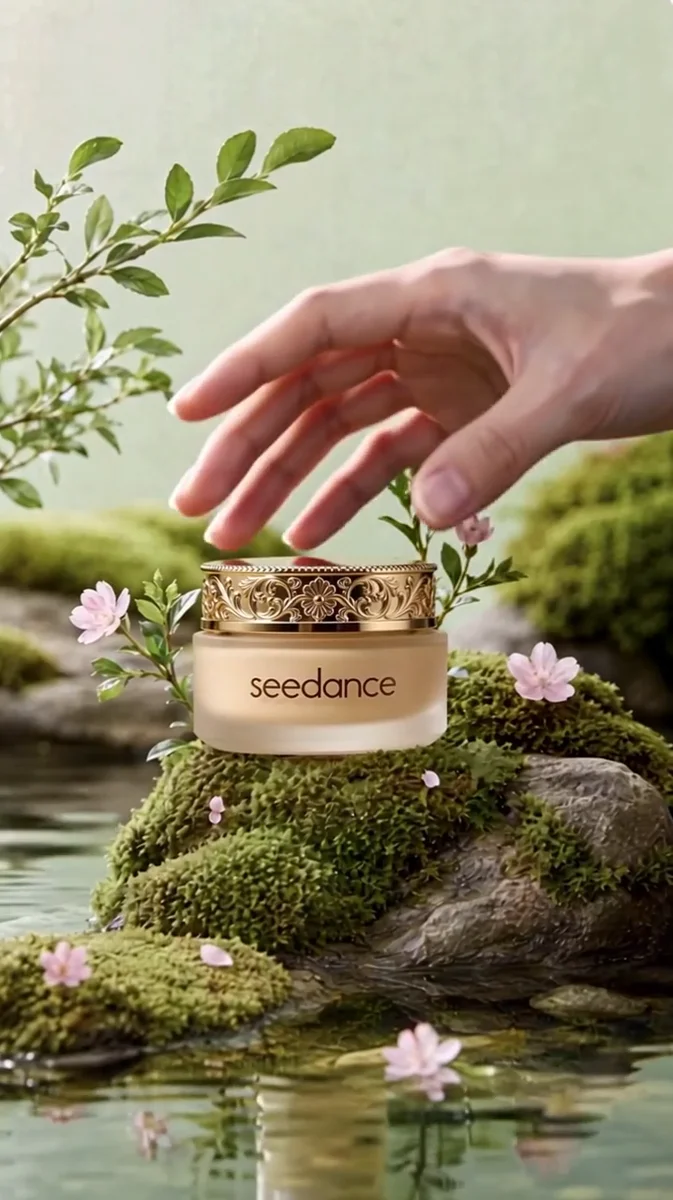
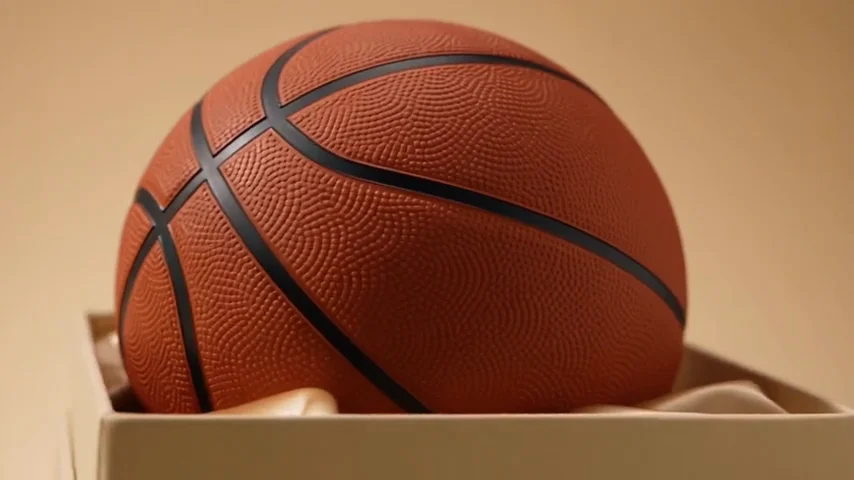
Requisiten in einer Szene austauschen
Ändern Sie den Inhalt einer Box, ohne direkt ein neues Unboxing-Video drehen zu müssen. Fügen Sie einfach das Quellvideo und ein Bild des neuen Objekts hinzu. Eine kurze Anweisung reicht aus, um das Objekt zu identifizieren, während die Umgebung der Szene den passenden Kontext für die Bearbeitung liefert.
Objekt austauschen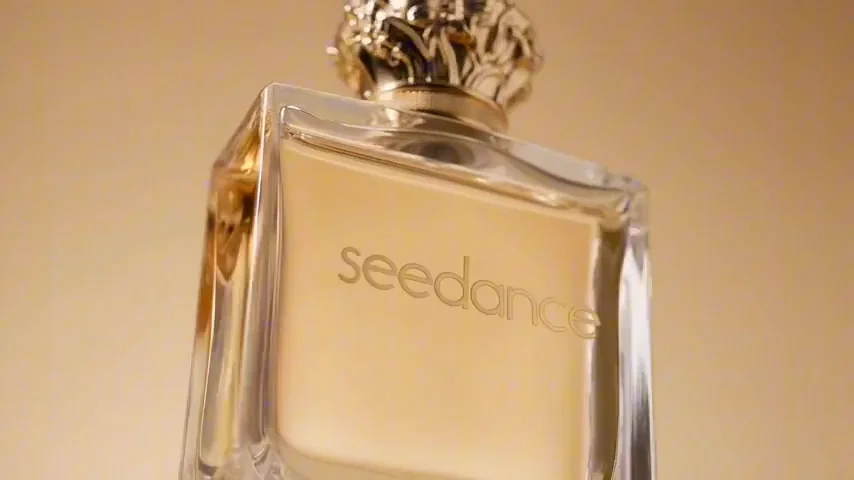
So nutzen Sie Genjutsu AI
Starten Sie mit einem klaren Videoclip und Bildern, die die gewünschte Änderung zeigen.
Referenzen hinzufügen
Laden Sie ein Quellvideo und 1 bis 10 Referenzbilder hoch. Der Videoclip kann bis zu 30 Sekunden lang sein; für den Objekttausch sind mindestens 4 Sekunden erforderlich.
Transformation wählen
Wählen Sie in Genjutsu AI entweder den Motion Transfer oder den Objekttausch. Fügen Sie optional eine kurze Beschreibung hinzu, um die Änderung zu präzisieren, wählen Sie die Auflösung und prüfen Sie die angezeigten Credits.
Generieren und prüfen
Starten Sie den Prozess und vergleichen Sie das Ergebnis mit Ihrem Ausgangsmaterial. Überprüfen Sie die Bewegungen und das bearbeitete Objekt, bevor Sie Ihr fertiges Video herunterladen.
Genjutsu AI Inspirationsgalerie
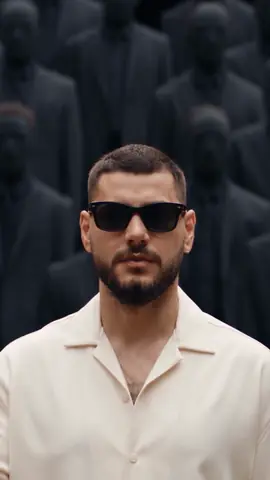
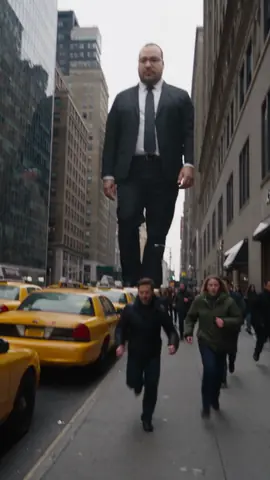
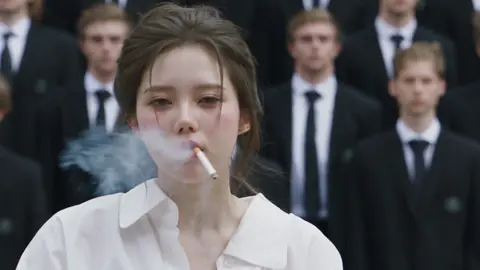
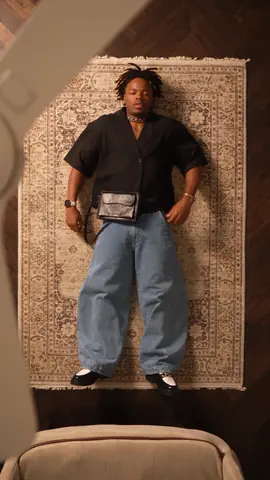
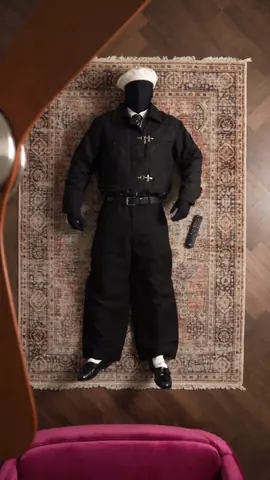
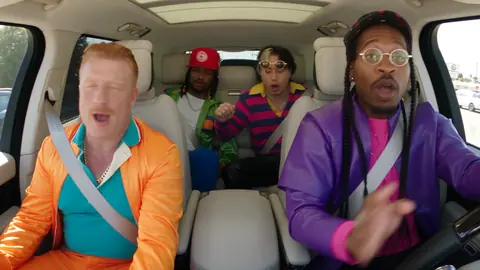
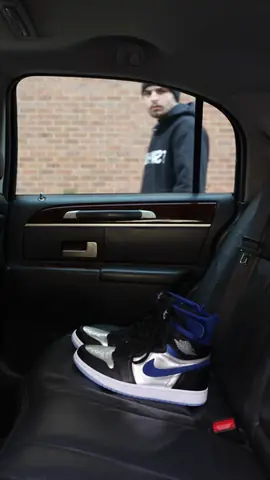
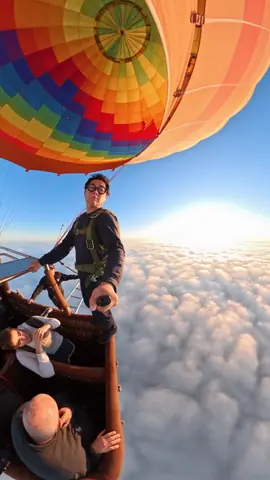
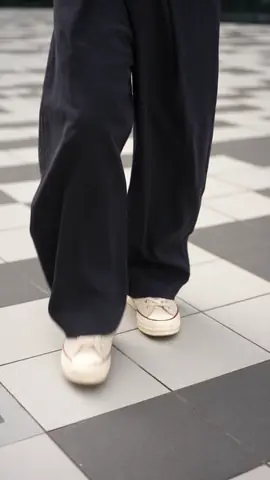
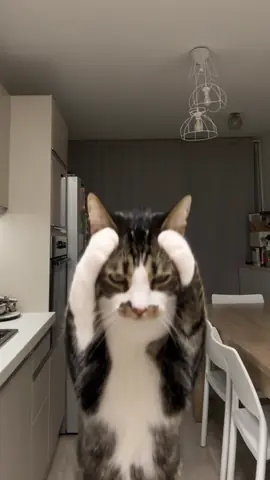
Öffnen Sie ein Video, um dessen Referenzen zu sehen. Erstellen Sie es direkt hier nach oder nutzen Sie es als Ausgangspunkt für Ihre eigenen Ideen.
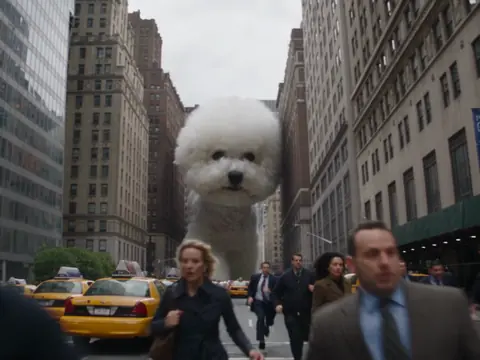
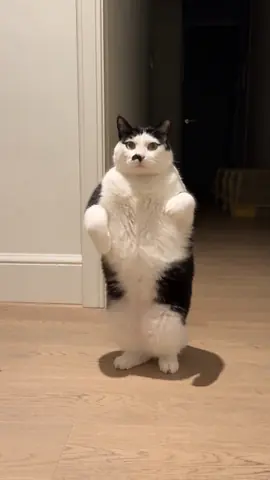
Anwendungsbereiche für Genjutsu AI
Nutzen Sie Genjutsu AI, um aus bereits vorhandenem Videomaterial neue, kreative Varianten zu erstellen.
Tanz- und Performance-Clips
Creator können eine aufgezeichnete Performance mit dem Bild eines Charakters kombinieren. Übertragen Sie die Bewegungen für einen neuen Social-Media-Clip und prüfen Sie, wie harmonisch sie auf die neue Figur wirken.
Varianten für Produktkampagnen
Marketer können ein Produktvideo nahtlos mit einem neuen Packshot kombinieren. So lässt sich ein anderes Produkt präsentieren, während das Originalvideo die perfekte gestalterische Basis für die Kampagne liefert.
Unboxing-Konzepte visualisieren
Nutzen Sie Aufnahmen einer geöffneten Box und das Bild eines anderen Artikels. Tauschen Sie den Inhalt digital aus, um eine neue Geschenk- oder Merchandising-Idee vorab zu prüfen, bevor Sie ein neues Shooting planen.
Musikvideos mit Charakteren
Kombinieren Sie Performance-Aufnahmen mit Bildern einer fiktiven Besetzung. Erschaffen Sie so eine spielerische Band-Szene oder ein kurzes Musikvideo, bei dem die Referenzbewegung allen Charakteren eine gemeinsame Dynamik verleiht.
Story- und Szenenentwicklung
Filmschaffende können Bewegungsstudien und Charakter-Referenzen in Genjutsu AI laden. Testen Sie so die Wirkung einer vertrauten Bewegung in einem neuen visuellen Gewand, bevor Sie das nächste Storyboard oder die nächste Sequenz ausarbeiten.
Social-Media-Remixe
Wählen Sie einen Clip aus Ihrer Content-Bibliothek und nehmen Sie eine gezielte visuelle Änderung vor. Erstellen Sie so im Handumdrehen eine neue Version für eine wiederkehrende Reihe und prüfen Sie Details sowie das Pacing direkt vor dem finalen Schnitt.
Erfolgsgeschichten mit Genjutsu AI
 AlexVideo Creator · Performance
Der Tanz auf der Terrasse hat meinem Charakter einen klaren Rhythmus gegeben. Mit einer echten Performance als Basis war es viel einfacher, die Bewegungen für meinen Kurzclip auszuarbeiten.
 SamDesigner · Produkte
Aus einer einzigen Parfümaufnahme konnte ich mühelos verschiedene Verpackungen testen. Das Ergebnis direkt in Bewegung zu sehen, hat mir bei der Präsentation des Produktkonzepts enorm geholfen.
 JamieArtist · Storytelling
Eine Katzenband war genau der spielerische Ansatz, den ich für mein Musikvideo gesucht habe. Die Charakter-Referenzen und das Performance-Video haben der Szene einen perfekten, gemeinsamen Look verliehen.
Häufig gestellte Fragen zu Genjutsu AI
Praktische Details zu Referenzen, Bearbeitung und Credits.
Wie unterscheiden sich Motion Transfer und Objekttausch?
Der Motion Transfer nutzt die Bewegung des Quellvideos, um einen neuen Charakter oder eine Szene zu animieren. Der Objekttausch hingegen ersetzt gezielt ein bestimmtes Element im Video, wie etwa eine Flasche oder den Inhalt einer Box. Beide Workflows stehen Ihnen direkt im Genjutsu AI Generator zur Verfügung.
Welche Dateien sollte ich vorbereiten?
Bereiten Sie für die Nutzung von Genjutsu AI auf dieser Seite ein Video von bis zu 30 Sekunden Länge sowie 1 bis 10 Referenzbilder vor. Für den Objekttausch muss das Quellvideo zwischen 4 und 30 Sekunden lang sein. Gut erkennbare Motive erleichtern eine präzise Bearbeitung.
Benötige ich einen Prompt?
Ein Prompt ist optional. Fügen Sie eine kurze Anweisung hinzu, wenn Sie das zu ersetzende Objekt genauer beschreiben oder eine Referenz präzisieren möchten. Wenn Sie eine Vorlage aus der Galerie ohne Prompt nachbauen, werden die Referenzmedien geladen, ohne dass ein Beschreibungstext eingefügt wird.
Welche Auflösungen stehen zur Auswahl?
Genjutsu AI unterstützt in diesem Generator die Ausgabe in 480p, 720p und 1080p. Überprüfen Sie das Ergebnis am besten im Detail – insbesondere bei Beschriftungen, Händen oder sich überschneidenden Objekten.
Wie werden die Credits berechnet?
Genjutsu AI zieht Credits basierend auf der gewählten Auflösung und der Videolänge ab. Vor dem Start des Vorgangs wird Ihnen eine Schätzung sowie Ihr aktuelles Guthaben angezeigt. Die finale Abrechnung richtet sich nach der Länge des fertig generierten Videos.
Weitere KI-Modelle entdecken
Finden Sie neue kreative Wege für die Bearbeitung von Bildern, Bewegungen und referenzbasierten Videos.
Erstellen Sie Ihr nächstes Video mit Genjutsu AI
Laden Sie einfach Ihren Quellclip und die passenden Referenzbilder hoch. Verwandeln Sie Bewegungen oder tauschen Sie Objekte direkt im Video aus.
Genjutsu AI testen