MiniMax H3 Image
Descubre MiniMax H3 Image, diseñado para generar detalles nativos en 4K e imágenes adaptadas a tu visión creativa. Empieza con una idea redactada o imágenes de referencia para dar vida a escenas, productos y personajes.
¿Qué es MiniMax H3 Image?
MiniMax H3 Image es un modelo abierto de generación y edición de imágenes basado en MiniMax H3. Con un solo checkpoint, procesa instrucciones de texto y ediciones utilizando de 1 a 16 imágenes de referencia. Desde fotografía fotorrealista hasta mundos ilustrados, MiniMax H3 Image combina un nivel de detalle excepcional con una gran comprensión de la composición, los objetos y las relaciones espaciales.
Funciones clave de MiniMax H3 Image
Seis formas de transformar un boceto creativo en una propuesta visual sólida.
Detalle nativo, sin necesidad de reescalador
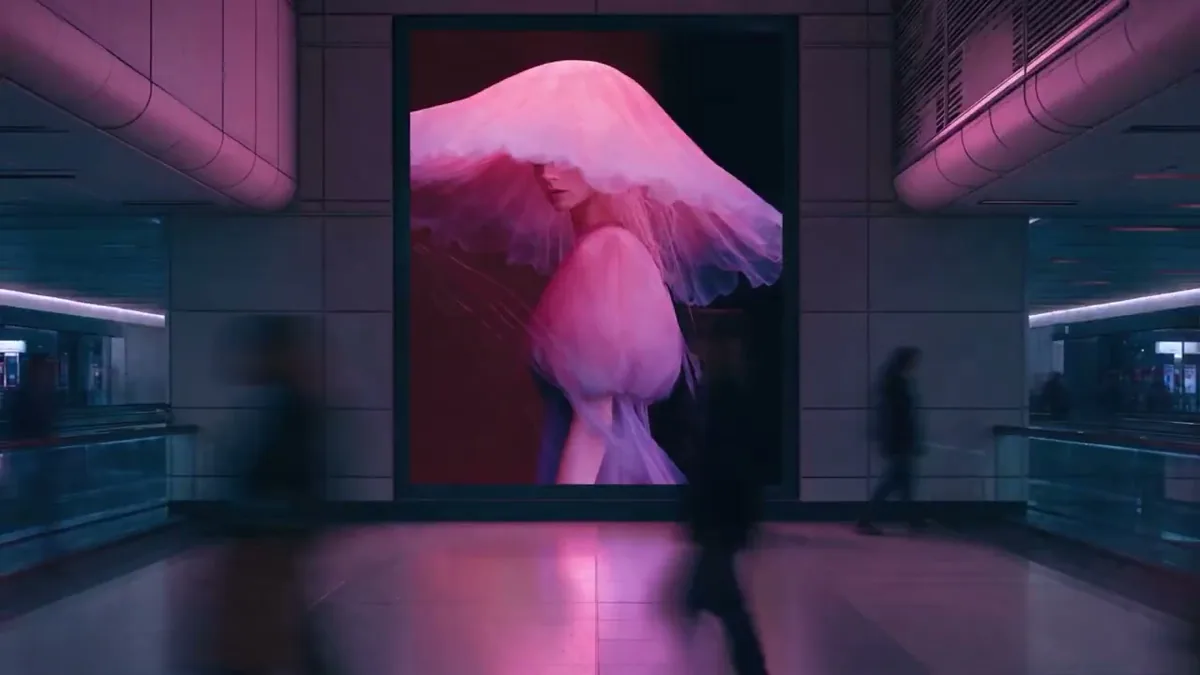
MiniMax H3 Image genera imágenes nativas en 4K con una gran riqueza en los detalles de las superficies. Describe texturas, iluminación y profundidad para crear escenas fotográficas, desde tejidos suaves y madera desgastada hasta reflejos y paisajes lejanos.
Explorar una escena detallada
Combina múltiples referencias en una sola escena
Integra hasta 16 imágenes de referencia con MiniMax H3 Image. Asigna una función a cada imagen y define su posición, escala e iluminación. Este ejemplo reúne una habitación vacía y nueve referencias de muebles en un salón completamente amueblado.
Componer con referencias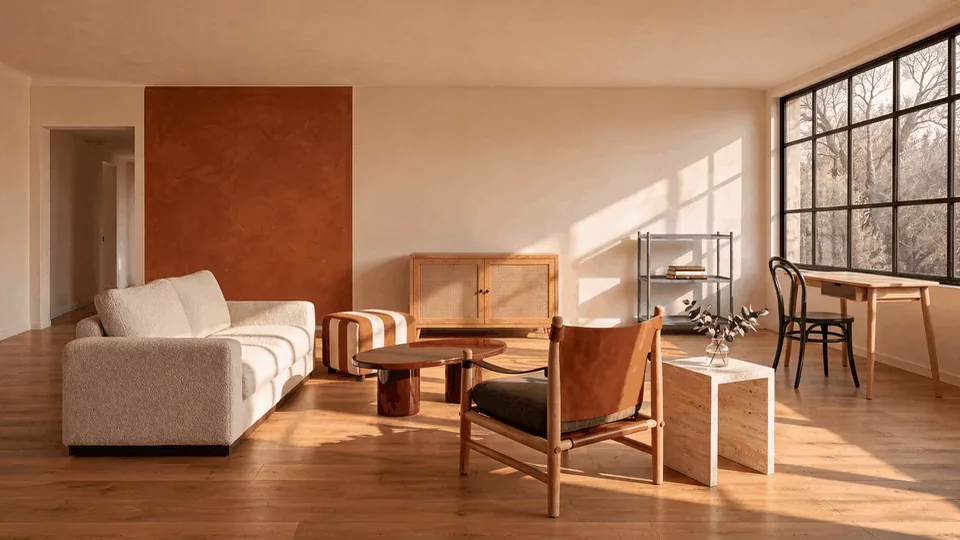
Consistencia en proyectos complejos
MiniMax H3 Image interpreta las relaciones entre objetos, etiquetas e instrucciones de distribución. Diseña un cartel, un panel de evidencias o un problema de lógica ilustrado con una jerarquía clara. Usa textos cortos y revisa la ortografía del resultado antes de entregarlo.
Crear un boceto visual
Adéntrate en el mapa de un videojuego
Proporciona un mapa y define el punto de vista con una flecha. Describe la altura de la cámara y el entorno para generar una escena en 3D en primera persona con su minimapa correspondiente. Convierte un plano cenital en la perspectiva real del jugador.
Imaginar un mundo jugable

Transforma un render sencillo en una escena de cine
Utiliza MiniMax H3 Image para recrear materiales y atmósferas partiendo de un render en 3D sin texturas. El ejemplo de la base de investigación lunar combina una referencia estructural con iluminación cinematográfica y detalles de superficie, facilitando la visualización de la escena antes de la producción final.
Desarrollar iluminación cinematográfica

Explora un estilo visual propio
Navega con fluidez entre la ilustración pictórica, el arte conceptual de videojuegos y las propuestas más imaginativas. Define la paleta de colores, la técnica y la atmósfera sin perder de vista el tema principal. Compara distintas direcciones para un mundo o campaña antes de definir el estilo definitivo.
Definir una dirección artística
Cómo usar MiniMax H3 Image
Prepara tu idea, configura el generador y revisa el resultado.
Sube tus referencias
Empieza en Imagen a Imagen y sube tus archivos de referencia. Elige Texto a Imagen si prefieres partir de una idea redactada.
Describe el resultado deseado
Selecciona MiniMax H3 Image, describe tu idea o ediciones, y elige una relación de aspecto y resolución. Cambia a dimensiones personalizadas si necesitas un tamaño exacto y comprueba el coste en créditos antes de generar.
Genera y revisa
Envía tu solicitud cuando todo esté listo, analiza el resultado y descarga tu imagen favorita. Comprueba los pequeños detalles y textos antes de usarla en tu proyecto final.
Parámetros y créditos de MiniMax H3 Image
Elige las dimensiones de salida, comprende cada ajuste y comprueba el coste estimado antes de iniciar la generación.
Créditos por imagen
| Resolución | créditos / imagen |
|---|---|
| 1K | 1 |
| 2K | 1 |
| 4K | 3 |
Se aplican las mismas tarifas tanto para Texto a Imagen como para Imagen a Imagen. Las imágenes de referencia no añaden costes adicionales en Seevio AI.
| Parámetro | Opciones y significado |
|---|---|
| Modo de creación | Texto a Imagen · Imagen a Imagen Comienza a partir de una descripción escrita, o bien edita y combina imágenes de referencia. Ambos modos admiten las opciones de tamaño, expansión de prompt y formatos de salida que se detallan a continuación. |
Promptprompt | 1–5000 caracteres · Obligatorio Describe el sujeto, la composición, la luz y el estilo visual. En caso de realizar ediciones, identifica cada referencia por su orden de subida y detalla qué elementos deben cambiar o conservarse. |
Relación de aspectoaspect_ratio | auto, 1:1, 16:9, 9:16, 4:3, 3:4, 3:2, 2:3, 21:9, 4:5, 5:4 Por defecto: auto. En el modo Texto a Imagen con la expansión de prompt activada, el valor 'auto' define la proporción según la descripción; si la expansión está desactivada, aplicará 1:1. En Imagen a Imagen, 'auto' adopta la proporción de la primera referencia. Se aplica solo con tamaños preestablecidos. |
Resoluciónresolution | 1K · 2K · 4K — Por defecto: 2K Define la categoría de tamaño final al utilizar dimensiones preestablecidas. Las dimensiones exactas dependerán de la relación de aspecto elegida. Por ejemplo, en proporción 1:1, las dimensiones son 1024 × 1024, 2048 × 2048 y 4096 × 4096 píxeles respectivamente. |
Dimensiones personalizadaswidth / height | Ambos obligatorios en modo personalizado · Cada uno entre 1–8192 px Introduce números enteros para el ancho y el alto. El total de píxeles debe estar comprendido entre 655 360 y 20 000 000, con una relación de aspecto de entre 1:3 y 3:1. Las dimensiones personalizadas anulan y sustituyen los ajustes de relación de aspecto y resolución preestablecidos. No pueden combinarse; si no se indican dimensiones personalizadas, se usan los tamaños preestablecidos. |
Expansión del promptexpand_prompt | true (activado) · false (desactivado) — Por defecto: activado Activado: el modelo detalla y enriquece tu descripción de forma automática. Desactivado: procesa exclusivamente el texto original que hayas escrito. Disponible en ambos modos; también influye en la selección automática de la relación de aspecto en Texto a Imagen. |
Imágenes de referenciaimage_urls | 1–16 imágenes · Obligatorio solo para Imagen a Imagen Utiliza referencias para guiar el sujeto, estilo o composición. Sube formatos JPG, PNG, WebP o BMP; el formato HEIC es compatible únicamente mediante URL pública. Cada imagen debe pesar como máximo 20 MB y tener un límite de 64 MP. No se especifica un límite independiente para el tamaño total de los archivos. El modo Texto a Imagen no utiliza referencias. |
Formato de salidaoutput_format | PNG · JPEG — Por defecto: PNG Selecciona el formato de archivo de la imagen generada. Ambos modos de creación son compatibles con estos formatos. Cada tarea de generación produce una única imagen. |
El formulario se inicia por defecto con la relación de aspecto y resolución estándar. Cambia a dimensiones personalizadas si necesitas definir un ancho y alto específicos; el indicador de créditos se actualizará automáticamente según tu selección.
Consejos para prompts
Cómo exprimir al máximo MiniMax H3 Image
Describe los elementos fundamentales
Indica primero el objetivo y luego el estilo
Explica con claridad la idea principal, el uso que tendrá la imagen, las personas u objetos protagonistas y sus acciones o estados. Una vez definido esto, añade los requisitos de estilo artístico.
Define la composición general antes de centrarte en los detalles
Especifica el número de sujetos, sus posiciones relativas, el ángulo de la cámara y el espacio libre. Para imágenes complejas, describe primero las áreas principales y luego su contenido y relación. Por ejemplo: "Título arriba; debajo, una imagen a la izquierda y texto descriptivo a la derecha".
Expresa el estilo mediante elementos visuales tangibles
Describe de forma detallada los colores, materiales, luces y texturas. En lugar de conceptos ambiguos como "aspecto premium", utiliza términos específicos como "iluminación lateral suave, reflejos metálicos y espacio negativo limpio". Da prioridad a los detalles clave y evita indicaciones contradictorias.
Texto e información
Proporciona el texto exacto entre comillas
Escribe entre comillas el texto literal que quieres que aparezca en la imagen, indicando su posición, jerarquía visual y saltos de línea requeridos.
Indica de forma explícita si quieres que el modelo redacte el texto
Especifica dónde debe ir el texto y qué debe comunicar, o bien pide directamente al modelo que proponga una redacción adecuada para esa zona de la imagen.
Indica de forma explícita si no deseas que aparezca texto
Añade frases como "No incluir ningún texto, letras ni números en la imagen" para reducir la aparición automática de títulos, etiquetas o letras decorativas no deseadas.
Aporta datos y hechos precisos, y define sus relaciones
Para gráficos, diagramas, datos de investigación o contenido didáctico, proporciona la información exacta con sus valores y unidades, explicando la relación entre ellos. Si representas evoluciones temporales, define claramente el intervalo de tiempo. Etiqueta claramente los datos de ejemplo para que no se confundan con datos reales.
Múltiples referencias y edición
Asigna una función a cada imagen de referencia
Describe qué elemento aporta cada imagen, qué partes deben mantenerse idénticas y cuáles pueden variar. Por ejemplo: "Mantén el producto de la imagen 1, aplica la paleta de colores de la imagen 2 y sigue la composición de la imagen 3". Si solo quieres emular los colores, aclara que no debe copiar ni la forma ni los materiales.
Separa claramente lo que cambia de lo que se mantiene
Identifica el objeto por su posición o rasgos. Indica el cambio que quieres realizar, su alcance y los elementos que no deben verse alterados. Por ejemplo: "Cambia el color de la taza de la izquierda a azul; mantén su forma, material, posición y tamaño sin cambios".
Describe con precisión el resultado final editado
Diferencia claramente las acciones de mover, copiar, reemplazar o eliminar. Al eliminar un objeto, explica cómo debe rellenarse el hueco que deja. Al modificar un texto o un dato, proporciona el nuevo contenido y aclara si deben mantenerse la disposición, la estructura gráfica y el resto de la información.
Define un objetivo claro para cada ronda de edición
Especifica qué imagen de origen estás utilizando, qué cambios concretos quieres aplicar en esta fase y qué elementos deben permanecer intactos. Evita usar indicaciones ambiguas como "el de la versión anterior" o "igual que antes".
Detalla explícitamente las filas y columnas de las cuadrículas
Para cuadrículas, guiones gráficos (storyboards) o collages, escribe indicaciones del tipo "2 filas y 3 columnas" o "3 × 3 (filas × columnas)" en lugar de un confuso "2 × 3". En el caso de diseños irregulares, descríbelos directamente, por ejemplo: "3 paneles arriba y 2 paneles abajo". Para referirte a un panel concreto que quieras editar, indícalo por su fila y columna (por ejemplo, "fila 2, columna 1").
Casos de uso de MiniMax H3 Image
Dale a cada proyecto un punto de partida visual claro.
Marketing y publicidad
Crea contenido visual para campañas de marca, redes sociales y material promocional.
Diseño de personajes e ilustración
Explora personajes, ilustraciones y estilos visuales para tus proyectos creativos.
Fotografía e imágenes creativas
Transforma tus ideas en imágenes de aspecto fotográfico y explora diferentes direcciones artísticas.
Comercio electrónico y presentación de productos
Genera imágenes de productos y recursos visuales de presentación para tiendas online y contenidos de marca.
Material visual educativo e informativo
Crea ilustraciones y gráficos explicativos para presentaciones, docencia y divulgación de conocimientos.
Diseño de espacios y entornos
Explora conceptos visuales para interiores, arquitectura y entornos virtuales.
Historias de creadores con MiniMax H3 Image
 MayaDiseñadora · Interiores
Poder juntar una habitación vacía y fotos de muebles independientes es ideal para iniciar conversaciones con los clientes. Al ver las piezas integradas, es mucho más fácil consensuar el estilo que buscamos.
 LeoArtista · Videojuegos
La vista en primera persona hace que mi mapa cobre vida. Permite que todo el equipo comparta la misma perspectiva de lo que experimentará el jugador al entrar en el escenario.
 NinaDirectora de arte · Conceptos
Textura, luz y atmósfera: puedo explorar estas tres variables partiendo de un render simple y llegar a la siguiente reunión con una propuesta visual muy clara.
Preguntas frecuentes sobre MiniMax H3 Image
Planifica tus recursos, resultados y flujo de trabajo creativo.
¿Cuándo se lanzó MiniMax H3 Image?
MiniMax anunció MiniMax H3 Image y publicó sus pesos el 10 de noviembre de 2026. La publicación en su blog de investigación se realizó el 11 de noviembre de 2026. Este modelo unifica la generación y la edición de imágenes en un solo checkpoint.
¿Cuántas imágenes de referencia puedo incluir?
Para la edición de imágenes, puedes añadir de 1 a 16 imágenes de referencia. Sube archivos JPG, PNG, WebP o BMP, o bien introduce la URL de una imagen pública. El formato HEIC es compatible mediante URL de imagen. Cada referencia debe tener un tamaño máximo de 20 MB y 64 megapíxeles. Describe la función de cada imagen y los cambios que deseas realizar.
¿Qué resoluciones y formatos admite el modelo?
Puedes elegir entre 1K, 2K o 4K; la opción predeterminada es 2K con relación de aspecto automática. Si necesitas un tamaño exacto, introduce manualmente el ancho y el alto. Cada dimensión debe ser un número entero de entre 1 y 8192 píxeles, con un total de entre 655 360 y 20 000 000 de píxeles, manteniendo una proporción de aspecto de entre 1:3 y 3:1. Puedes descargar el resultado en PNG o JPEG.
¿Puedo usar máscaras o fondos transparentes?
Este generador no ofrece edición mediante máscaras ni exportación con fondo transparente. Para realizar cambios, añade imágenes de referencia y detalla qué elementos modificar o conservar. Las áreas transparentes de las imágenes de referencia se rellenarán automáticamente con color blanco.
¿Qué tan bien renderiza los textos?
Funciona muy bien para titulares, etiquetas y anotaciones breves. Los párrafos largos o los textos con tipografía pequeña y densa pueden ser menos precisos. Te recomendamos especificar el texto exacto y su jerarquía, y verificar el resultado generado.
¿Cómo funcionan los créditos en Seevio AI?
En Seevio AI, cada imagen en 1K o 2K consume 1 crédito, y cada imagen en 4K consume 3 créditos. Las funciones de Texto a Imagen e Imagen a Imagen tienen la misma tarifa, sin recargos adicionales por las imágenes de referencia. Las dimensiones personalizadas se facturan según los píxeles totales: hasta 1,2 MP se aplica la tarifa de 1K; más de 1,2 MP y hasta 4,5 MP se aplica la tarifa de 2K; y más de 4,5 MP se aplica la tarifa de 4K. Revisa siempre el coste total indicado antes de generar.
Explora más modelos de IA
Da vida a tu próxima idea con MiniMax H3 Image
Prepara tus referencias y define unas pautas claras. Descubre las posibilidades visuales de MiniMax H3 Image y empieza a diseñar tu próxima imagen en el espacio de trabajo.
Empezar a crear