MiniMax H3 Image
Koe MiniMax H3 Image, joka luo natiivia 4K-laatua ja herättää visionne eloon. Aloita pelkästä ideasta tai käytä viitekuvia kehittääksesi kohtauksia, tuotteita ja hahmoja.
Mikä on MiniMax H3 Image?
MiniMax H3 Image on avoimiin painoarvoihin perustuva, MiniMax H3:n pohjalle rakennettu kuvien luonti- ja muokkausmalli. Yksi ja sama malli käsittelee tekstikehotteet ja muokkaukset 1–16 viitekuvan avulla. MiniMax H3 Image yhdistää yksityiskohtaisen lopputuloksen sekä syvän ymmärryksen sommittelusta, objekteista ja tilasuhteista – oli kyseessä sitten realistinen valokuva tai kuvitettu maailma.
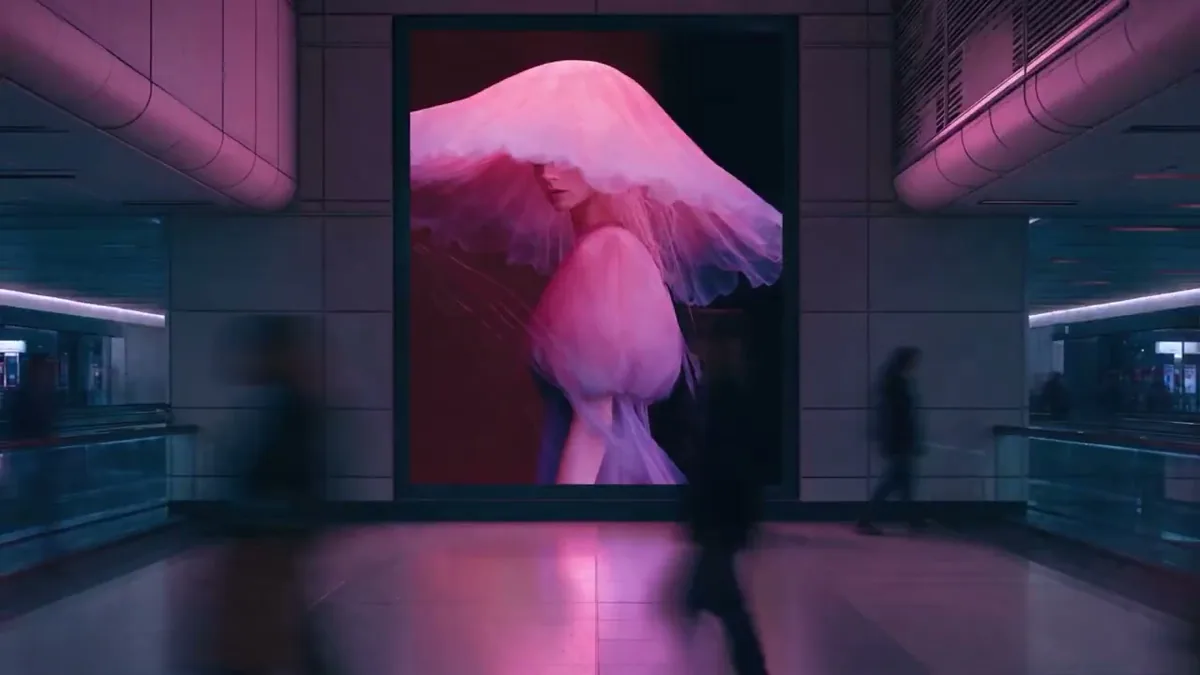
MiniMax H3 Imagen tärkeimmät ominaisuudet
Kuusi tapaa muuttaa luova idea konkreettiseksi visuaaliseksi suunnaksi.
Natiivit yksityiskohdat ilman erillistä skaalausta
MiniMax H3 Image luo natiiveja 4K-kuvia, joissa on erittäin tarkat pinnat ja yksityiskohdat. Kuvaile pintarakenteita, valaistusta ja syvyyttä luodaksesi valokuvamaisia kohtauksia – aina pehmeistä kankaista ja sään piiskaamasta puusta kaukaisiin maisemiin ja heijastuksiin.
Kokeile yksityiskohtaista kohtausta
Yhdistä useita viitteitä samaan kohtaukseen
Yhdistä jopa 16 viitekuvaa MiniMax H3 Imagen avulla. Määritä jokaiselle kuvalle oma roolinsa sekä tarkka sijoittelu, mittakaava ja valaistus. Esimerkissä tyhjä huone ja yhdeksän eri huonekalukuvaa yhdistetään valmiiksi sisustetuksi olohuoneeksi.
Sommottele viitekuvilla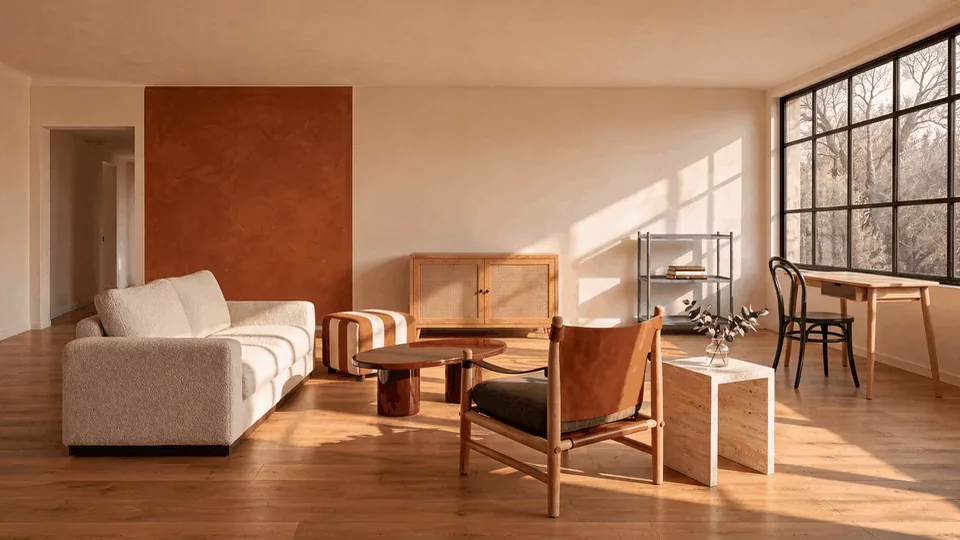
Pidä monimutkaisetkin ohjeet kasassa
MiniMax H3 Image huomioi objektien, tekstien ja asetteluohjeiden väliset suhteet. Suunnittele juliste, todisteita kokoava taulu tai kuvitettu logiikkatehtävä selkeällä hierarkialla. Pidä tärkeät tekstit lyhyinä ja tarkista tuloksen oikeinkirjoitus ennen luovutusta.
Luo visuaalinen luonnos
Astu sisään pelikarttaan
Syötä karttapohja ja osoita katselusuunta nuolella. Kuvaile kameran korkeus ja ympäristö luodaksesi ensimmäisen persoonan 3D-näkymän vastaavalla minikartalla. Tämä muuttaa ylhäältä päin kuvatun suunnitelman kuvakulmaksi, jonka pelaaja todella kokisi.
Kuvittele pelattava maailma

Muuta pelkkä luonnos elokuvalliseksi kohtaukseksi
Käytä MiniMax H3 Imagea materiaalien ja tunnelman luomiseen teksturoimattomasta 3D-mallinnuksesta. Kuun tutkimusasema -esimerkki yhdistää rakenteellisen viitekuvan elokuvalliseen valaistukseen ja pinnan yksityiskohtiin, mikä auttaa hahmottamaan kohtauksen ennen varsinaista tuotantoa.
Luo elokuvallinen valaistus

Luo omaleimainen visuaalinen kieli
Liiku vaivattomasti maalauksellisen kuvituksen, pelitaiteen ja mielikuvituksellisten konseptien välillä. Määritä väripaletti, tyyli ja tunnelma säilyttäen silti selkeän aiheen. Vertaile eri tyylejä pelimaailmaa tai kampanjaa varten ennen lopullisen suunnan lukitsemista.
Suunnittele taiteellinen linja
Näin käytät MiniMax H3 Image -mallia
Valmistele ideasi, määritä asetukset ja tarkista lopputulos.
Lisää viitekuvasi
Aloita Kuva kuvaksi (Image to Image) -tilassa ja lataa viitekuvasi. Valitse Teksti kuvaksi (Text to Image), kun lähtöpisteenä on pelkkä kirjoitettu idea.
Kuvaile haluamasi lopputulos
Valitse MiniMax H3 Image, kuvaile ideasi tai muokkaukset ja valitse kuvasuhde sekä tarkkuus. Vaihda mukautettuihin mittoihin, jos tarvitset tarkan koon, ja tarkista krediittihinta ennen kuvan luomista.
Luo ja viimeistele
Käynnistä luonti, tarkastele tulosta ja lataa parhaiten sopiva kuva. Tarkista pienet yksityiskohdat ja tekstit ennen kuvan käyttöä valmiissa projektissa.
MiniMax H3 Image -parametrit ja krediitit
Valitse haluamasi kuvakoko, tutustu asetuksiin ja tarkista hinta ennen luomista.
Krediitit per kuva
| Resoluutio | krediittiä / kuva |
|---|---|
| 1K | 1 |
| 2K | 1 |
| 4K | 3 |
Samat hinnat koskevat Teksti kuvaksi- ja Kuva kuvaksi -luontitiloja. Viitekuvat eivät lisää luontikustannuksia Seevio AI -alustalla.
| Parametri | Vaihtoehdot ja merkitys |
|---|---|
| Luontitila | Teksti kuvaksi · Kuva kuvaksi Aloita tekstikehotteesta tai muokkaa ja yhdistele viitekuvia. Molemmat tilat tukevat alla olevia koko-, kehotteen laajennus- ja tiedostomuotoasetuksia. |
Kehoteprompt | 1–5000 merkkiä · Pakollinen Kuvaile kohdetta, sommittelua, valaistusta ja tyyliä. Muokkauksissa nimeä jokainen viitekuva sen järjestysnumerolla ja selitä, minkä pitäisi muuttua tai pysyä ennallaan. |
Kuvasuhdeaspect_ratio | auto, 1:1, 16:9, 9:16, 4:3, 3:4, 3:2, 2:3, 21:9, 4:5, 5:4 Oletus: auto. Teksti kuvaksi -tilassa auto-asetus valitsee muodon kehotteestasi, kun kehotteen laajennus on päällä; jos laajennus on pois päältä, se käyttää suhdetta 1:1. Kuva kuvaksi -tilassa auto noudattaa ensimmäisen viitekuvan suhdetta. Käytetään vain valmiiden kokovalintojen kanssa. |
Resoluutioresolution | 1K · 2K · 4K — Oletus: 2K Määrittää kuvan kokoluokan, kun käytetään valmiita kokovalintoja. Tarkat mitat riippuvat kuvasuhteesta. Suhteessa 1:1 koot ovat 1024 × 1024, 2048 × 2048 ja 4096 × 4096 pikseliä. |
Mukautetut mitatwidth / height | Molemmat pakollisia mukautetussa tilassa · Kumpikin 1–8192 px Syötä kokonaisluvut molempiin kenttiin. Kokonaispikselimäärän on oltava välillä 655 360 – 20 000 000, ja leveys-korkeussuhteen välillä 1:3–3:1. Mukautetut mitat korvaavat kuvasuhteen ja resoluution; niitä ei voi yhdistää. Jos mukautettuja mittoja ei käytetä, sovelletaan valmiita kokovalintoja. |
Kehotteen laajennusexpand_prompt | true (päällä) · false (pois) — Oletus: päällä Päällä: malli laajentaa kehotettasi lisätäkseen yksityiskohtia. Pois: malli käyttää alkuperäistä kehotettasi sellaisenaan ilman laajennusta. Käytettävissä molemmissa luontitiloissa; vaikuttaa myös automaattiseen kuvasuhteen valintaan Teksti kuvaksi -tilassa. |
Viitekuvatimage_urls | 1–16 kuvaa · Pakollinen vain Kuva kuvaksi -tilassa Käytä viitteitä kohteille, tyylille tai sommittelulle. Lataa JPG-, PNG-, WebP- tai BMP-tiedostoja; HEIC on tuettu julkisten kuva-URL-osoitteiden kautta. Kunkin kuvan koko saa olla enintään 20 Mt ja tarkkuus 64 MP. Erillistä yhteiskokorajoitusta ei ole määritetty. Teksti kuvaksi -tila ei käytä viitekuvia. |
Tiedostomuotooutput_format | PNG · JPEG — Oletus: PNG Valitse luotavan kuvan tiedostomuoto. Molemmat luontitilat tukevat näitä muotoja. Jokainen luontitehtävä tuottaa yhden kuvan. |
Lomake alkaa kuvasuhteen ja resoluution valinnalla. Vaihda mukautettuihin mittoihin määrittääksesi tarkan leveyden ja korkeuden; näytettävä krediittihinta päivittyy asetustesi mukaan.
Vinkkejä kehotteiden laadintaan
Miten saat enemmän irti MiniMax H3 Image-mallista
Kuvaile perusasiat
Aloita tehtävästä, lisää sitten tyyli
Selitä tavoite, kuvan käyttötarkoitus, tärkeimmät henkilöt tai kohteet sekä heidän tilansa tai toimintansa. Lisää vasta sitten tyylivaatimukset.
Määritä yleinen asettelu ennen yksityiskohtia
Määritä kohteiden määrä ja sijainnit, kuvakulma ja tyhjä tila. Jos kyseessä on monimutkainen kuva, kuvaile ensin pääosiot ja sitten niiden sisältö ja suhteet. Esimerkiksi: "Otsikko ylhäällä; sen alapuolella kuva vasemmalla ja teksti oikealla."
Ilmaise tyyli näkyvien yksityiskohtien kautta
Kuvaile värejä, materiaaleja, valoa ja tekstuureja. Käytä ilmauksia kuten "pehmeä sivuvalo, metalliset heijastukset ja selkeä tyhjä tila" sen sijaan, että pyytäisit epämääräisesti "laadukasta tunnelmaa". Aseta tärkeimmät yksityiskohdat etusijalle ja vältä ristiriitaisia vaatimuksia.
Teksti ja tiedot
Anna tarkka teksti kokonaisuudessaan
Laita haluamasi teksti lainausmerkkeihin ja määritä sen sijainti, hierarkia ja rivinvaihdot.
Kerro selkeästi, kun haluat mallin kirjoittavan tekstiä
Määritä, missä tekstin tulisi näkyä ja mitä sen tulisi sanoa, tai pyydä mallia keksimään kyseiseen kuvan osaan sopiva teksti.
Kerro selkeästi, jos tekstiä ei tarvita
Lisää ohje: "Älä lisää kuvaan mitään tekstiä, kirjaimia tai numeroita" vähentääksesi ylimääräisiä otsikoita, merkintöjä tai koristeellisia kirjaimia.
Anna tarkat faktat ja tiedot sekä määritä suhteet
Anna kaavioita, tutkimusartikkeleiden kuvituksia ja opetussisältöä varten tarkat tiedot, arvot, yksiköt ja niiden väliset suhteet. Ilmoita ajanjakso, kun esität muutoksia ajan mittaan. Merkitse esimerkkidataksi tarkoitettu aineisto selkeästi, jotta sitä ei sekoiteta todelliseen dataan.
Useat viitekuvat ja muokkaus
Määritä rooli jokaiselle viitekuvalle
Selitä, mitä kukin kuva tuo kokonaisuuteen, minkä on pysyttävä samana ja mikä voi muuttua. Esimerkiksi: "Säilytä tuote kuvasta 1, käytä värejä kuvasta 2 ja noudata kuvan 3 asettelua." Jos lainaat vain värejä, mainitse, ettei muotoa ja materiaalia tule kopioida.
Erota muuttuvat asiat säilytettävistä asioista
Yksilöi kohde sen sijainnin tai ominaisuuksien perusteella. Kerro haluttu muutos, sen laajuus ja se, mitä on säilytettävä. Esimerkiksi: "Muuta vasemmalla oleva kuppi siniseksi; säilytä sen muoto, materiaali, sijainti ja koko ennallaan."
Kuvaile valmis muokattu lopputulos
Erota toisistaan siirtäminen, kopioiminen, korvaaminen ja poistaminen. Kun poistat kohteen, selitä, miten sen alkuperäinen paikka tulisi täyttää. Kun muutat tekstiä tai tietoja, anna uusi teksti kokonaisuudessaan ja määritä, tuleeko alkuperäisen asettelun, kaavion rakenteen ja muiden tietojen säilyä.
Määritä jokaiselle muokkauskierrokselle selkeä tavoite
Määritä, mitä kuvaa käytät, mitä haluat muuttaa tällä kierroksella ja mitä säilyttää. Vältä epämääräisiä viittauksia, kuten "edellisen kierroksen kuva" tai "sama kuin aiemmin".
Määritä ruudukon rivit ja sarakkeet tarkasti
Jos kyseessä on ruudukko, storyboard tai kollaasi, kirjoita "2 riviä ja 3 saraketta" tai "3 × 3 (riviä × saraketta)" epämääräisen ilmaisun "2 × 3" sijaan. Kuvaile epäsäännölliset asettelut suoraan, kuten "3 paneelia ylhäällä ja 2 alhaalla". Yksilöi muokattava paneeli sen rivin ja sarakkeen mukaan, esimerkiksi "rivi 2, sarake 1".
MiniMax H3 Imagen käyttötapauksia
Anna jokaiselle projektille selkeä visuaalinen lähtöpiste.
Markkinointi ja mainonta
Luo visuaalista materiaalia brändikampanjoihin, sosiaaliseen mediaan ja mainossisältöihin.
Hahmo- ja kuvitussuunnittelu
Tutki hahmoja, kuvituksia ja visuaalisia tyylejä luovia projekteja varten.
Valokuvaus ja luova kuvasto
Muuta ideat valokuvamaisiksi kuviksi ja tutki erilaisia visuaalisia suuntauksia.
Verkkokauppa ja tuote-esittelyt
Luo tuotekuvia ja esittelymateriaaleja verkkokauppoihin ja brändisisältöihin.
Tietoa havainnollistavat ja opetuskäyttöön tarkoitetut kuvat
Luo kuvituksia ja havainnollistavia kuvia esityksiin, opetukseen ja tiedon jakamiseen.
Tila- ja ympäristösuunnittelu
Tutki visuaalisia konsepteja sisustukseen, arkkitehtuuriin ja virtuaalisiin ympäristöihin.
Käyttäjien tarinoita MiniMax H3 Imagesta
 MayaSuunnittelija · Sisustus
Huoneen ja erillisten huonekalukuvien yhdistäminen toimii loistavana keskustelunavaajana. Kun kalusteet näkee yhdessä, halutusta tunnelmasta on paljon helpompi puhua.
 LeoArtisti · Pelit
Ensimmäisen persoonan näkymä herättää karttani eloon. Se antaa tiimille yhteisen käsityksen siitä, mitä pelaaja todella näkee astuessaan pelitilaan.
 NinaArt director · Konseptit
Tekstuuri, valo ja tunnelma: voin hahmotella ne kaikki pelkän raakavedoksen pohjalta ja tuoda selkeän visuaalisen suunnan seuraavaan katselmukseemme.
MiniMax H3 Image – Usein kysytyt kysymykset
Suunnittele lähtökuvasi, lopputuloksesi ja luova työnkulkusi.
Milloin MiniMax H3 Image julkaistiin?
MiniMax julkisti MiniMax H3 Image -mallin ja sen painot 10. marraskuuta 2026. Tutkimusblogi seurasi 11. marraskuuta 2026. Sama checkpoint yhdistää kuvien luonnin ja muokkauksen.
Kuinka monta viitekuvaa voin käyttää?
Kuvan muokkausta varten voit lisätä 1–16 viitekuvaa. Voit ladata JPG-, PNG-, WebP- tai BMP-tiedostoja tai käyttää julkisesti saatavilla olevaa kuvan URL-osoitetta. HEIC-muotoa tuetaan kuva-URL-osoitteiden kautta. Kunkin viitekuvan koko saa olla enintään 20 megatavua ja tarkkuus enintään 64 megapikseliä. Kuvaile jokaisen kuvan rooli ja muutokset, jotka haluat tehdä.
Mitä kuvasuhteita ja resoluutioita malli tukee?
Voit valita 1K-, 2K- tai 4K-tarkkuuden; oletusasetuksena on 2K automaattisella kuvasuhteella. Jos tarvitset tarkan koon, syötä sen sijaan sekä leveys että korkeus. Kummankin mitan on oltava kokonaisluku väliltä 1–8192 pikseliä, kokonaispikselimäärän on oltava 655 360 – 20 000 000 pikseliä ja leveys-korkeussuhteen on pysyttävä välillä 1:3–3:1. Kuvat voi ladata PNG- tai JPEG-muodossa.
Voinko käyttää maskeja tai läpinäkyviä taustoja?
Tämä generaattori ei tue maskipohjaista editointia tai läpinäkyvää tulostetta. Jos haluat tehdä muokkauksia, lisää viitekuvia ja kuvaile, mitä haluat muuttaa tai säilyttää. Viitekuvien läpinäkyvät alueet täytetään valkoisella värillä.
Miten hyvin malli luo tekstiä?
Otsikot, etiketit ja lyhyet huomautukset onnistuvat hyvin. Pitkät tekstikappaleet ja tiheä, pieni teksti eivät ole yhtä luotettavia. Määrittele tarkka sanamuoto ja tekstin hierarkia, ja oikolue lopputulos huolellisesti.
Miten krediitit toimivat Seevio AI -palvelussa?
Seevio AI -palvelussa jokainen 1K- tai 2K-kuva maksaa 1 krediitin ja jokainen 4K-kuva 3 krediittiä. Teksti kuvaksi- ja Kuva kuvaksi -tiloissa on samat hinnat, eikä viitekuvista veloiteta lisämaksua. Mukautetut koot hinnoitellaan kokonaispikselimäärän mukaan: enintään 1,2 megapikseliä kuluttaa 1K-hinnan, yli 1,2–4,5 megapikseliä kuluttaa 2K-hinnan ja yli 4,5 megapikseliä kuluttaa 4K-hinnan. Tarkista näytetty kokonaishinta ennen kuvan luomista.
Tutustu muihin tekoälymalleihin
Kehitä seuraavaa ideaasi MiniMax H3 Imagen avulla
Ota mukaan viitekuvasi ja selkeä idea. Löydä MiniMax H3 Imagen tarjoamat visuaaliset mahdollisuudet ja luo seuraava teoksesi työtilassa.
Aloita luominen