Video Reframe
Donnez de l'espace à vos images. Video Reframe élargit la scène au-delà de ses limites d'origine pour vous permettre de changer de format sans masquer l'action. Importez votre clip, choisissez un format et décrivez le décor souhaité avec un prompt facultatif.
Crédits Video Reframe par seconde
Comparez les tarifs de crédits par modèle et résolution de sortie.
| Modèle | Résolution | Crédits par seconde |
|---|---|---|
| LTX | 720p | 4 |
| LTX | 1080p | 8 |
| MiniMax H3 | 480p | 3 |
| MiniMax H3 | 768p | 4 |
Crédits totaux = durée source arrondie à la seconde supérieure × tarif.
Qu'est-ce que Video Reframe ?
Video Reframe est un outil d'« outpainting » par IA conçu pour vos vidéos existantes. Il génère un nouveau décor autour de la composition d'origine, vous permettant de conserver le sujet et le mouvement au centre de l'action lors d'un changement de format. Importez une vidéo de 60 secondes maximum, sélectionnez le format cible et prévisualisez le résultat étendu avant de le télécharger. Le décor ajouté est un contenu généré par IA, et non une récupération d'images hors champ d'origine.
Fonctionnalités clés de Video Reframe
Élargissez un plan serré, adaptez son format et offrez plus d'espace visuel à votre prochain montage.
Élargissez la scène sans couper l'action
Un plan trop serré peut manquer d'espace autour d'un sujet en mouvement. Importez votre séquence dans Video Reframe et sélectionnez un format plus large ou plus haut. L'outpainting recrée un décor au-delà des limites d'origine, offrant ainsi plus de liberté à l'action pour votre prochain montage.
Élargir mon plan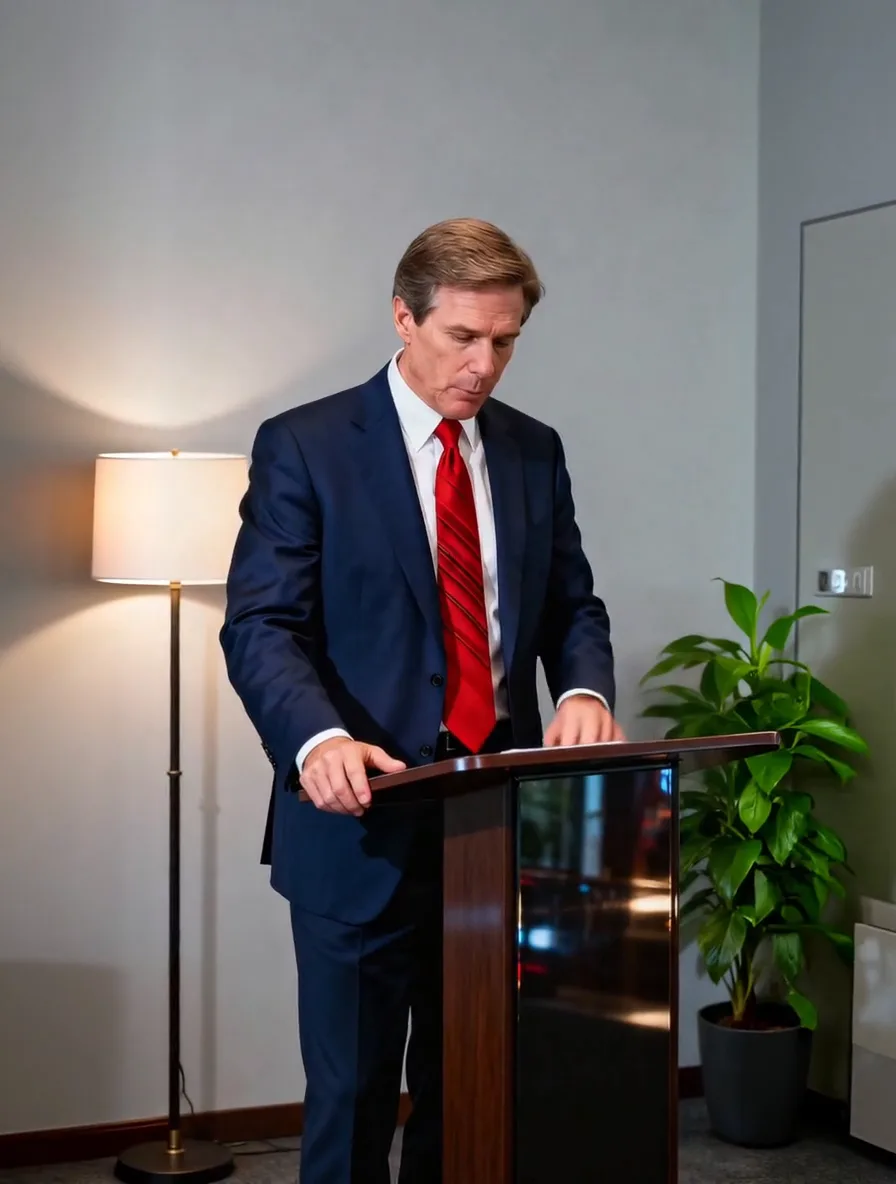
Passez d'une composition à un autre format
Basculez facilement entre les formats paysage, portrait, carré et ultra-large. Choisissez un ratio tel que 16:9, 9:16 ou 1:1 dans Video Reframe, puis générez une version propre à chaque canal de diffusion. Les visages et l'action principale restent au cœur de la composition.
Choisir un nouveau format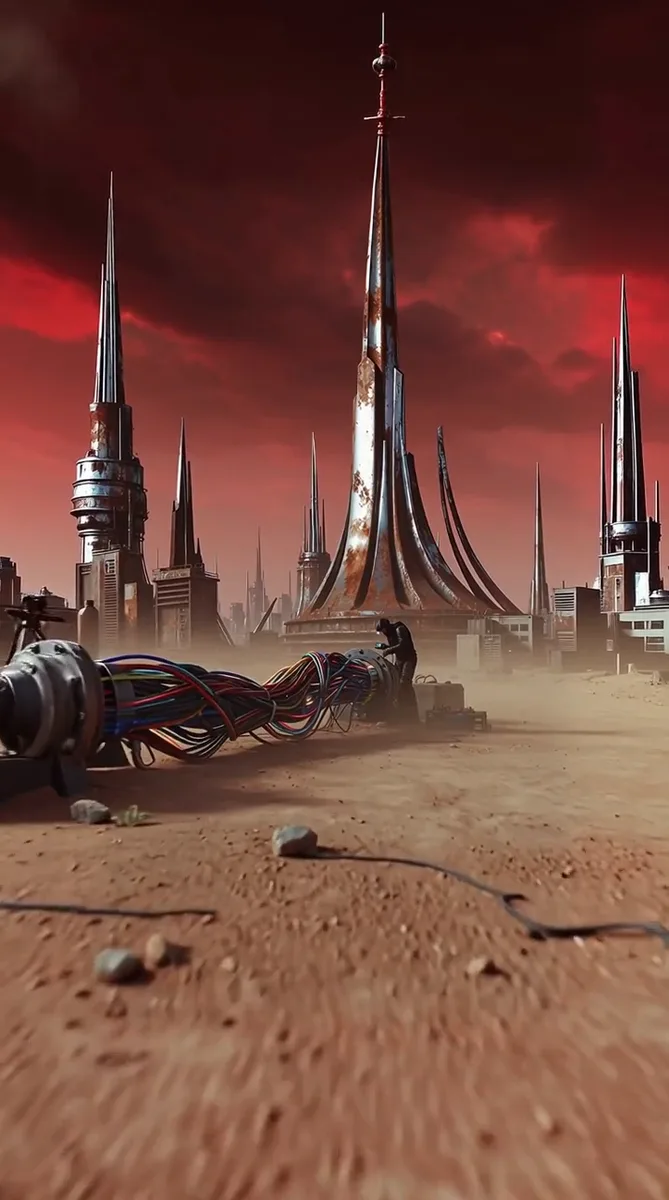
Guidez la création du nouveau décor
Décrivez l'environnement que vous souhaitez voir apparaître autour de votre sujet : un horizon prolongé, une végétation plus dense ou un intérieur assorti. Video Reframe s'appuie sur ce prompt facultatif pour générer l'espace étendu. Laissez-le vide pour que l'IA s'inspire uniquement de la scène d'origine.
Personnaliser le décor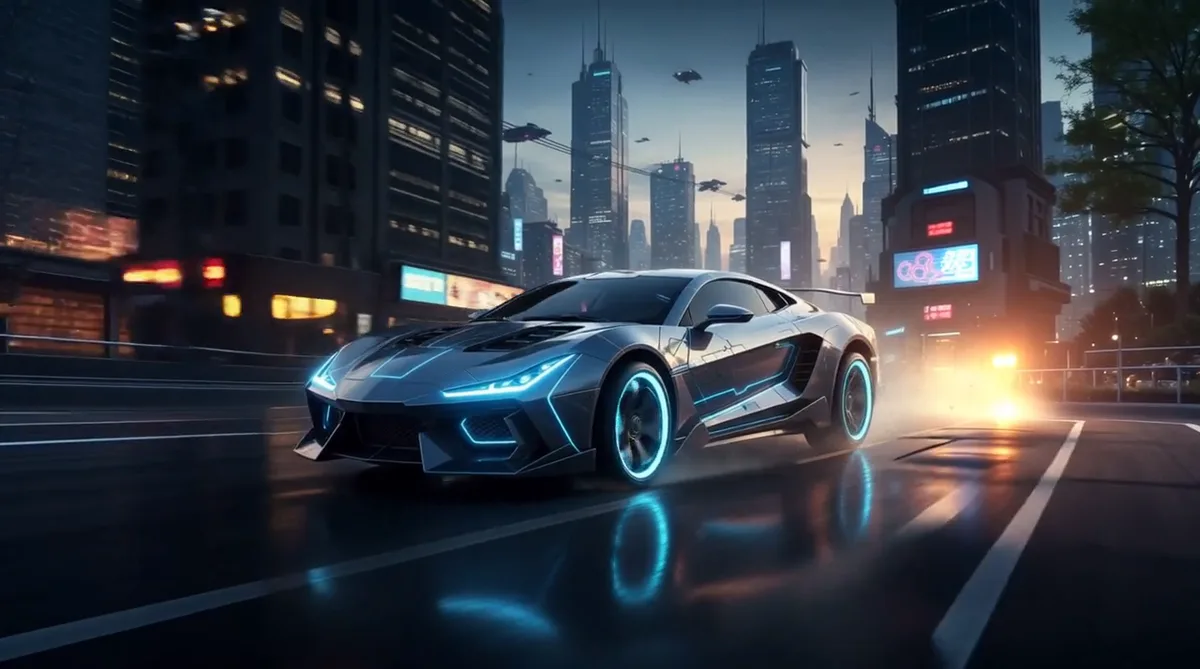
Déclinez vos vidéos sur tous les réseaux
Préparez différentes déclinaisons d'une même prise pour un fil d'actualité, une story verticale ou un montage grand écran. Video Reframe fournit aux monteurs un plan élargi idéal pour intégrer facilement des titres et des éléments graphiques lors de la finalisation.
Recadrer un clip pour les réseaux
Comment utiliser Video Reframe
Trois étapes simples pour transformer la composition de votre clip d'origine.
Importez votre clip
Sélectionnez une vidéo de 60 secondes et 200 Mo maximum. Sa durée détermine le coût en crédits.
Choisissez le format
Sélectionnez le format cible et décrivez éventuellement le nouveau décor. Vérifiez le coût en crédits avant de lancer la génération.
Prévisualisez et téléchargez
Lancez Video Reframe, vérifiez la cohérence de la scène et des raccords de mouvement, puis téléchargez la version idéale pour votre montage.
Cas d'usage de Video Reframe
Optimisez l'utilisation de vos rushes à travers vos différentes campagnes, canaux et chartes créatives.
Campagnes vidéo sur les réseaux
Partez de votre plan maître finalisé pour générer des versions portrait, carrée et paysage. Intégrez chaque clip élargi dans votre montage final selon le canal de destination.
Publicités produits
Transformez un plan produit serré en un format publicitaire plus large. Ajoutez un décor assorti, puis profitez de cet espace libéré pour insérer un titre ou une offre promotionnelle lors du montage.
Vidéos de voyage et paysages
Donnez de l'ampleur à un plan de voyage trop serré. Élargissez le décor pour une séquence grand écran et observez la façon dont l'environnement généré suit naturellement les mouvements de caméra.
Interviews et présentations
Adaptez une interview existante à un autre format d'écran. Créez de l'espace autour de l'intervenant pour intégrer facilement des sous-titres ou des graphiques de présentation lors de la post-production.
Clips musicaux et spectacles
Gardez les mouvements d'un artiste pleinement visibles dans un nouveau format. Recadrez une prise pour donner de l'espace aux gestes et à la scène dans vos clips promotionnels.
Post-production de vidéos IA
Utilisez Video Reframe après avoir sélectionné un plan généré par IA. Élargissez sa composition pour la séquence suivante et vérifiez la cohérence des nouveaux contours avec le reste de vos images.
Ils créent avec Video Reframe
 MayaMonteuse vidéo · Réseaux sociaux
Une seule prise d'interview s'adapte désormais aussi bien à notre fil d'actualité qu'à la bande-annonce grand écran. L'espace supplémentaire facilite grandement l'intégration des éléments graphiques.
 AlexProducteur créatif · Produits
Notre gros plan produit manquait d'espace pour insérer le slogan de la campagne. Prolongé le décor de studio m'a permis d'obtenir un plan parfait à finaliser au montage.
 NinaRéalisatrice · Voyage
La version paysage élargie est ma préférée pour ce plan. Elle donne de l'air au décor tout en accompagnant le mouvement, s'intégrant ainsi parfaitement à la séquence.
FAQ Video Reframe
Format d'importation, prompts et fonctionnement des crédits.
Quelle est la différence entre Video Reframe et un simple recadrage ?
Le recadrage classique supprime une partie de l'image. Video Reframe génère un décor inédit au-delà des limites existantes pour modifier la composition. Vous pouvez ainsi vérifier l'environnement créé et la fluidité des mouvements avant d'intégrer le résultat à votre montage.
Quels sont les formats d'image disponibles ?
Vous pouvez choisir les formats suivants : auto, 1:1, 4:3, 3:4, 16:9, 9:16, 3:2, 2:3, 21:9 ou 9:21. Générez chaque format cible indépendamment, puis téléchargez les déclinaisons dont vous avez besoin.
Dois-je obligatoirement écrire un prompt ?
Non. Video Reframe est capable d'analyser et de prolonger le décor de votre clip source de manière autonome. Un prompt facultatif vous permet de guider l'IA si vous avez une idée précise pour l'environnement. Le paramètre « seed » vous permet de réutiliser les mêmes données pour des variantes cohérentes.
Quelle peut être la durée de ma vidéo d'origine ?
Vous pouvez importer une vidéo source allant jusqu'à 60 secondes et 200 Mo. Raccourcissez vos séquences trop longues avant de les importer. Video Reframe modifie le format de l'image mais ne prolonge pas la durée de la vidéo.
Combien de crédits cela coûte-t-il ?
Video Reframe consomme 3 crédits par seconde de vidéo source, avec un arrondi à la seconde supérieure. Un clip de 4,2 secondes coûte ainsi 15 crédits, et un clip de 60 secondes coûte 180 crédits. Le total s'affiche à l'écran pour vérification avant de lancer la génération.
Puis-je utiliser le résultat sur différentes plateformes sociales ?
Tout à fait. Sélectionnez le format correspondant à la plateforme visée et téléchargez le clip généré. Ajoutez vos sous-titres, votre charte ou votre musique dans votre logiciel de montage, puis publiez votre vidéo comme d'habitude.
Découvrir nos autres modèles IA
Donnez de l'espace à vos idées avec Video Reframe
Importez le clip de votre choix et donnez-lui le format idéal pour votre prochain montage.
Essayer Video Reframe