Video Reframe
תנו לחומרי הגלם שלכם מרחב נשימה. כלי ה-Video Reframe מרחיב את הסצנה מעבר לקצוות המקוריים שלה, כך שתוכלו לשנות פורמטים מבלי לחתוך את האקשן. מעלים סרטון, בוחרים יחס גובה-רוחב, ומעצבים את הסביבה החדשה בעזרת הנחיית טקסט (פרומפט) אופציונלית.
קרדיטים של Video Reframe לשנייה
השוו תעריפי קרדיטים לפי מודל ורזולוציית פלט.
| מודל | רזולוציה | קרדיטים לשנייה |
|---|---|---|
| LTX | 720p | 4 |
| LTX | 1080p | 8 |
| MiniMax H3 | 480p | 3 |
| MiniMax H3 | 768p | 4 |
סה״כ קרדיטים = משך המקור מעוגל כלפי מעלה לשניות שלמות × תעריף.
מה זה Video Reframe?
Video Reframe הוא כלי בינה מלאכותית להשלמת רקע (Outpainting) עבור סרטונים קיימים. הכלי מייצר רקע וסביבה חדשים מסביב לקומפוזיציה המקורית, ומאפשר לכם לשמור על המצולם ועל התנועה במרכז העניינים כשאתם משנים את גודל הקנבס. מתחילים עם סרטון של עד 60 שניות, בוחרים את יחס הגובה-רוחב הרצוי, וצופים בתצוגה מקדימה של התוצאה המורחבת לפני ההורדה. הרקע שמתווסף הוא תוכן גנרטיבי שנוצר מאפס, ולא שחזור של חומרי גלם מקוריים שלא צולמו.
תכונות מרכזיות של Video Reframe
פתחו שוטים צפופים, התאימו את הפורמט שלהם, ותנו לעריכה הבאה שלכם הרבה יותר מרחב ויזואלי.
הרחיבו את הסצנה בלי לחתוך את האקשן
פריים צפוף עלול להשאיר מעט מדי מקום סביב אובייקט בתנועה. העלו את השוט הזה ל-Video Reframe ובחרו בפורמט רחב או גבוה יותר. טכנולוגיית ה-Outpainting תוסיף רקע מעבר לגבולות המקוריים, ותעניק לתנועה מרחב גדול יותר לעריכה הבאה שלכם.
להרחבת הפריים שלי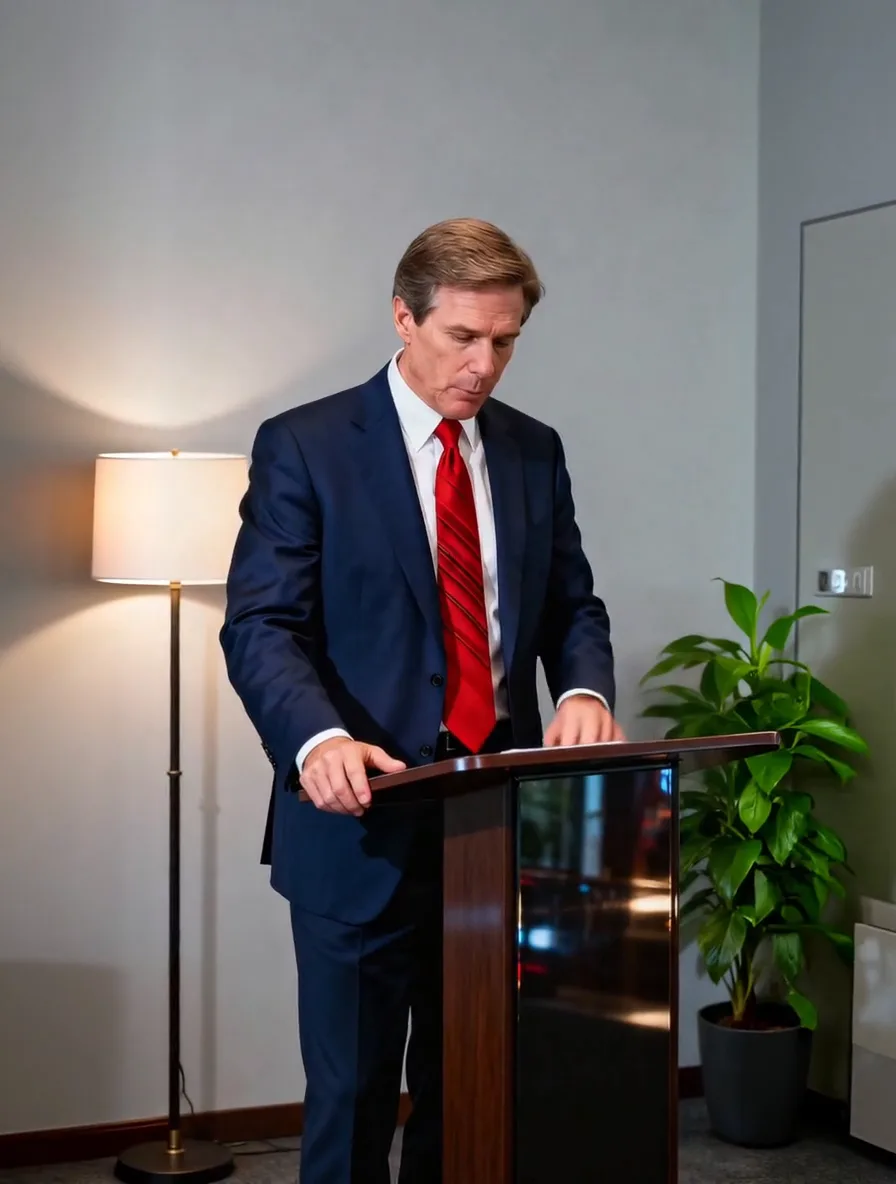
הפכו קומפוזיציה אחת לפורמט אחר
עברו בקלות בין קנבס לרוחב (Landscape), לאורך (Portrait), ריבוע או מסך אולטרה-רחב. בחרו יחס גובה-רוחב כמו 16:9, 9:16 או 1:1 ב-Video Reframe, וייצרו גרסה נפרדת לכל פלטפורמה שתצטרכו. הפנים והאקשן המרכזי יישארו תמיד במוקד הקומפוזיציה.
לבחירת יחס גובה-רוחב חדש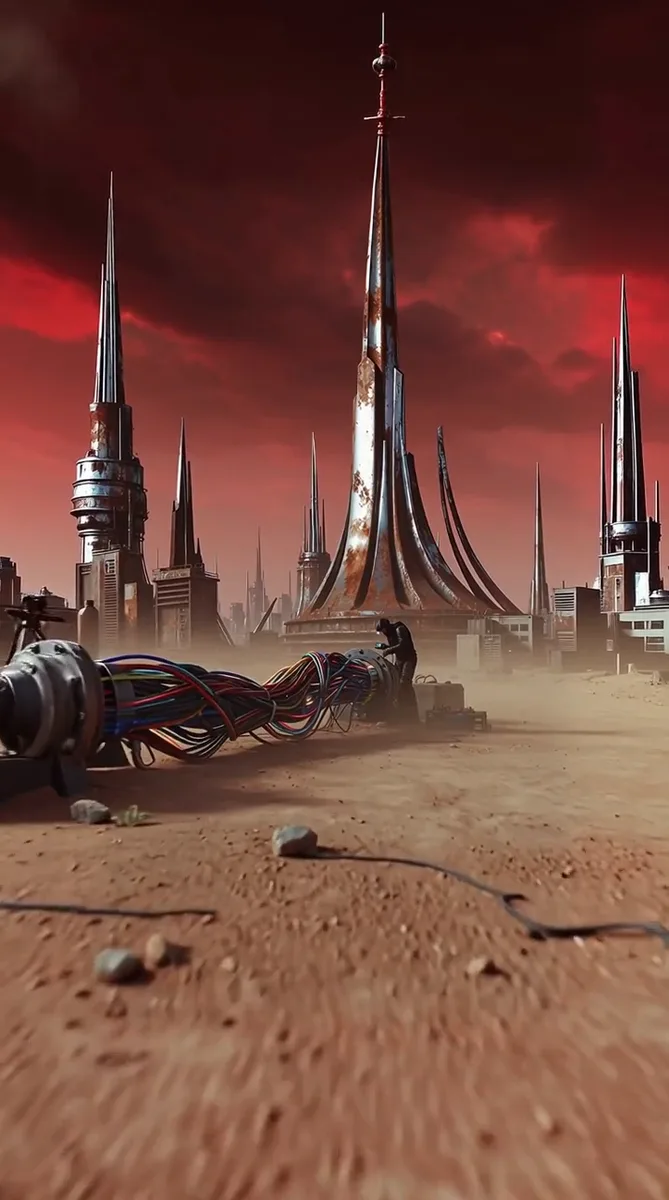
כוונו את המראה של הרקע החדש
תארו את הסביבה שאתם רוצים לראות סביב המצולם שלכם: קו רקיע מורחב, צמחייה עשירה יותר או חלל פנימי תואם. כלי ה-Video Reframe משתמש בהנחיה האופציונלית הזו כדי לעצב את המרחב החדש. השאירו את השדה ריק כדי לאפשר לכלי להרחיב את הסרטון באופן אוטומטי על בסיס סצנת המקור.
לעצב את הסביבה החדשה
התאימו את הסרטון למגוון רשתות חברתיות
הכינו גרסאות שונות של אותו שוט עבור הפיד, לסטורי אנכי או לעריכה במסך רחב. Video Reframe מעניק לעורכים חומר גלם מורחב שנוח להכניס לציר הזמן (Timeline) הרגיל שלהם, עם שפע של מקום להוספת כותרות וגרפיקה בשלבי העריכה הסופיים.
להתאמת סרטון לרשתות החברתיות
איך להשתמש ב-Video Reframe
שלושה שלבים פשוטים בין סרטון המקור לקומפוזיציה החדשה שלכם.
מעלים את הסרטון
בוחרים סרטון באורך של עד 60 שניות ובגודל של עד 200 MB. אורך הסרטון קובע את עלות הקרדיטים.
בוחרים את הקנבס
בוחרים את יחס הגובה-רוחב הרצוי ומתארים את הרקע החדש (אופציונלי). בודקים את עלות הקרדיטים לפני השליחה.
צופים בתצוגה מקדימה ומורידים
מפעילים את ה-Video Reframe, בוחנים את הסצנה ואת קצוות התנועה החדשים, ומורידים את הגרסה המתאימה ביותר לעריכה שלכם.
אפשרויות שימוש ב-Video Reframe
הפיקו את המרב מחומרי הגלם שלכם על פני קמפיינים, ערוצים ודרישות קריאייטיב שונות.
קמפיינים של וידאו במדיה החברתית
מתחילים עם שוט סופי ומוכן ומייצרים ממנו גרסאות נפרדות לאורך, לרוחב ולריבוע. משלבים כל קליפ מורחב בעריכת הסרטון המיועד לערוץ המתאים.
מודעות ופרסומות למוצרים
הופכים שוט תקריב (Close-up) של מוצר לקנבס פרסומי רחב יותר. מוסיפים רקע תואם, וממקמים כותרת או הצעה שיווקית במרחב החדש שנוצר ישירות בתוכנת העריכה.
סרטוני טיולים ונופים
הופכים שוט נסיעות צפוף לקומפוזיציה פתוחה ומזמינה יותר. מרחיבים את הסביבה עבור רצף שוטים במסך רחב, ורואים כיצד הרקע הגנרטיבי עוקב בצורה מושלמת אחר תנועת המצלמה.
ראיונות ומצגות
מתאימים שוט של ראיון קיים לפורמט מסך אחר. מייצרים מרחב נוסף סביב הדובר, ומסדרים כתוביות או אלמנטים גרפיים של המצגת בתוכנת העריכה שלכם.
סרטוני מוזיקה והופעות
שומרים על תנועת המופיעים גלויה גם בקנבס החדש. משנים את גודל הפריים של השוט הנבחר כדי לתת למחוות הגוף ולבמה מקום רחב יותר בעריכות לקידום ההופעה.
פוסט-פרודקשן של סרטוני AI
משתמשים ב-Video Reframe לאחר בחירת שוט שנוצר בבינה מלאכותית. מרחיבים את הקומפוזיציה שלו עבור הסיקוונס הבא, ובוחנים את הקצוות החדשים לצד שאר חומרי הגלם שלכם.
יוצרים מספרים על Video Reframe
 מיהעורכת וידאו · סושיאל
צילום ראיון אחד מתאים עכשיו גם לעריכת הפיד וגם לטריילר הרחב של הערוץ. המרחב הנוסף הופך את סידור הקומפוזיציות הסופיות להרבה יותר פשוט.
 אלכסמפיק קריאייטיב · מוצרים
תמונת התקריב של המוצר שלנו הייתה צריכה מקום לכותרת הקמפיין. הרחבת רקע הסטודיו נתנה לי קנבס מושלם לעבודה בתוכנת העריכה.
 נינהיוצרת סרטים · טיולים
גרסת הנוף הרחבה היא השוט האהוב עליי ביותר מהצילומים האלה. היא נותנת לנוף מרחב נשימה סביב התנועה ומשתלבת נהדר בסיקוונס.
שאלות נפוצות על Video Reframe
כל המידע על קבצי מקור, פורמטים, הנחיות טקסט וקרדיטים.
במה שונה Video Reframe מחיתוך (Crop) רגיל?
חיתוך מסיר חלקים מהפריים המקורי כדי לשנות את הגודל שלו. לעומת זאת, Video Reframe מייצר רקע וסביבה חדשים לחלוטין מעבר לגבולות הקיימים כדי לשנות את הקומפוזיציה. תוכלו לבחון את הרקע החדש ואת קצוות התנועה לפני שתשתמשו בתוצאה בעריכה הסופית.
באילו יחסי גובה-רוחב אוכל לבחור?
ניתן לבחור בפורמט אוטומטי, 1:1, 4:3, 3:4, 16:9, 9:16, 3:2, 2:3, 21:9 או 9:21. מייצרים כל פורמט מבוקש בנפרד, ומורידים את התוצאות שבהן תרצו להשתמש.
האם חובה לכתוב הנחיית טקסט (פרומפט)?
לא. כלי ה-Video Reframe מסוגל להבין ולהסיק את הרקע המתאים ישירות מסרטון המקור שלכם. הנחיית טקסט אופציונלית עוזרת לכוון את סגנון הסביבה כאשר יש לכם רעיון ספציפי בראש. הגדרת ה-Seed מאפשרת לכם להשתמש באותם נתוני קלט כדי לקבל וריאציות עקביות וחוזרות.
מהו האורך המקסימלי של סרטון המקור?
ניתן להעלות סרטון מקור באורך של עד 60 שניות ובגודל של עד 200 MB. מומלץ לחתוך סרטונים ארוכים יותר לקטעים מתאימים לפני ההעלאה. כלי ה-Video Reframe משנה את גודל הקנבס ואינו מאריך את משך זמן השוט עצמו.
כמה קרדיטים זה עולה?
השימוש ב-Video Reframe עולה 3 קרדיטים עבור כל שנייה של סרטון המקור, בעיגול כלפי מעלה לשנייה השלמה הבאה. לדוגמה, קליפ של 4.2 שניות יעלה 15 קרדיטים; קליפ של 60 שניות יעלה 180 קרדיטים. תוכלו לראות את סך הקרדיטים הנדרש ואת היתרה שלכם לפני שתתחילו ביצירה.
האם אוכל להשתמש בתוצאה עבור פלטפורמות חברתיות שונות?
בהחלט. בוחרים את הפורמט המתאים לפלטפורמה הרצויה ומורידים את הסרטון המוכן. לאחר מכן תוכלו להוסיף כתוביות, מיתוג או מוזיקה בתוכנת העריכה שלכם, ולפרסם כרגיל.
גלו מודלים נוספים של AI
פנו מקום לרעיון הבא שלכם עם Video Reframe
הביאו סרטון שאתם כבר אוהבים, ותנו לו את הקנבס המושלם לעריכה הבאה שלכם.
מתחילים עם Video Reframe