Video Reframe
Berikan ruang lebih untuk video Anda. Video Reframe memperluas bingkai gambar melampaui batas aslinya sehingga Anda dapat mengubah format tanpa memotong bagian penting aksi di dalamnya. Unggah klip, pilih rasio, lalu sesuaikan latar sekitarnya dengan perintah teks (prompt) opsional.
Kredit Video Reframe per detik
Bandingkan tarif kredit per detik menurut model dan resolusi keluaran.
| Model | Resolusi | Kredit per detik |
|---|---|---|
| LTX | 720p | 4 |
| LTX | 1080p | 8 |
| MiniMax H3 | 480p | 3 |
| MiniMax H3 | 768p | 4 |
Total kredit = durasi sumber dibulatkan ke atas ke detik penuh × tarif.
Apa itu Video Reframe?
Video Reframe adalah alat AI outpainting untuk video yang sudah ada. Fitur ini membuat latar baru di sekitar komposisi asli, membantu Anda menjaga subjek dan gerakan tetap terlihat saat mengubah ukuran kanvas. Mulai dengan video hingga 60 detik, pilih rasio aspek yang diinginkan, lalu pratinjau hasil perluasannya sebelum mengunduh. Latar tambahan yang dihasilkan adalah konten buatan AI, bukan pemulihan dari rekaman asli yang tidak terlihat.
Fitur Utama Video Reframe
Perluas bidikan yang sempit, sesuaikan bentuknya, dan berikan ruang visual lebih pada hasil edit Anda berikutnya.
Perluas adegan tanpa memotong aksi penting
Bingkai yang terlalu sempit terkadang menyisakan terlalu sedikit ruang di sekitar subjek yang bergerak. Unggah bidikan tersebut ke Video Reframe dan pilih format yang lebih lebar atau lebih tinggi. Outpainting akan menambahkan latar di luar batas aslinya, memberikan ruang gerak lebih untuk proses edit Anda selanjutnya.
Perluas bingkai saya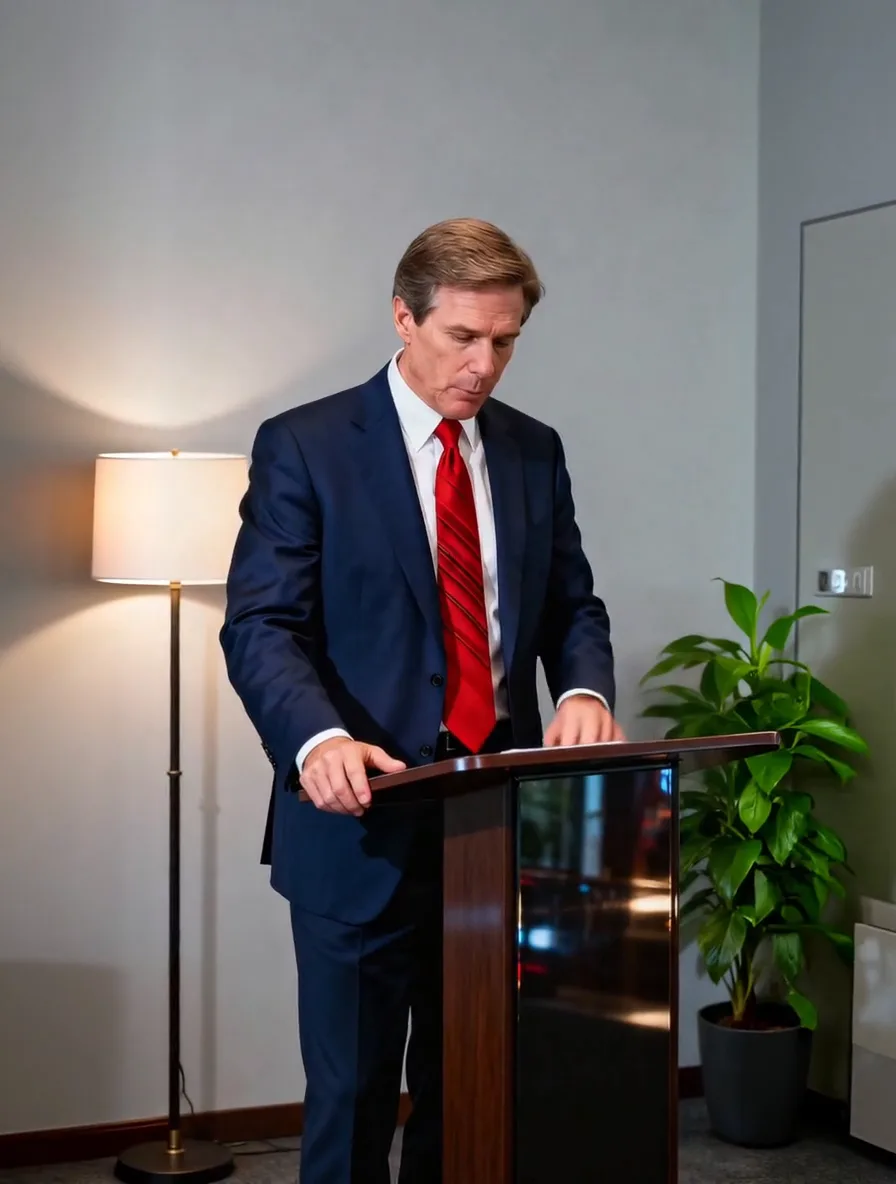
Ubah satu komposisi ke format lain
Beralihlah dengan mudah antar-kanvas landscape, portrait, kotak, dan ultrawide. Pilih rasio seperti 16:9, 9:16, atau 1:1 di Video Reframe, lalu buat versi terpisah sesuai kebutuhan penempatan Anda. Wajah dan aksi utama tetap menjadi fokus utama komposisi.
Pilih rasio baru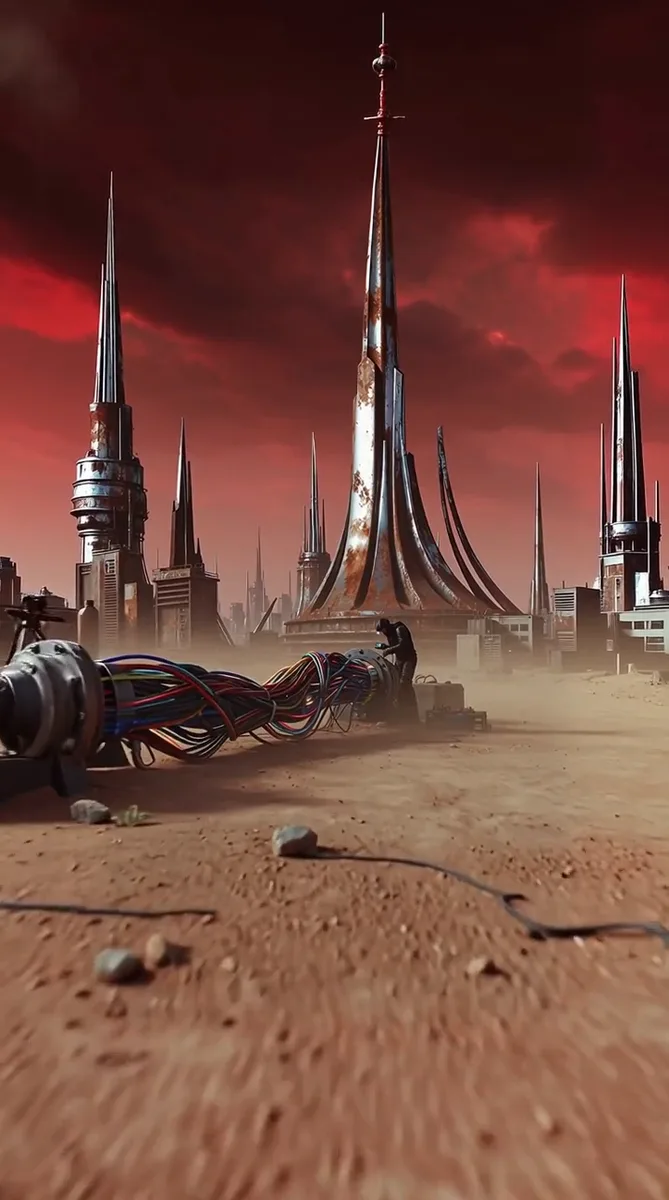
Arahkan gaya untuk latar baru
Deskripsikan lingkungan yang Anda inginkan di sekitar subjek: cakrawala yang lebih luas, tanaman yang lebih rimbun, atau interior ruangan yang serasi. Video Reframe menggunakan petunjuk opsional ini untuk mengarahkan pembuatan ruang tambahan. Biarkan kosong jika ingin perluasan mengikuti adegan sumber secara otomatis.
Atur latar sekitar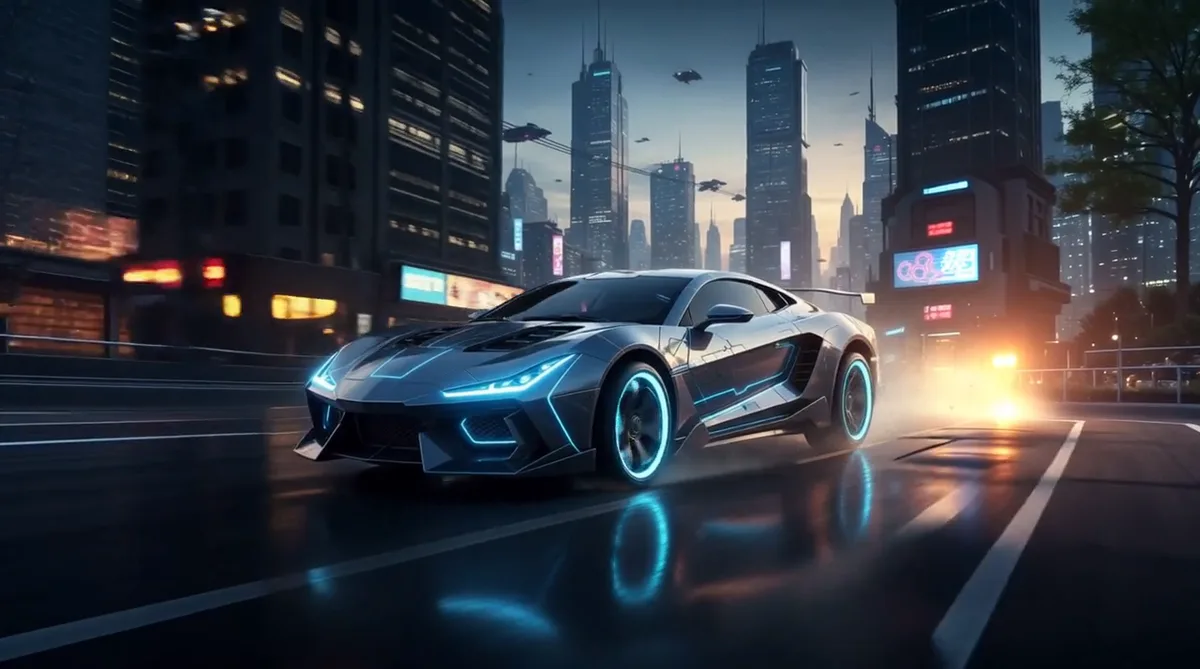
Gunakan kembali video di berbagai platform sosial
Siapkan versi terpisah dari rekaman yang sama untuk feed, story vertikal, atau edit widescreen. Video Reframe memberikan editor sumber video yang lebih luas untuk dimasukkan ke timeline andalan, lengkap dengan ruang untuk menambahkan judul dan grafis saat tahap akhir pengeditan.
Reframe klip media sosial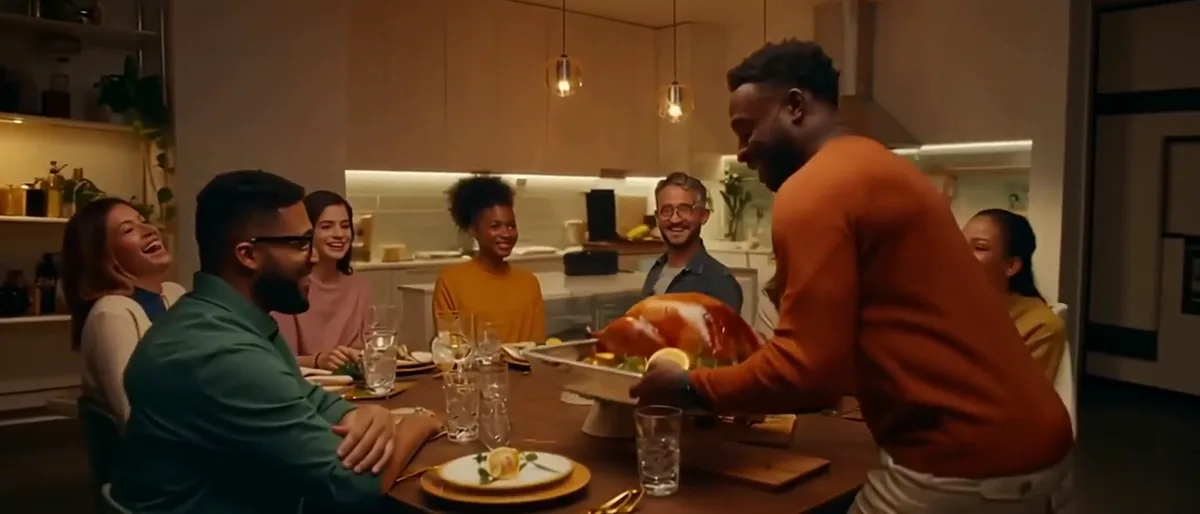
Cara menggunakan Video Reframe
Tiga langkah mudah dari klip sumber hingga menjadi komposisi baru.
Unggah klip Anda
Pilih video hingga 60 detik dan 200 MB. Durasinya akan menentukan biaya kredit yang dibutuhkan.
Pilih kanvas
Pilih rasio target Anda dan deskripsikan latar sekitar yang baru jika diinginkan. Periksa jumlah kredit sebelum memproses.
Pratinjau dan unduh
Jalankan Video Reframe, periksa adegan serta tepi transisi yang bergerak, lalu unduh versi yang paling pas dengan hasil edit Anda.
Contoh Penggunaan Video Reframe
Maksimalkan pemanfaatan video Anda untuk berbagai kampanye, saluran, dan kebutuhan kreatif.
Kampanye video media sosial
Mulai dengan satu rekaman master yang sudah selesai lalu buat versi potret, kotak, dan lanskap secara terpisah. Masukkan setiap klip hasil perluasan ke proyek video Anda untuk masing-masing platform tujuan.
Penempatan iklan produk
Gunakan bidikan produk jarak dekat untuk kanvas iklan yang lebih lebar. Tambahkan latar sekitar yang serasi, lalu tempatkan slogan atau penawaran di ruang ekstra tersebut melalui aplikasi edit Anda.
Pengeditan video perjalanan & lanskap
Ubah klip perjalanan dengan bingkai sempit menjadi komposisi yang lebih terbuka. Perluas lingkungan sekitar untuk sekuens layar lebar dan lihat bagaimana latar yang dihasilkan AI mengikuti gerakan kamera dengan mulus.
Wawancara dan presentasi
Adaptasikan rekaman wawancara yang ada untuk format layar lain. Buat ruang ekstra di sekitar pembicara, lalu atur penempatan takarir (caption) atau grafis presentasi di software editing Anda.
Klip musik dan pertunjukan
Pastikan gerakan penampil tetap terlihat di kanvas yang baru. Bingkai ulang rekaman pilihan untuk memberikan ruang lebih bagi gerakan tubuh dan suasana panggung dalam video promosi.
Pascaproduksi video AI
Gunakan Video Reframe setelah memilih hasil video AI. Perluas komposisinya untuk adegan berikutnya, lalu tinjau tepi transisi baru tersebut bersama dengan rekaman Anda lainnya.
Cerita Kreator dengan Video Reframe
 MayaEditor video · Sosial
Satu rekaman wawancara kini bisa pas digunakan untuk edit feed sekaligus trailer video lebar kami. Ruang ekstra ini membuat penyusunan komposisi akhir jadi jauh lebih mudah.
 AlexProduser kreatif · Produk
Bidikan produk close-up kami membutuhkan ruang untuk teks kampanye. Memperluas latar studio memberi saya kanvas yang sangat berguna untuk diselesaikan di tahap editing.
 NinaSineas · Perjalanan
Versi pemandangan alam yang lebih lebar adalah potongan terfavorit saya dari video tersebut. Fitur ini memberi ruang luas bagi lingkungan di sekitar gerakan subjek dan pas dengan alur adegan.
Tanya Jawab Umum Video Reframe
Penjelasan tentang input, format, petunjuk teks (prompt), dan kredit.
Apa perbedaan Video Reframe dengan pemotongan (cropping)?
Pemotongan (cropping) membuang bagian tertentu dari bingkai. Video Reframe menghasilkan latar tambahan baru di luar batas gambar asli untuk mengubah komposisinya. Anda bisa meninjau latar baru serta tepi gerakan sebelum menggunakan hasilnya di video final.
Rasio aspek apa saja yang bisa saya pilih?
Tersedia pilihan otomatis (auto), 1:1, 4:3, 3:4, 16:9, 9:16, 3:2, 2:3, 21:9, atau 9:21. Buat setiap format target secara terpisah, lalu unduh hasil yang ingin Anda gunakan.
Apakah saya harus menulis prompt?
Tidak perlu. Video Reframe dapat memprediksi latar yang cocok berdasarkan klip sumber Anda. Prompt opsional hanya membantu mengarahkan gaya lingkungan jika Anda memiliki konsep latar tertentu. Pengaturan seed juga memungkinkan Anda menggunakan input yang sama untuk hasil variasi yang konsisten.
Berapa durasi maksimal video sumber saya?
Anda dapat mengunggah video sumber hingga 60 detik dan maksimal 200 MB. Potong video yang lebih panjang menjadi beberapa klip sebelum mengunggahnya. Video Reframe berfungsi mengubah ukuran kanvas, bukan memperpanjang durasi rekaman.
Berapa biaya kredit yang dibutuhkan?
Video Reframe membutuhkan 3 kredit per detik dari video sumber, dibulatkan ke atas ke detik berikutnya. Klip berdurasi 4,2 detik memerlukan 15 kredit; klip berdurasi 60 detik memerlukan 180 kredit. Pastikan Anda memeriksa total biaya yang tertera dan sisa saldo Anda sebelum memproses.
Dapatkah saya menggunakan hasilnya untuk berbagai platform media sosial?
Ya. Pilih format yang sesuai dengan penempatan platform target Anda, lalu unduh video yang sudah selesai. Tambahkan teks, branding, atau musik di aplikasi editor Anda, kemudian publikasikan seperti biasa.
Jelajahi Model AI Lainnya
Berikan ruang untuk ide kreatif Anda berikutnya dengan Video Reframe
Gunakan klip favorit Anda. Buat ukuran kanvas baru yang pas untuk kebutuhan edit berikutnya.
Mulai dengan Video Reframe