Video Reframe
Dai più respiro alle tue inquadrature. Video Reframe espande la scena oltre i suoi confini originali, consentendoti di cambiare formato senza tagliare l'azione. Carica una clip, scegli il formato e definisci l'ambiente circostante con un prompt opzionale.
Crediti Video Reframe al secondo
Confronta le tariffe di crediti per modello e risoluzione di output.
| Modello | Risoluzione | Crediti al secondo |
|---|---|---|
| LTX | 720p | 4 |
| LTX | 1080p | 8 |
| MiniMax H3 | 480p | 3 |
| MiniMax H3 | 768p | 4 |
Crediti totali = durata sorgente arrotondata per eccesso ai secondi interi × tariffa.
Cos'è Video Reframe?
Video Reframe è uno strumento di AI outpainting per i tuoi video. Genera nuovi elementi visivi attorno alla composizione originale, permettendoti di mantenere il soggetto e il movimento al centro dell'inquadratura anche quando cambi formato. Inizia con un video fino a 60 secondi, seleziona le proporzioni desiderate e guarda l'anteprima del risultato espanso prima di scaricarlo. I dettagli aggiunti sono generati dall'intelligenza artificiale, non si tratta del recupero di riprese originali nascoste.
Funzionalità chiave di Video Reframe
Apri un'inquadratura stretta, adattane il formato e dai più spazio visivo al tuo prossimo montaggio.
Espandi la scena senza tagliare l'azione
Un'inquadratura troppo stretta rischia di sacrificare i movimenti del soggetto. Carica la clip su Video Reframe e seleziona un formato più ampio o verticale. L'outpainting aggiunge elementi visivi oltre i bordi originali, dando all'azione tutto lo spazio che serve per il tuo montaggio.
Espandi l'inquadratura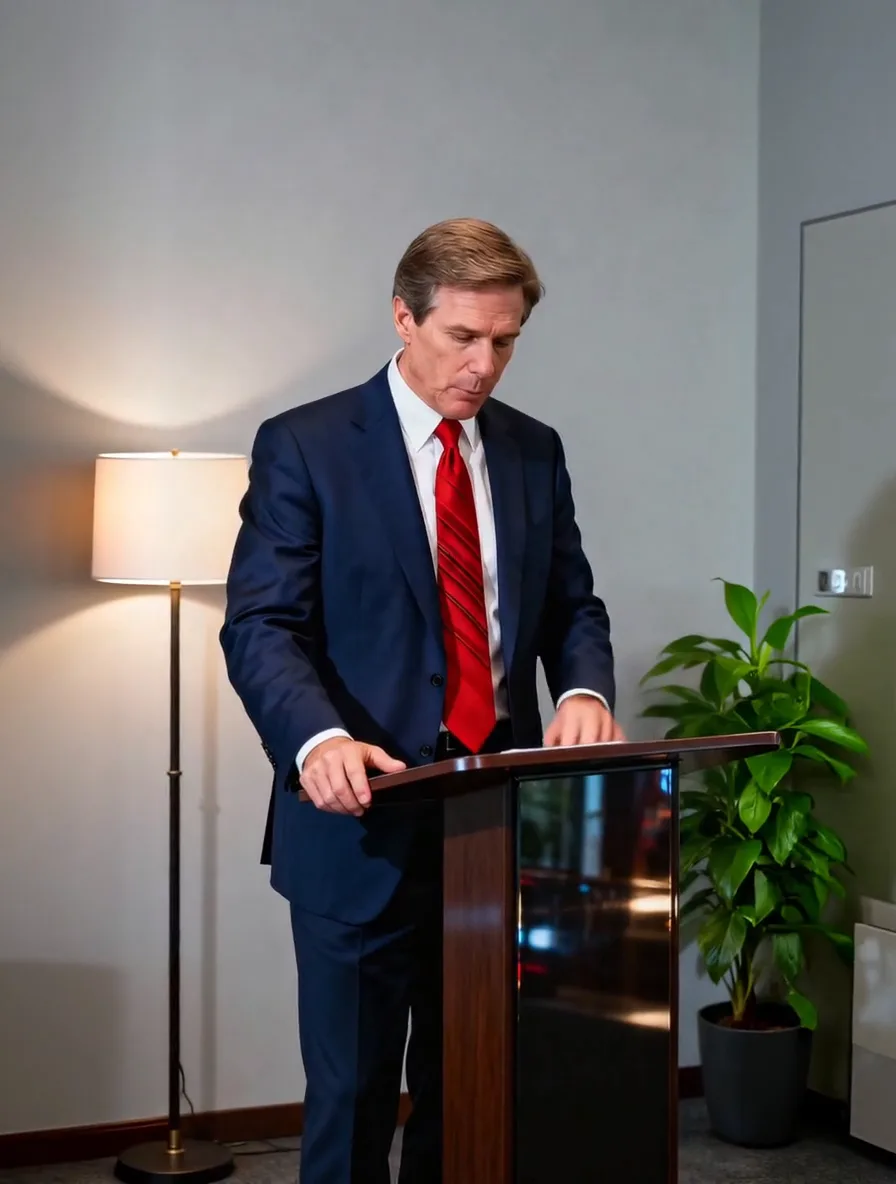
Trasforma una composizione in un altro formato
Passa facilmente da formati orizzontali a verticali, quadrati o ultrawide. Scegli proporzioni come 16:9, 9:16 o 1:1 in Video Reframe e genera una versione ottimizzata per ogni canale di destinazione. I volti e le azioni principali rimarranno sempre al centro dell'attenzione.
Scegli un nuovo formato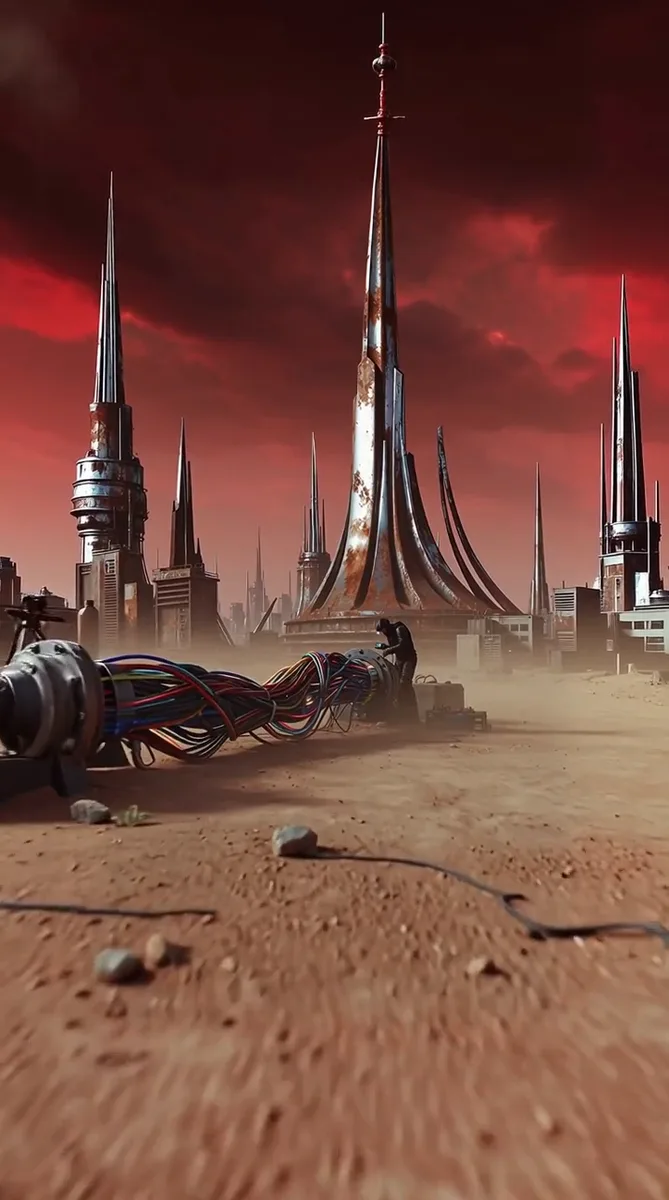
Guida la generazione dei nuovi elementi
Descrivi l'ambiente che desideri attorno al soggetto: uno skyline più ampio, più vegetazione o l'interno di una stanza coerente con l'originale. Video Reframe userà questo prompt opzionale per orientare la generazione. Lascialo vuoto per fare in modo che sia la scena iniziale a guidare l'espansione.
Definisci lo sfondo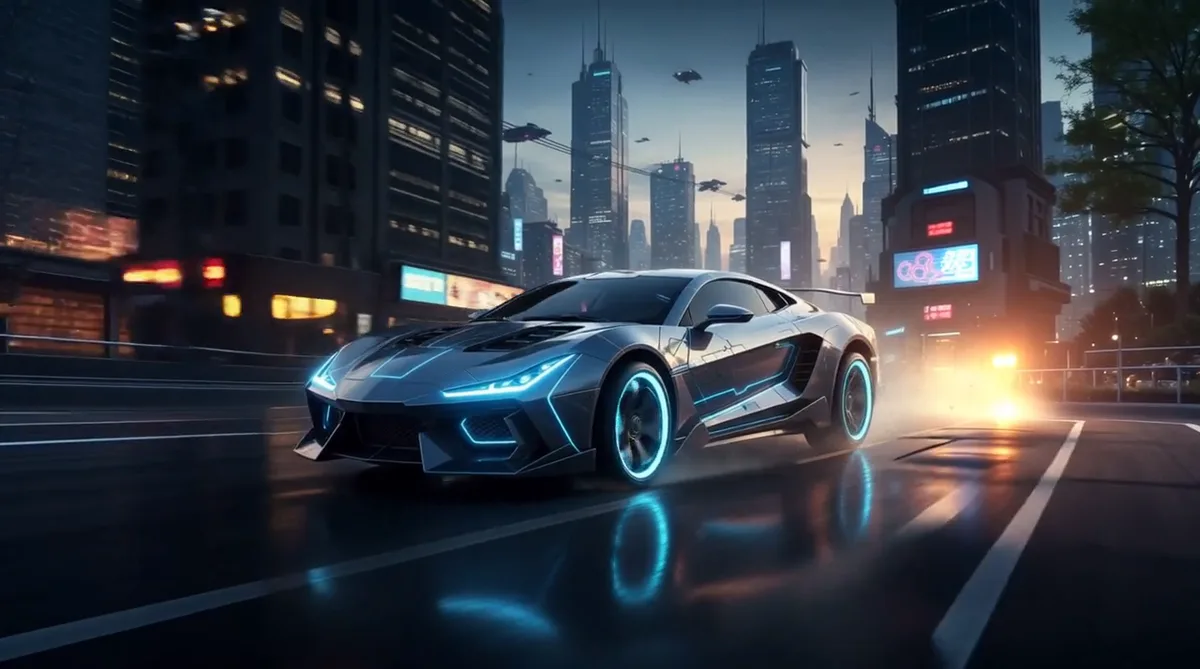
Riutilizza i tuoi video su tutti i social
Prepara versioni diverse della stessa ripresa per il feed, per una storia verticale o per un formato widescreen. Video Reframe offre ai video editor una clip di partenza più ampia da importare nella timeline, con tutto lo spazio necessario per aggiungere titoli e grafiche in fase di montaggio finale.
Inquadra per i social
Come usare Video Reframe
Tre semplici passaggi per trasformare la tua clip originale in una nuova composizione.
Carica la tua clip
Scegli un video fino a 60 secondi e 200 MB. La durata determinerà il costo in crediti.
Scegli il formato
Seleziona le proporzioni desiderate e, se vuoi, descrivi il nuovo ambiente. Verifica il costo in crediti prima di avviare la generazione.
Visualizza l'anteprima e scarica
Avvia Video Reframe, controlla la scena e la fluidità dei bordi generati, quindi scarica la versione ideale per il tuo progetto.
Casi d'uso di Video Reframe
Ottimizza l'efficacia dei tuoi video per diverse campagne, canali e formati creativi.
Campagne video sui social
Parti da un video finale in formato master e crea versioni verticali, quadrate e orizzontali indipendenti. Importa ogni clip espansa nel software di montaggio per il canale di destinazione.
Inserzioni pubblicitarie di prodotto
Adatta un'inquadratura ravvicinata di un prodotto a un formato pubblicitario più ampio. Aggiungi uno sfondo coerente e usa lo spazio extra per posizionare titoli o offerte speciali.
Video di viaggi e paesaggi
Trasforma un video di viaggio con inquadratura stretta in una composizione più aperta. Espandi l'ambiente circostante per sequenze in formato widescreen, mantenendo la coerenza con i movimenti di camera.
Interviste e presentazioni
Adatta l'estratto di un'intervista a un altro formato video. Crea più spazio attorno alla persona che parla per inserire facilmente sottotitoli o grafiche di presentazione.
Clip musicali ed esibizioni
Mantieni visibili i movimenti degli artisti anche nei nuovi formati. Reinquadra le riprese per dare il giusto spazio alla gestualità e alla scenografia nei video promozionali.
Post-produzione di video AI
Usa Video Reframe per perfezionare le scene generate con l'AI. Espandi la composizione per la sequenza successiva e valuta la coerenza dei nuovi dettagli insieme alle altre riprese.
Le storie dei creator con Video Reframe
 MayaVideo editor · Social
La stessa ripresa di un'intervista ora si adatta perfettamente sia al feed che al trailer del canale. Lo spazio extra rende la composizione finale molto più semplice da gestire.
 AlexCreative producer · Prodotti
Il primo piano del nostro prodotto aveva bisogno di spazio per il titolo della campagna. Estendere l'ambiente dello studio mi ha dato l'inquadratura perfetta per completare il montaggio.
 NinaFilmmaker · Viaggi
La versione panoramica espansa è diventata il mio taglio preferito di quella ripresa. Dà un respiro incredibile al paesaggio attorno ai soggetti e si inserisce benissimo nella sequenza.
Domande frequenti su Video Reframe
Tutto quello che c'è da sapere su formati supportati, prompt e crediti.
In cosa differisce Video Reframe da un normale ritaglio?
Il ritaglio (crop) rimuove parti dell'inquadratura esistente. Video Reframe, invece, genera nuovi elementi visivi oltre i bordi per cambiare la composizione del video. Puoi controllare lo sfondo generato e i dettagli in movimento prima di esportare il risultato finale.
Quali proporzioni posso scegliere?
Puoi scegliere tra i formati auto, 1:1, 4:3, 3:4, 16:9, 9:16, 3:2, 2:3, 21:9 o 9:21. Genera ogni formato separatamente e scarica solo i file che intendi utilizzare.
È necessario scrivere un prompt?
No, non è obbligatorio. Video Reframe è in grado di ricostruire l'ambiente circostante analizzando la clip di partenza. Un prompt opzionale è utile se desideri guidare la generazione verso uno stile o un contesto specifico. Inoltre, puoi usare lo stesso seed per ottenere variazioni coerenti a parità di input.
Qual è la durata massima del video sorgente?
Puoi caricare video fino a 60 secondi e 200 MB. Se hai riprese più lunghe, ti consigliamo di tagliarle in clip prima del caricamento. Video Reframe modifica il formato dell'inquadratura, non aggiunge durata temporale alla clip.
Quanti crediti costa la generazione?
Il costo di Video Reframe è di 3 crediti per ogni secondo del video originale, arrotondato per eccesso al secondo intero. Ad esempio, una clip di 4,2 secondi richiede 15 crediti, mentre una di 60 secondi ne richiede 180. Puoi verificare il totale e il tuo saldo residuo prima di avviare la generazione.
Posso usare il video generato su diverse piattaforme social?
Sì. Seleziona il formato ideale per il canale che ti interessa e scarica la clip pronta. Potrai poi aggiungere sottotitoli, loghi o musica nel tuo editor video abituale prima della pubblicazione.
Esplora altri modelli AI
Dai spazio alle tue idee con Video Reframe
Prendi una clip che ti piace e trasformala nel formato perfetto per il tuo prossimo montaggio.
Inizia con Video Reframe