Genjutsu AI
Genjutsu AIを使って、既存の動画に新たなクリエイティブ表現を。リファレンス画像をもとに、動画の動きを新しいキャラクターに移植したり、商品や小道具を別のものに置き換えたりできます。
Genjutsu AIとは?
Genjutsu AIは、元の動画とリファレンス画像を使って既存の映像を劇的に変化させる機能です。「モーショントランスファー」は人物やキャラクターの動きをまったく新しいビジュアル環境へと移植し、「オブジェクトスワップ(置き換え)」はカット内の特定の要素を狙って変更します。撮影済みの動きや商品カットを活かし、別のクリエイティブな表現へと生まれ変わらせることができます。
Genjutsu AIの主な機能
Genjutsu AIなら、動きのコントロール、外見の変更、ピンポイントの編集が思いのまま。以下の各動画で、変換前後の変化をご覧ください。
パフォーマンスの移植
ダンスのステップやタイミングを、新しいキャラクターにそのまま移植。Genjutsu AIでモーショントランスファーを選択し、元動画とキャラクターのリファレンス画像を追加するだけで、動きやしぐさを忠実に再現した動画が完成します。
モーションを移植する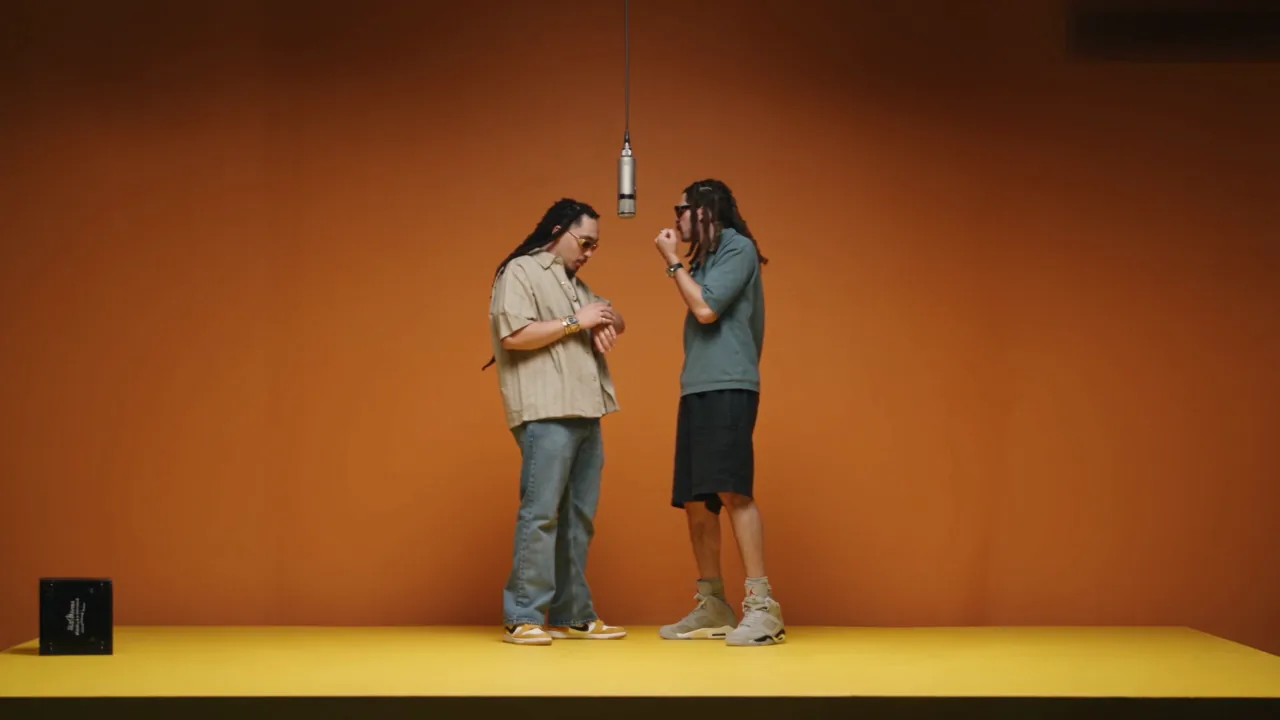
キャラクターの動きを再構築
イラストや動物のキャラクターに、生き生きとした動きをプラス。お手本となる動きの動画と、新しいキャラクターの画像を組み合わせることで、AIが視覚的な特徴を分析し、ミュージックビデオやキャラクターアニメーションに最適なシーンへと再解釈します。
新しいキャラクターを動かす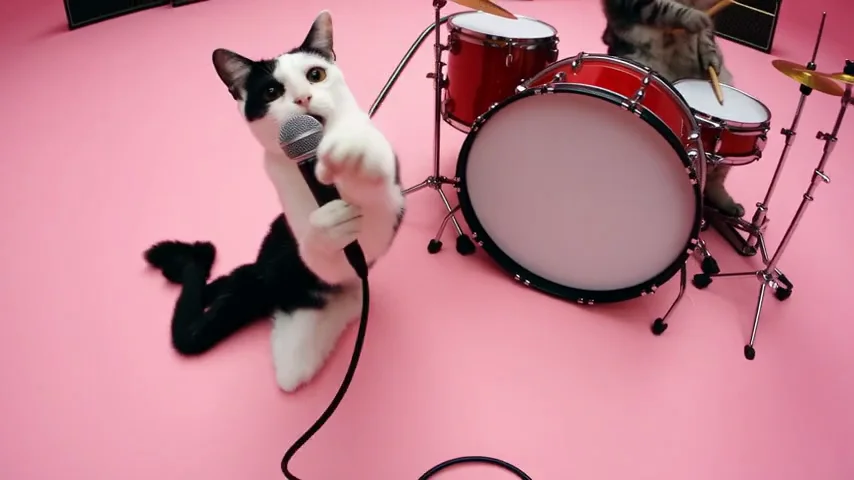
主役商品の置き換え
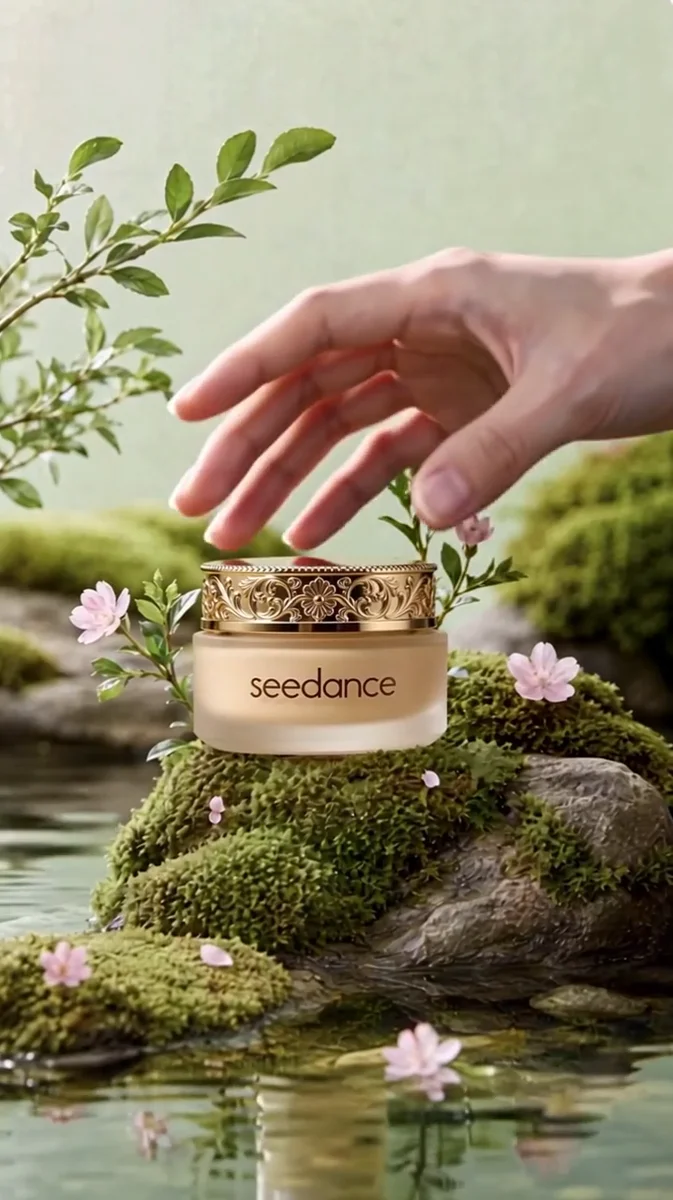
商品カットの主役を、別のアイテムに差し替えます。Genjutsu AIでオブジェクトスワップを選択し、元の動画と新しい商品の画像をアップロードして、変更したいアイテムを指定。パッケージのデザイン、配置、動きがどのように再現されているか、変換前後の動画を比較してみましょう。
商品を置き換える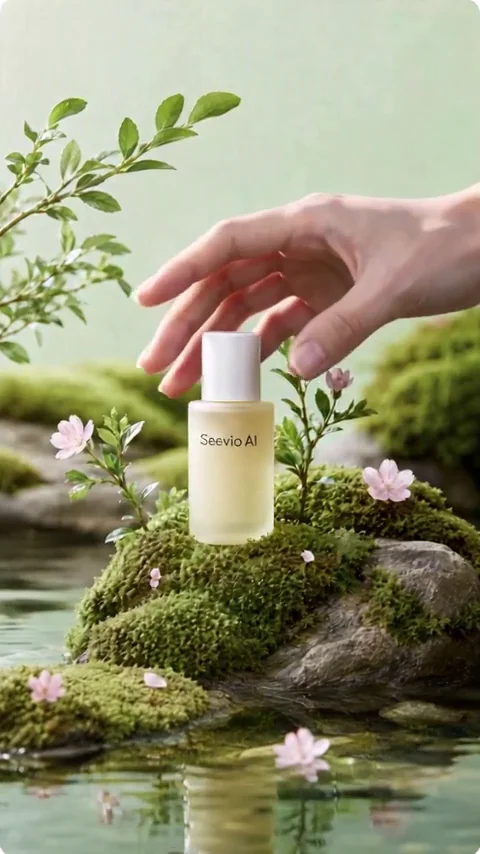
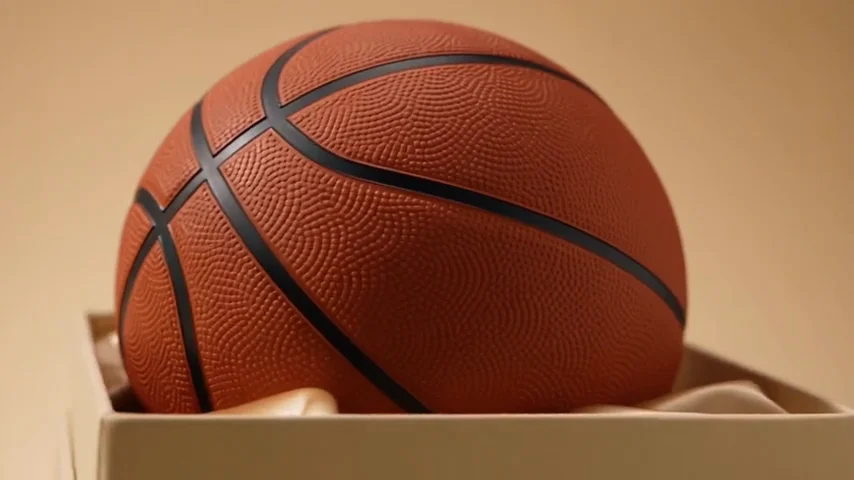
シーン内の小道具を差し替え
開封動画を撮り直すことなく、ボックスの中身だけを変更できます。元動画と、新しく入れたいアイテムの画像をアップロード。簡単な指示テキストを入力するだけで、周囲の状況に自然に馴染むようにアイテムを特定して置き換えます。
オブジェクトを置き換える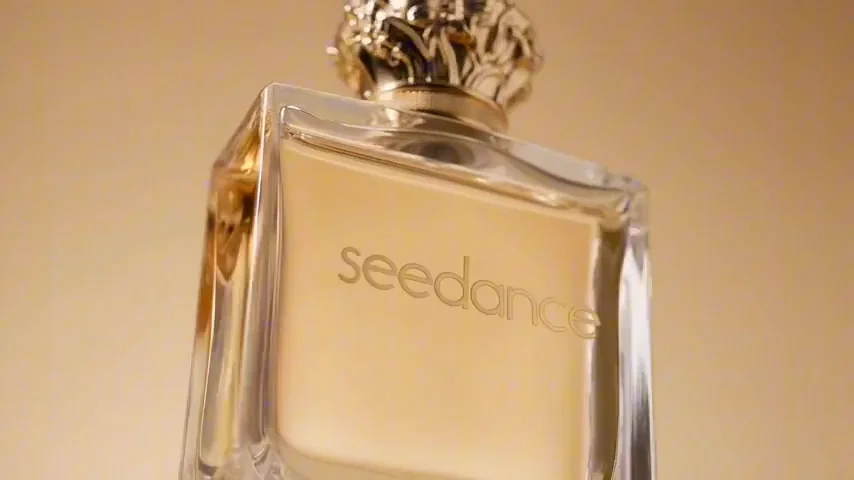
Genjutsu AIの使い方
まずは、動きがはっきりと分かる動画と、変更後のイメージを示す画像を用意しましょう。
リファレンスを追加する
元となる動画1本と、1枚〜10枚のリファレンス画像をアップロードします。動画は最長30秒まで対応。オブジェクトスワップを行う場合は、4秒以上の動画が必要です。
変換方法を選択する
Genjutsu AIのメニューから「モーショントランスファー」または「オブジェクトスワップ」を選択します。必要に応じて補足の指示テキストを入力し、解像度を選んで、消費クレジットを確認します。
生成して確認する
生成を開始し、完成した動画を元の動画と比較します。動きや編集されたオブジェクトの仕上がりを確認し、問題なければダウンロードします。
Genjutsu AI インスピレーションギャラリー
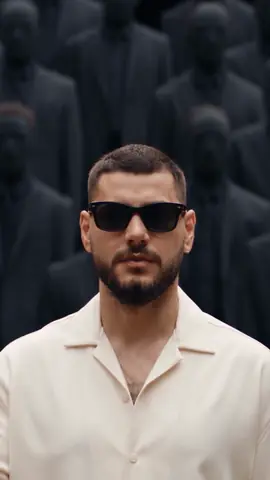
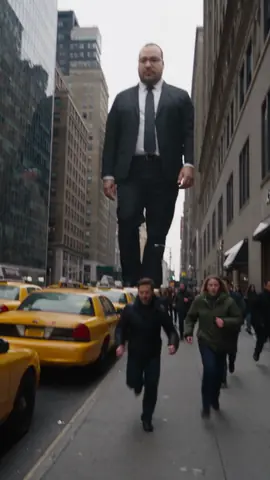
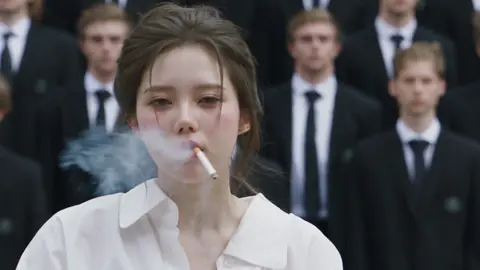
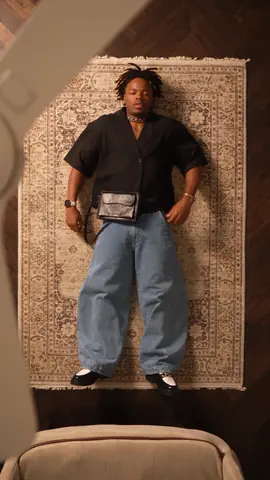
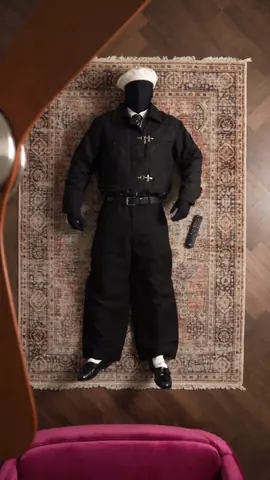
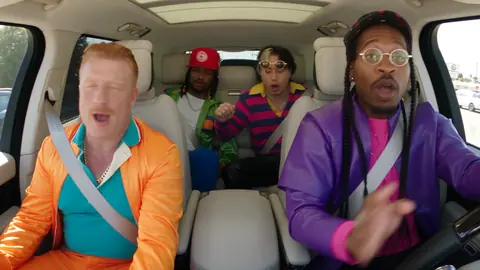
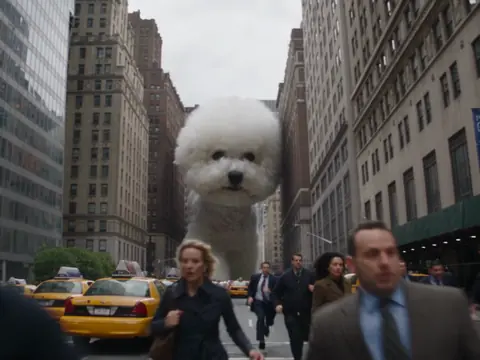
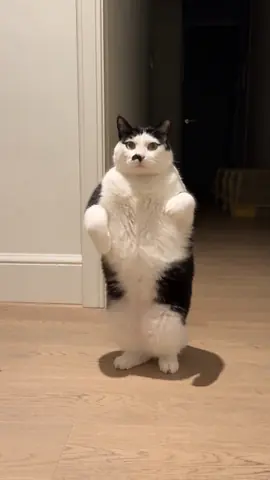
動画をクリックすると、使用されたリファレンス素材を確認できます。そのまま再現してみることも、アレンジを加えて独自のアイデアに昇華することも可能です。
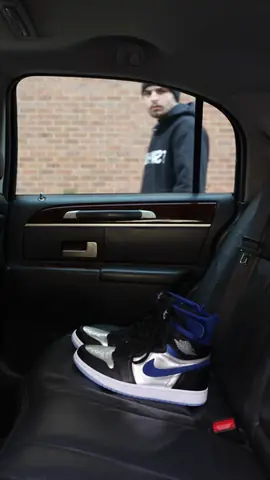
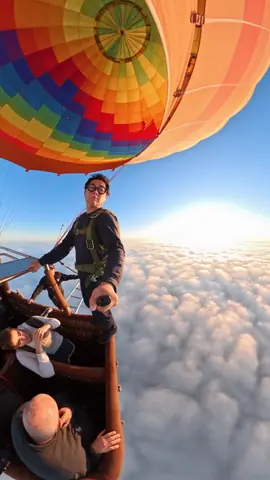
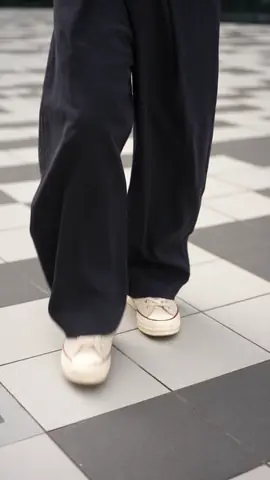
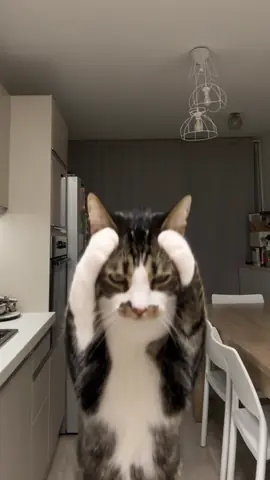
Genjutsu AIの活用シーン
手元にある動画素材を活用して、Genjutsu AIで新しいバリエーションのコンテンツを効率的に作成しましょう。
ダンスやパフォーマンス動画
撮影したダンス動画とキャラクター画像を組み合わせることで、そのパフォーマンスを新しいキャラクターに移植。SNS向けのユニークな動画コンテンツをすばやく作成し、動きの馴染み具合をすぐに確認できます。
商品キャンペーンのバリエーション展開
既存の商品動画と、新商品のパッケージ画像を合成。元のカットの構図やアングルを活かしながら、別のラインナップ商品のプロモーション動画を簡単に作成できます。
開封動画のコンセプト検証
箱を開ける動画をもとに、中身を別のアイテム画像に差し替えます。追加の撮影をすることなく、ギフトセットの提案や商品ディスプレイのイメージを事前にプレビューできます。
キャラクターのミュージックビデオ
パフォーマンス動画とキャラクターのイメージ画像をペアリング。リファレンスの動きをベースに複数のキャラクターに共通の振り付けを適用し、賑やかなバンド演奏や音楽ストーリー動画を制作できます。
ストーリーや絵コンテの検証
アクターの動きのテイクとキャラクター設定をGenjutsu AIで融合。次の絵コンテやシーケンスを作成する前に、お馴染みのポーズやアクションが新しいキャラクターでどう見えるかをプレビューできます。
SNSコンテンツのリアレンジ
手持ちの動画ライブラリから素材を選び、特定のビジュアル要素を一つだけ変更。全体のテンポやディテールを確認しながら、おなじみの企画シリーズに新鮮な驚きをプラスした新バージョンを作れます。
クリエイターの声
 Alexビデオクリエイター · パフォーマンス
テラスでのダンス動画を使うことで、自分のキャラクターに正確なリズムを刻ませることができました。実際の撮影データから始められるので、ショート動画用の動きの調整がとてもスムーズでした。
 Samデザイナー · プロダクト
1本の香水ボトル動画から、様々なパッケージデザインのバリエーションを検証できました。実際に動いている様子を確認できたので、商品コンセプトをチームに提案する際に大いに役立ちました。
 Jamieアーティスト · ストーリーテリング
猫のバンドを結成させるのは、まさに私の音楽ストーリーに必要な遊び心でした。キャラクター画像とダンス動画を組み合わせるだけで、メンバー全員が一丸となって演奏している統一感のあるシーンが作れました。
よくある質問
リファレンス、編集、クレジットに関する実用的なご案内です。
「モーショントランスファー」と「オブジェクトスワップ」の違いは何ですか?
「モーショントランスファー」は、元動画の動き(パフォーマンス)をベースに、新しいキャラクターやシーンを動かします。「オブジェクトスワップ」は、動画内の一部の要素(ボトルや箱の中身など)だけを置き換えます。Genjutsu AIのジェネレーターでは、どちらのワークフローもご利用いただけます。
どのようなファイルを用意すればよいですか?
最長30秒の動画1本と、1枚〜10枚のリファレンス画像をご用意ください。「オブジェクトスワップ」を行う場合は、4秒〜30秒の動画が必要です。対象物がはっきりと鮮明に映っているものを選ぶと、より高精度に仕上がります。
プロンプト(指示テキスト)の入力は必須ですか?
プロンプトの入力は必須ではありません。特定のオブジェクトをピンポイントで指定したい場合や、リファレンスのニュアンスをより詳しく伝えたい場合に短いテキストを追加してください。ギャラリーのインスピレーションを再現する際は、プロンプトを入力しなくても、対応するリファレンスメディアが自動的に読み込まれます。
出力解像度は何から選べますか?
本ジェネレーターでは、480p、720p、および1080pの出力に対応しています。特にラベルの文字、手元、オブジェクトが重なり合っている部分などの細部をチェックする際は、最適な解像度をお選びください。
クレジットはどのように計算されますか?
Genjutsu AIでは、解像度と動画の長さ(秒数)に基づいてクレジットが消費されます。生成を開始する前に、画面に表示される見積もり消費クレジットとお手持ちの残高をご確認ください。最終的に生成された動画の長さによって、実際に消費されるクレジットが決定されます。
他のAIモデルを探索
画像、モーション、リファレンス動画など、別のクリエイティブな表現を可能にするAIモデルをご紹介します。
Genjutsu AIで、次のアイデアを形に
元動画とリファレンス画像を用意するだけ。キャラクターの動きやオブジェクトの置き換えを、高クオリティな動画に仕上げましょう。
Genjutsu AIを試す