MiniMax H3 Image
MiniMax H3 Image의 네이티브 4K 디테일과 창작 의도를 반영하는 이미지 표현을 살펴보세요. 글로 쓴 아이디어나 참조 이미지에서 시작해 장면, 제품, 캐릭터를 구상할 수 있습니다.
MiniMax H3 Image란 무엇인가요?
MiniMax H3 Image는 MiniMax H3를 기반으로 한 오픈 가중치 이미지 생성·편집 모델입니다. 하나의 체크포인트에서 텍스트 프롬프트와 1~16장의 참조 이미지를 활용한 편집을 처리합니다. 사실적인 사진부터 일러스트 세계까지, 세밀한 출력과 구도·사물·공간 관계에 대한 이해를 결합합니다.
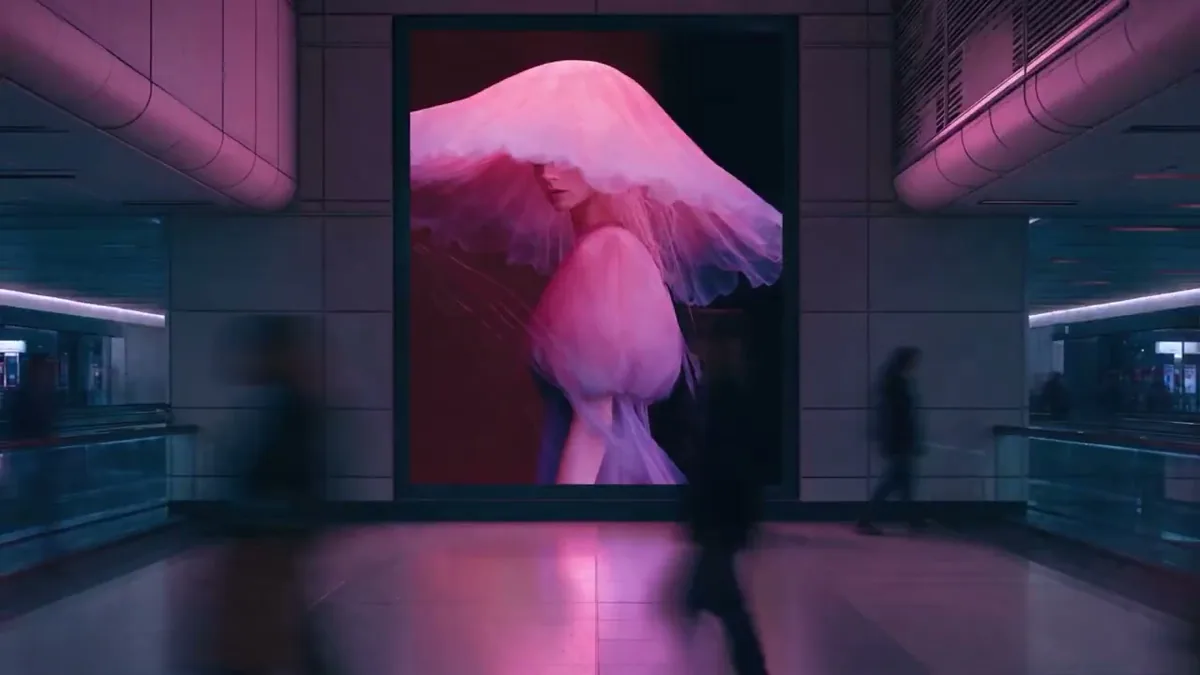
MiniMax H3 Image 주요 기능
머릿속 크리에이티브 기획을 구체적인 시각 자료로 시각화하는 6가지 방법
업스케일러 없이 구현하는 네이티브 디테일
MiniMax H3 Image는 풍부한 표면 디테일을 살려 네이티브 4K 이미지를 바로 생성합니다. 질감, 조명, 깊이감을 묘사하여 부드러운 패브릭과 세월이 묻어나는 목재부터 세밀한 반사광, 아득한 풍경까지 생생한 사진 같은 장면을 연출해 보세요.
디테일한 씬 확인하기
여러 개의 참조 이미지를 하나의 씬에 자연스럽게
MiniMax H3 Image는 최대 16개의 참조 이미지를 한데 결합할 수 있습니다. 각 이미지의 역할과 배치, 스케일, 조명을 지정해 보세요. 예를 들어, 텅 빈 방 이미지 하나와 9개의 가구 참조 이미지를 합성하여 완벽히 가구가 배치된 근사한 거실을 연출할 수 있습니다.
참조 이미지로 구도 잡기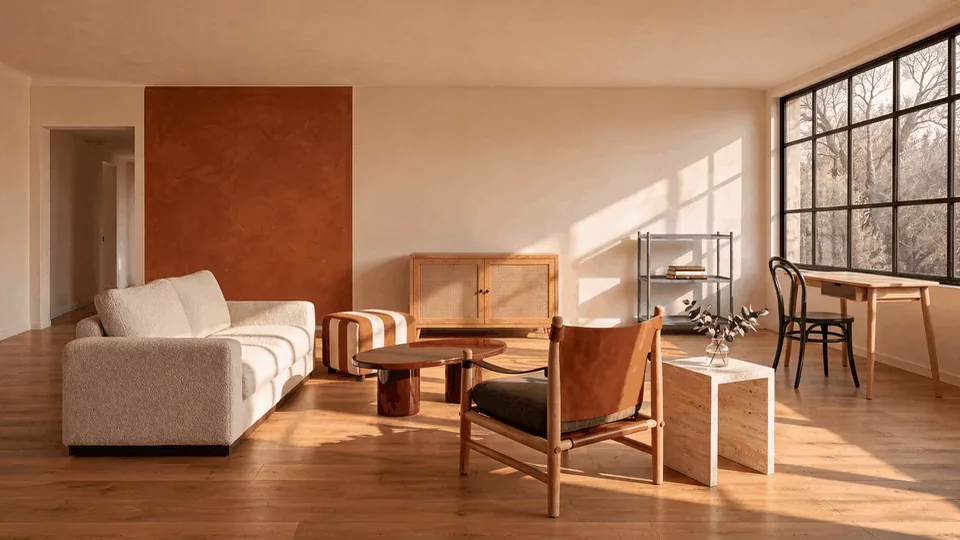
복잡한 기획의 관계를 연결하기
MiniMax H3 Image는 사물, 라벨, 배치 지시의 관계를 반영합니다. 포스터, 단서 보드, 그림으로 표현한 논리 문제의 정보 계층을 명확히 정하세요. 중요한 문구는 짧게 쓰고 납품 전에 생성 결과의 철자를 확인하세요.
비주얼 가이드 만들기
게임 맵 속으로 직접 걸어 들어가기
평면 맵을 업로드하고 화살표로 시점을 지정해 보세요. 카메라 높이와 주변 환경을 설명하기만 하면 해당 지점의 미니맵과 매칭되는 1인칭 3D 씬이 펼쳐집니다. 탑다운 방식의 평면도가 실제 플레이어가 체감하는 생생한 뷰로 바뀝니다.
게임 세계 구상하기

단순한 렌더링 컷을 영화의 한 장면처럼
텍스처가 없는 기본 3D 렌더링 이미지에서 재질과 분위기를 한껏 끌어올려 보세요. 달 기지 연구소 예시처럼 구조적 참조 가이드에 시네마틱한 조명과 세밀한 표면 디테일을 더해, 최종 제작 단계 전에 씬의 완성도 높은 비주얼을 미리 공유하고 조율할 수 있습니다.
시네마틱 조명 연출하기

독창적이고 뚜렷한 비주얼 아이덴티티 탐색
회화적인 일러스트, 게임 그래픽, 독창적인 컨셉 아트를 자유롭게 넘나들어 보세요. 핵심 피사체는 또렷하게 유지하면서 컬러 팔레트, 매체, 무드를 자유롭게 조정할 수 있습니다. 여러 시안을 한눈에 비교해 보고 타겟팅할 고유의 비주얼 스타일을 확정해 보세요.
아트 디렉션 정하기
MiniMax H3 Image 사용 방법
아이디어를 정리하고, 생성 설정을 조정한 뒤, 결과물을 확인하는 간편한 3단계 프로세스
참조 이미지 추가
기본 이미지 편집 모드에서 참조 이미지를 업로드하세요. 글로 쓴 아이디어에서 시작하려면 텍스트 이미지 생성 모드로 전환할 수 있습니다.
원하는 비주얼 구체화
모델을 'MiniMax H3 Image'로 선택한 뒤, 구현할 아이디어나 수정 사항을 작성하고 화면 비율과 해상도를 설정해 보세요. 정확한 규격이 필요하다면 사용자 지정 크기로 전환하고, 생성하기 전에 차감될 크레딧을 확인합니다.
생성 및 피드백 반영
준비가 끝났다면 생성 버튼을 누른 뒤, 결과물을 확인하고 원하는 이미지를 다운로드하세요. 프로젝트의 최종 산출물로 사용하기 전에 세부 디테일과 텍스트 영역을 꼼꼼하게 검토하는 것을 권장합니다.
MiniMax H3 Image 설정 변수 및 크레딧 가이드
원하는 출력 규격을 설정하고 세부 옵션을 조정한 다음, 생성 전에 예상 차감 크레딧을 확인해 보세요.
이미지당 차감 크레딧
| 해상도 | 크레딧 / 장 |
|---|---|
| 1K | 1 |
| 2K | 1 |
| 4K | 3 |
텍스트 투 이미지와 이미지 투 이미지 모드 모두 동일한 요율이 적용됩니다. Seevio AI에서는 참조 이미지를 추가해도 추가 크레딧이 발생하지 않습니다.
| 설정 항목 | 선택 옵션 및 설명 |
|---|---|
| 생성 모드 | 텍스트 투 이미지 · 이미지 투 이미지 프롬프트를 작성하여 새로 생성하거나, 참조 이미지를 업로드하여 수정 및 합성할 수 있습니다. 두 모드 모두 아래의 해상도 설정, 프롬프트 확장, 출력 설정을 지원합니다. |
프롬프트prompt | 1~5000자 · 필수 입력 원하는 피사체, 구도, 조명, 스타일을 구체적으로 설명해 주세요. 이미지를 수정하는 경우에는 각 참조 이미지의 순서를 언급하며 어떤 부분을 변경하거나 유지할지 명확히 설명하는 것이 좋습니다. |
화면 비율aspect_ratio | auto, 1:1, 16:9, 9:16, 4:3, 3:4, 3:2, 2:3, 21:9, 4:5, 5:4 기본값: auto. 텍스트 투 이미지 모드에서 auto 선택 시 '프롬프트 확장'이 켜져 있으면 프롬프트 내용에 어울리는 비율을 모델이 자동으로 정하며, 꺼져 있으면 1:1 비율을 적용합니다. 이미지 투 이미지 모드에서는 첫 번째 참조 이미지의 비율을 따릅니다. 프리셋 해상도 설정 시에만 작동합니다. |
해상도resolution | 1K · 2K · 4K — 기본값: 2K 프리셋 크기를 사용할 때 출력 이미지의 출력 크기 등급을 지정합니다. 실제 상세 픽셀 크기는 지정한 화면 비율에 따라 조정됩니다. 예를 들어 1:1 비율인 경우 규격은 각각 1024 × 1024, 2048 × 2048, 4096 × 4096 픽셀이 됩니다. |
사용자 지정 크기width / height | 사용자 지정 모드 시 가로/세로 필수 입력 · 각 1~8192 px 가로와 세로 길이를 정수로 직접 입력하세요. 총 화소 수는 655,360~20,000,000 픽셀 사이여야 하며, 가로세로 비율은 1:3에서 3:1 범위를 넘지 않아야 합니다. 사용자 지정 크기는 화면 비율 및 해상도 설정과 함께 사용할 수 없습니다. 사용자 지정 크기를 입력하지 않으면 프리셋 크기가 적용됩니다. |
프롬프트 확장expand_prompt | true (켬) · false (끔) — 기본값: true 켬(true)으로 설정하면 모델이 입력된 프롬프트를 더욱 풍부하게 확장하여 디테일을 더해 줍니다. 끔(false)으로 설정하면 입력한 프롬프트를 확장 없이 사용합니다. 두 생성 모드 모두에서 작동하며, 텍스트 투 이미지 모드의 자동(auto) 비율 결정에도 영향을 줍니다. |
참조 이미지image_urls | 1~16장 · 이미지 투 이미지 모드에서만 필수 피사체의 형태, 고유 스타일 또는 구도의 기준으로 활용할 이미지를 등록합니다. JPG, PNG, WebP, BMP 포맷을 업로드할 수 있으며, 공개 이미지 URL 경로인 경우 HEIC도 불러올 수 있습니다. 각 이미지는 최대 20MB, 6,400만 화소 이하여야 합니다. 이미지들의 총 파일 크기에 대한 별도 한도는 명시되어 있지 않습니다. 텍스트 투 이미지 모드에서는 사용되지 않습니다. |
출력 포맷output_format | PNG · JPEG — 기본값: PNG 최종 생성될 이미지 파일의 포맷을 선택합니다. 두 생성 모드에서 모두 적용할 수 있으며, 생성 작업당 1장의 이미지가 결과물로 제공됩니다. |
설정 패널은 화면 비율과 프리셋 해상도로 시작됩니다. 가로세로 픽셀을 정교하게 입력하고 싶다면 사용자 지정 크기로 변경해 주세요. 변경된 수치에 맞춰 화면의 예상 차감 크레딧이 실시간으로 업데이트됩니다.
프롬프트 작성 팁
MiniMax H3 Image를 더 잘 활용하는 방법
기본 묘사
작업을 먼저 설명하고 스타일을 덧붙이세요
작업의 목적, 이미지의 용도, 주요 인물이나 사물, 그 상태나 동작을 먼저 설명한 뒤 원하는 스타일을 덧붙이세요.
전체 구도를 정한 뒤 세부 사항을 추가하세요
피사체의 수와 위치, 보는 각도, 여백을 명시하세요. 복잡한 이미지라면 전체 영역을 먼저 나눈 뒤 각 영역의 내용과 관계를 설명하세요. 예: “위쪽에는 제목, 그 아래 왼쪽에는 이미지, 오른쪽에는 텍스트.”
눈에 보이는 디테일로 스타일을 표현하세요
색상, 소재, 빛, 질감으로 원하는 효과를 설명하세요. 막연한 “고급스러운 느낌” 대신 “부드러운 측면 조명, 금속 반사광, 깔끔한 여백”처럼 구체적으로 적으세요. 핵심 디테일을 우선하고 서로 모순되는 요구는 피하세요.
텍스트와 정보
표시할 문구를 정확하게 모두 제공하세요
이미지에 넣을 문구 전체를 따옴표로 표시하고 위치, 시각적 위계, 줄바꿈을 지정하세요.
모델이 문구를 작성해야 한다면 명시하세요
텍스트가 들어갈 위치와 내용을 지정하거나, 해당 이미지 영역에 어울리는 문구를 모델이 작성하도록 요청하세요.
텍스트가 필요하지 않을 때도 명시하세요
“이미지에 텍스트, 문자, 숫자를 추가하지 마세요”라고 적어 불필요한 제목, 라벨, 장식 문자가 생기는 것을 줄이세요.
정확한 정보와 데이터를 제공하고 관계를 설명하세요
차트, 논문 삽화, 교육 자료에는 정확한 정보, 수치, 단위와 그 관계를 제공하세요. 시간에 따른 변화를 보여 준다면 기간을 명시하세요. 예시 데이터를 사용할 때는 실제 데이터와 혼동하지 않도록 분명히 표시하세요.
여러 이미지 참조와 편집
각 참조 이미지의 역할을 정하세요
각 이미지에서 가져올 요소와 일관되게 유지할 요소, 자유롭게 바꿔도 되는 요소를 설명하세요. 예: “이미지 1의 제품을 유지하고, 이미지 2의 색상과 이미지 3의 구도를 참고하세요.” 색상만 참고한다면 형태나 소재는 복사하지 말라고 명시하세요.
바꿀 부분과 유지할 부분을 구분하세요
위치나 특징으로 수정 대상을 지정하고, 원하는 변경 내용과 범위, 유지할 요소를 설명하세요. 예: “왼쪽 컵을 파란색으로 바꾸되 형태, 소재, 위치와 크기는 유지하세요.”
편집 후의 완성된 결과를 설명하세요
이동, 복사, 교체, 삭제를 구분하세요. 사물을 삭제할 때는 원래 위치를 어떻게 채울지 설명하세요. 텍스트나 데이터를 바꿀 때는 새로운 내용을 빠짐없이 제공하고, 기존 레이아웃, 차트 구조와 나머지 정보를 유지할지도 명시하세요.
매번 편집 목표를 명확히 하세요
이번에 사용할 이미지, 수정할 내용, 계속 유지할 요소를 명시하세요. “이전 단계의 그 이미지”나 “전과 똑같이”처럼 모호한 표현은 피하세요.
격자의 행과 열을 명확히 쓰세요
격자, 스토리보드, 콜라주에는 모호한 “2 × 3” 대신 “2행 3열” 또는 “3 × 3(행 × 열)”이라고 쓰세요. 불규칙한 배치는 “위쪽에 3칸, 아래쪽에 2칸”처럼 직접 설명하세요. 한 칸을 수정할 때는 “2행 1열”처럼 위치를 지정하세요.
MiniMax H3 Image 활용 분야
모든 프로젝트의 시작 단계에서 명확한 비주얼 가이드라인을 잡아보세요.
마케팅 및 광고
브랜드 캠페인, 소셜 미디어, 홍보 콘텐츠를 위한 시각 자료를 제작합니다.
캐릭터 및 일러스트 디자인
창작 프로젝트를 위한 캐릭터, 일러스트, 시각적 스타일을 탐색합니다.
포토그래피 및 크리에이티브 이미지
아이디어를 사진 스타일의 이미지로 구현하고 다양한 시각적 방향을 탐색합니다.
이커머스 및 제품 연출
온라인 쇼핑몰과 브랜드 채널에 필요한 제품 및 연출 이미지를 제작합니다.
정보 제공 및 교육용 비주얼
발표 자료, 교재, 지식 공유 콘텐츠에 필요한 일러스트와 시각 자료를 디자인합니다.
공간 및 환경 디자인
인테리어, 건축, 가상 환경을 위한 시각적 콘셉트를 탐색합니다.
MiniMax H3 Image와 함께하는 크리에이터 스토리
 Maya디자이너 · 인테리어
방 사진과 개별 가구 사진을 함께 보여 주니 대화를 시작하기 좋았어요. 가구가 한 공간에 놓인 모습을 보면서 원하는 분위기를 훨씬 쉽게 이야기할 수 있었습니다.
 Leo아티스트 · 게임
단순했던 평면 맵이 몰입감 넘치는 1인칭 뷰로 재탄생했습니다. 팀원들과 실제 유저가 보게 될 게임 내 공간 무드를 직관적으로 공유하고 논의할 수 있어서 대만족입니다.
 Nina아트 디렉터 · 컨셉 디자인
질감, 빛, 분위기. 간단한 렌더에서 세 가지를 탐색하고 다음 검토 회의에 명확한 시각적 방향을 가져갈 수 있어요.
MiniMax H3 Image 자주 묻는 질문 (FAQ)
입력값 설정부터 출력 사양, 크리에이티브 워크플로우를 효율적으로 기획해 보세요.
MiniMax H3 Image는 언제 출시되었나요?
MiniMax는 2026년 11월 10일에 MiniMax H3 Image 모델을 공식 발표하고 가중치(Weights)를 공개했습니다. 이어 11월 11일 연구 블로그를 게재했습니다. 이 모델은 하나의 체크포인트 내에서 이미지 생성과 정밀 편집을 모두 지원합니다.
참조 이미지는 최대 몇 개까지 등록할 수 있나요?
이미지 편집 시 1~16장의 참조 이미지를 업로드할 수 있습니다. 지원하는 파일 포맷은 JPG, PNG, WebP, BMP이며, 공개된 웹 주소(URL)를 사용하는 경우에는 HEIC 형식도 지원합니다. 각 참조 이미지의 용량은 최대 20MB, 해상도는 최대 6,400만 화소(64 MP) 이하여야 합니다. 이미지 입력 후 각 이미지의 역할과 구체적인 수정 요청 사항을 설명해 주세요.
지원하는 해상도와 화면 비율은 어떻게 되나요?
1K, 2K, 4K 규격 중 선택할 수 있으며, 기본 설정은 자동 화면 비율의 2K 해상도입니다. 정확한 크기를 원하신다면 가로 및 세로 픽셀을 직접 입력하세요. 각 축은 최소 1픽셀에서 최대 8192픽셀 사이의 정수여야 하며, 총 화소 수는 655,360~20,000,000 픽셀 사이여야 합니다. 가로세로 비율은 1:3에서 3:1 범위를 유지해야 합니다. 완성된 결과물은 PNG 또는 JPEG 파일로 다운로드할 수 있습니다.
마스크 영역 편집이나 투명 배경도 지원하나요?
본 생성기는 마스크 영역 지정 편집(Inpainting)이나 배경이 투명한 이미지 출력을 제공하지 않습니다. 이미지를 편집하려면 참조 이미지를 업로드한 후, 변경하고 싶은 부분과 유지하고 싶은 부분을 프롬프트로 상세히 기재해 주세요. 참조 이미지 내 투명한 영역은 자동으로 흰색으로 처리됩니다.
텍스트 렌더링은 정교하게 표현되나요?
짧은 헤드라인, 라벨 문구, 명확한 단어 위주의 각인은 매우 훌륭하게 렌더링됩니다. 다만, 문장이 길거나 빽빽하게 채워진 세부 지문은 뭉개짐이 생길 수 있습니다. 원하시는 정확한 텍스트 문구와 레이아웃을 정밀히 기술하시고 생성된 결과를 꼼꼼하게 교정해 주시기 바랍니다.
Seevio AI의 크레딧 결제 체계는 어떻게 되나요?
Seevio AI에서 1K 또는 2K 이미지를 생성할 때는 1회당 1크레딧이 차감되며, 4K 이미지의 경우 3크레딧이 차감됩니다. '텍스트 투 이미지'와 '이미지 투 이미지'의 단가는 동일하며, 참조 이미지를 추가해도 추가 크레딧이 요구되지 않습니다. 사용자 지정 크기의 경우 총 화소 수에 따라 부과됩니다. 즉, 120만 화소(1.2 MP) 이하는 1K 요율, 120만 초과~450만 화소(4.5 MP) 이하는 2K 요율, 450만 화소를 초과하면 4K 요율이 적용됩니다. 생성 버튼을 누르기 전 화면에 표시되는 예상 크레딧을 확인해 주세요.
더 다양한 AI 모델 둘러보기
MiniMax H3 Image로 새로운 크리에이티브 아이디어를 펼쳐보세요
참조하고 싶은 이미지 파일과 기획 아이디어만 있으면 준비 끝! MiniMax H3 Image가 제공하는 놀라운 시각적 가능성을 탐색하고 전용 워크스페이스에서 멋진 이미지를 완성해 보세요.
지금 생성 시작하기