Video Reframe
Berikan ruang tambahan untuk video anda. Video Reframe mengembangkan babak melangkaui bingkai asal supaya anda boleh menukar format video tanpa memotong subjek penting. Muat naik klip, pilih nisbah aspek dan tentukan rupa latar belakang dengan arahan teks (prompt) pilihan.
Kredit Video Reframe sesaat
Bandingkan kadar kredit sesaat mengikut model dan resolusi output.
| Model | Resolusi | Kredit sesaat |
|---|---|---|
| LTX | 720p | 4 |
| LTX | 1080p | 8 |
| MiniMax H3 | 480p | 3 |
| MiniMax H3 | 768p | 4 |
Jumlah kredit = tempoh sumber dibundarkan ke atas kepada saat penuh × kadar.
Apakah itu Video Reframe?
Video Reframe ialah alat outpainting AI untuk video sedia ada. Ciri ini menjana pemandangan baharu di sekeliling komposisi asal, membantu mengekalkan subjek dan pergerakan dalam bingkai apabila menukar format skrin. Mulakan dengan video sehingga 60 saat, pilih nisbah aspek sasaran dan lihat pratonton hasil yang dikembangkan sebelum memuat turun. Latar belakang tambahan yang dijana adalah hasil AI, bukannya pemulihan rakaman asal yang tidak kelihatan.
Ciri Utama Video Reframe
Kembangkan syot yang sempit, sesuaikan bentuknya dan berikan lebih ruang visual untuk suntingan anda yang seterusnya.
Kembangkan babak tanpa memotong aksi
Bingkai yang sempit boleh mengehadkan ruang pergerakan subjek. Muat naik syot tersebut ke Video Reframe dan pilih format yang lebih lebar atau tinggi. Outpainting akan menambah pemandangan di luar sempadan asal, memberikan lebih ruang untuk suntingan anda.
Kembangkan bingkai saya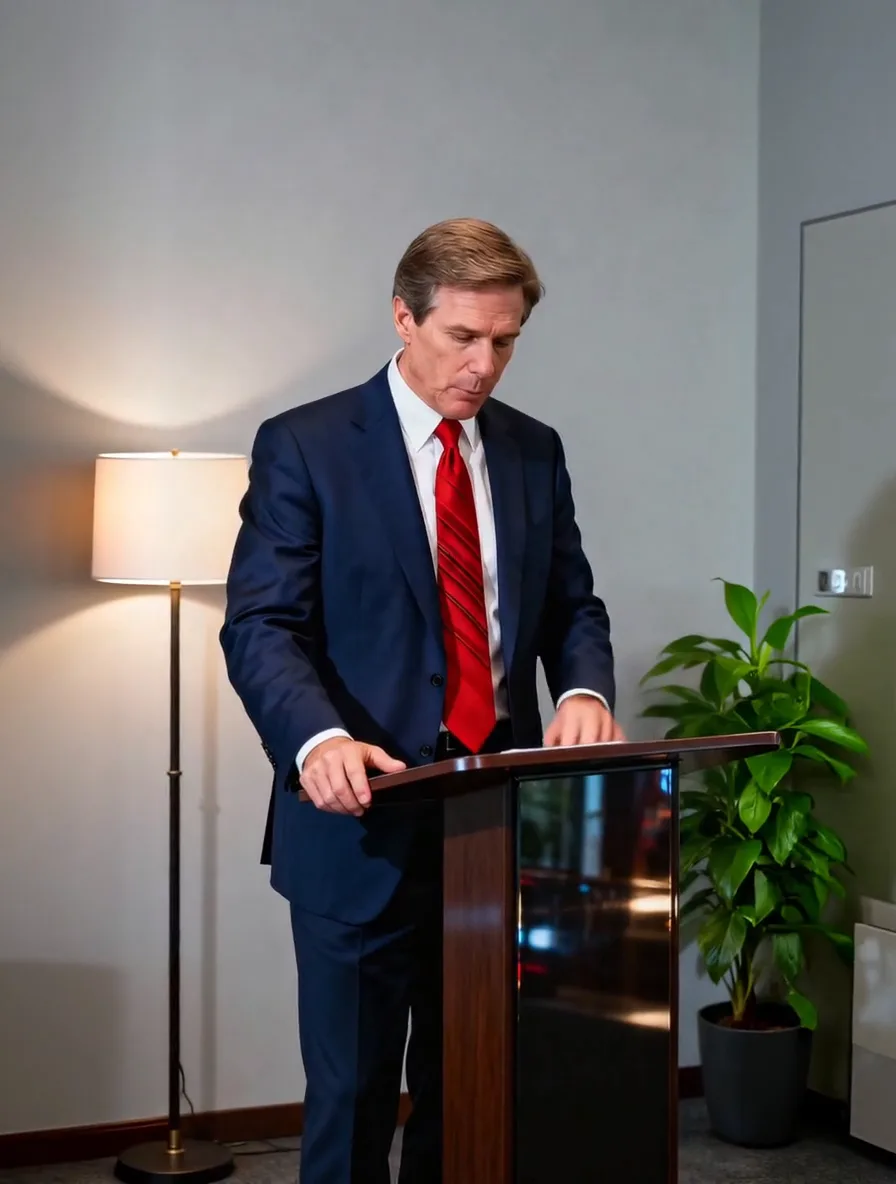
Tukar komposisi kepada format lain
Suaikan video antara format landskap, potret, petak dan ultra lebar. Pilih nisbah seperti 16:9, 9:16 atau 1:1 dalam Video Reframe untuk menjana versi yang berbeza mengikut platform yang anda inginkan. Wajah dan aksi utama tetap menjadi fokus komposisi.
Pilih nisbah baharu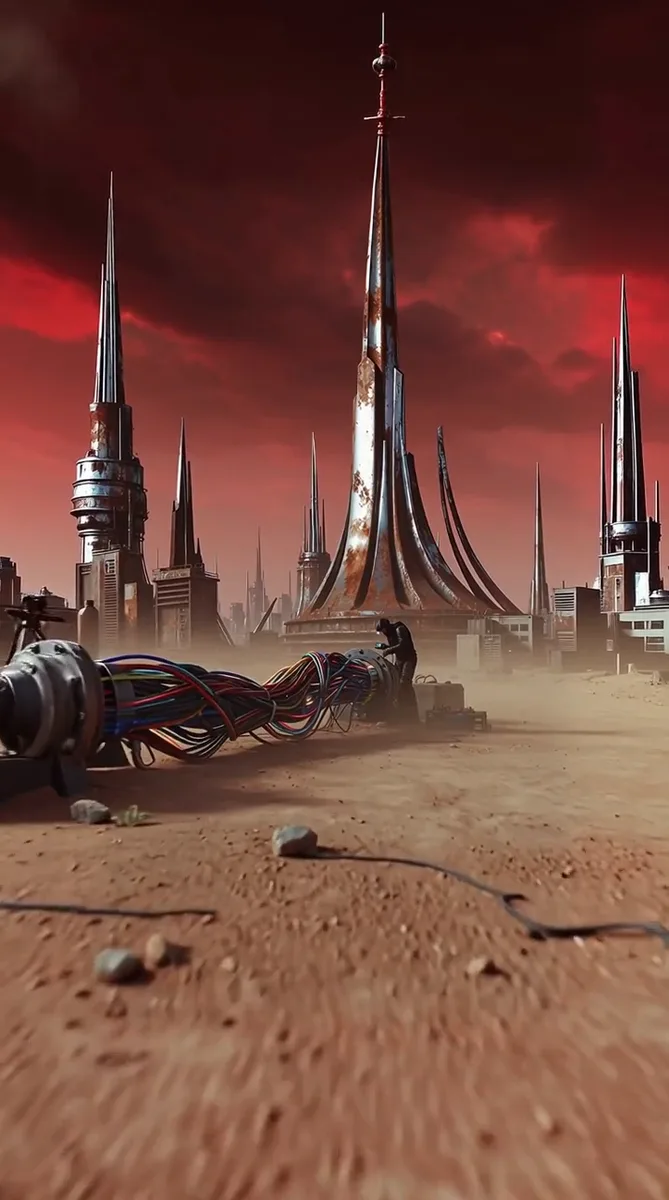
Tentukan rupa latar belakang baharu
Huraikan persekitaran yang anda inginkan di sekeliling subjek: kaki langit yang lebih luas, lebih banyak tumbuhan atau hiasan dalaman yang sepadan. Video Reframe menggunakan arahan teks pilihan ini untuk menjana ruang tambahan. Biarkan kosong jika anda mahu AI menjana latar belakang berdasarkan video asal sahaja.
Reka latar belakang
Gunakan semula video untuk pelbagai platform sosial
Sediakan versi berbeza daripada rakaman yang sama untuk suapan, story menegak atau suntingan skrin lebar. Video Reframe memberikan editor sumber video yang lebih luas untuk dimasukkan ke dalam garis masa suntingan biasa, lengkap dengan ruang untuk teks dan grafik.
Ubah bingkai klip sosial
Cara menggunakan Video Reframe
Tiga langkah mudah untuk menukar klip asal anda kepada komposisi baharu.
Muat naik klip anda
Pilih video sehingga 60 saat dan 200 MB. Durasi video akan menentukan kos kredit yang digunakan.
Pilih format kanvas
Pilih nisbah sasaran anda dan huraikan latar belakang baharu (pilihan). Semak kos kredit sebelum menghantar.
Pratonton dan muat turun
Jalankan Video Reframe, semak babak dan pergerakan di bahagian tepi, kemudian muat turun versi yang sesuai dengan suntingan anda.
Contoh Penggunaan Video Reframe
Gunakan semula video yang sedia ada untuk pelbagai kempen, saluran dan keperluan kreatif.
Kempen video media sosial
Mulakan dengan video utama yang telah siap dan janalarkannya kepada versi potret, petak dan landskap yang berasingan. Masukkan setiap klip yang telah dikembangkan ke dalam draf suntingan untuk saluran yang disasarkan.
Peletakan iklan produk
Tukar syot produk jarak dekat kepada format iklan yang lebih luas. Tambahkan persekitaran yang sepadan, kemudian letakkan tajuk atau tawaran di ruang kosong tambahan tersebut.
Suntingan pelancongan & landskap
Berikan klip pelancongan berbingkai sempit komposisi yang lebih terbuka. Kembangkan persekitaran untuk urutan skrin lebar dan lihat bagaimana latar belakang yang dijana mengikut pergerakan kamera.
Temu bual dan persembahan
Sesuaikan rakaman temu bual sedia ada untuk format skrin yang lain. Jelas ruang tambahan di sekeliling penceramah, kemudian susun sarikata atau grafik persembahan dalam perisian suntingan anda.
Klip muzik dan persembahan
Pastikan pergerakan artis tetap kelihatan dalam format skrin baharu. Ubah bingkai rakaman terpilih untuk memberikan ruang kepada gaya aksi dan suasana pentas dalam suntingan promosi.
Pascaproduksi video AI
Gunakan Video Reframe selepas memilih syot yang dijana AI. Kembangkan komposisinya untuk babak seterusnya, kemudian bandingkan kualiti tepi skrin baharu bersebelahan dengan rakaman anda yang lain.
Kisah Pencipta dengan Video Reframe
 MayaEditor video · Sosial
Satu rakaman temu bual kini boleh dimuatkan dalam suapan kami dan juga treler saluran yang lebih lebar. Ruang tambahan ini memudahkan saya menyusun komposisi akhir.
 AlexPenerbit kreatif · Produk
Syot dekat produk kami memerlukan ruang untuk tajuk kempen. Meluaskan latar belakang studio memberikan saya ruang kanvas yang sangat berguna untuk menyiapkan suntingan.
 NinaPembuat filem · Pelancongan
Versi landskap yang lebih lebar ialah hasil suntingan kegemaran saya untuk syot tersebut. Ia memberikan ruang semula jadi di sekeliling pergerakan dan padan dengan babak tersebut.
Soalan Lazim Video Reframe
Penjelasan tentang input, format, arahan teks (prompt) dan kredit.
Apakah perbezaan antara Video Reframe dan memotong (cropping)?
Pemotongan (cropping) membuang sebahagian daripada bingkai video. Video Reframe pula menjana latar belakang baharu melangkaui sempadan asal untuk mengubah komposisi. Anda boleh menyemak latar belakang tambahan dan pergerakan objek sebelum menggunakannya dalam suntingan akhir.
Apakah nisbah aspek yang boleh saya pilih?
Anda boleh memilih auto, 1:1, 4:3, 3:4, 16:9, 9:16, 3:2, 2:3, 21:9, atau 9:21. Jana setiap format sasaran secara berasingan, kemudian muat turun hasil yang anda inginkan.
Adakah saya perlu menulis arahan teks (prompt)?
Tidak perlu. Video Reframe boleh menganalisis dan meluaskan latar belakang secara automatik berdasarkan klip asal anda. Arahan teks pilihan hanya membantu membimbing AI jika anda mempunyai tema persekitaran yang spesifik. Tetapan seed juga membolehkan anda menggunakan semula input yang sama untuk variasi yang konsisten.
Berapakah durasi maksimum video sumber saya?
Anda boleh memuat naik video sumber sehingga 60 saat dan bersaiz 200 MB. Potong video yang lebih panjang terlebih dahulu sebelum memuat naik. Video Reframe hanya menukar format skrin dan tidak menambah durasi video anda.
Berapakah kos kredit yang dikenakan?
Video Reframe memerlukan 3 kredit bagi setiap saat video sumber, digenapkan ke atas. Klip berdurasi 4.2 saat memerlukan 15 kredit; manakala klip 60 saat memerlukan 180 kredit. Semak baki dan jumlah kredit yang diperlukan sebelum menjana video.
Bolehkah saya menggunakan hasilnya untuk platform media sosial yang berbeza?
Ya. Pilih format yang sesuai untuk platform pilihan anda dan muat turun klip yang telah siap. Tambahkan sarikata, logo atau muzik dalam perisian suntingan anda, kemudian kongsikan seperti biasa.
Terokai Lebih Banyak Model AI
Berikan ruang untuk idea kreatif anda yang seterusnya dengan Video Reframe
Gunakan klip sedia ada anda dan jadikannya saiz kanvas yang sempurna untuk suntingan seterusnya.
Mula dengan Video Reframe