MiniMax H3 Image
Utforsk MiniMax H3 Image for 4K-detaljer uten oppskalering og bilder som utvikler din kreative idé. Begynn med tekst eller referansebilder for scener, produkter og figurer.
Hva er MiniMax H3 Image?
MiniMax H3 Image er en modell med åpne vekter for generering og redigering bygget på MiniMax H3. Ett enkelt sjekkpunkt håndterer tekstinstruksjoner og redigeringer med 1–16 referansebilder. Fra realistisk fotografi til illustrerte verdener – MiniMax H3 Image kombinerer detaljerte resultater med en dyp forståelse av komposisjon, objekter og romlige forhold.
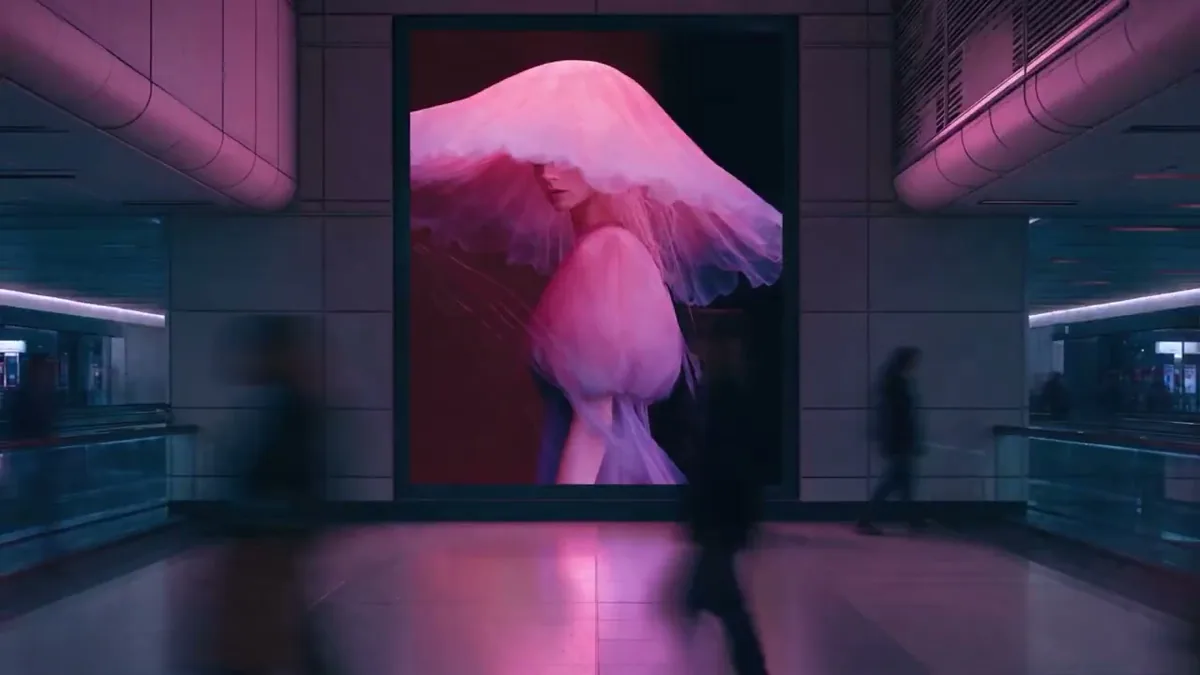
Nøkkelfunksjoner i MiniMax H3 Image
Seks måter å forvandle en kreativ brief til en konkret visuell retning.
Detaljer direkte, uten oppskalering
MiniMax H3 Image genererer native 4K-bilder med rike overflatedetaljer. Beskriv tekstur, lyssetting og dybde for å skape fotografiske scener, fra myke stoffer og værbitte trematerialer til refleksjoner og fjerne landskap.
Utforsk en detaljert scene
Samle mange referanser i én scene
Kombiner opptil 16 referansebilder med MiniMax H3 Image. Gi hvert bilde en rolle og angi plassering, størrelse og lyssetting. Eksempelet fører et tomt rom og ni møbelreferanser sammen til en ferdig møblert stue.
Komponer med referanser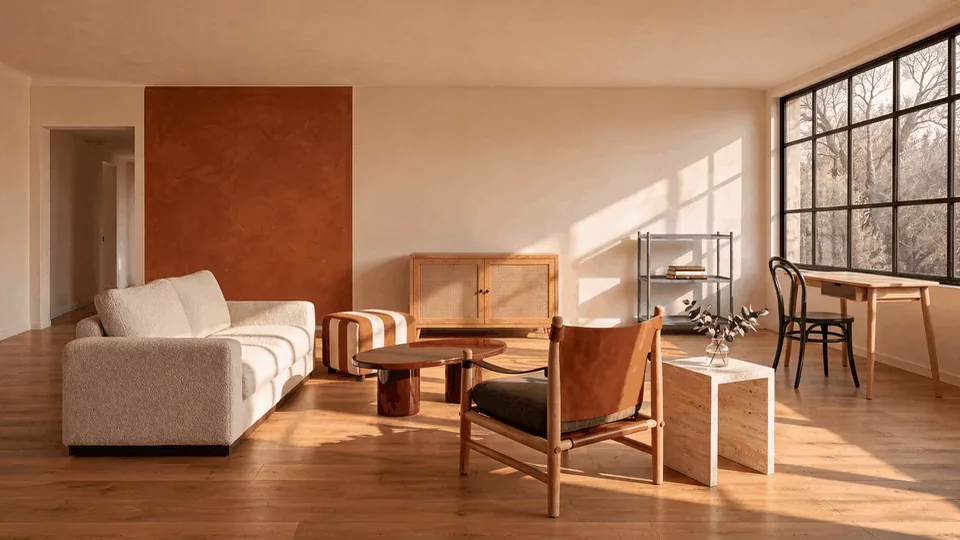
Hold orden på komplekse instrukser
MiniMax H3 Image følger sammenhenger mellom objekter, etiketter og layoutinstrukser. Planlegg en plakat, en bevistavle eller en illustrert logikkoppgave med tydelig hierarki. Hold viktig tekst kort, og kontroller stavemåten i resultatet før levering.
Bygg en visuell brief
Gå inn i et spillkart
Legg inn et kart og marker synsvinkelen med en pil. Beskriv kamerahøyde og omgivelser for å utvikle en 3D-scene i førsteperson med et tilhørende minikart. Dette forvandler en plantegning ovenfra til en visning spilleren faktisk kan oppleve.
Se for deg en spillbar verden

Forvandle en enkel rendring til en filmscene
Bruk MiniMax H3 Image til å utvikle materialer og atmosfære fra en 3D-rendring uten teksturer. Eksempelet med månebasen kombinerer en strukturell referanse med filmlys og overflatedetaljer, slik at scenen kan diskuteres før endelig produksjon.
Utvikle kinematografisk lyssetting

Utforsk et særegent visuelt språk
Beveg deg mellom maleriske illustrasjoner, spillkunst og fantasifulle konsepter. Angi palett, medium og stemning samtidig som du beholder et tydelig motiv. Sammenlign retninger for en verden eller en kampanje før du bygger videre på den valgte stilen.
Form en kunstnerisk retning
Slik bruker du MiniMax H3 Image
Forbered idéen din, sett opp generatoren og vurder resultatet.
Legg til referansene dine
Start i Bilde-til-bilde og last opp referansebildene dine. Velg Tekst-til-bilde når utgangspunktet ditt er en skrevet idé.
Beskriv det ønskede resultatet
Velg MiniMax H3 Image, beskriv idéen eller endringene dine, og velg et bildeformat og en oppløsning. Bytt til tilpassede dimensjoner hvis du trenger en nøyaktig størrelse, og sjekk kredittkostnaden før du genererer.
Generer og vurder
Send inn når du er klar, sjekk resultatet og last ned bildet du foretrekker. Kontroller små detaljer og tekst før du bruker det i et ferdig prosjekt.
Parametere og kreditter for MiniMax H3 Image
Velg størrelse på resultatet, forstå de ulike innstillingene og sjekk kostnaden før du skaper.
Kreditter per bilde
| Oppløsning | kreditter / bilde |
|---|---|
| 1K | 1 |
| 2K | 1 |
| 4K | 3 |
De samme takstene gjelder for både Tekst-til-bilde og Bilde-til-bilde. Referansebilder medfører ingen ekstra kredittkostnad på Seevio AI.
| Parameter | Alternativer og betydning |
|---|---|
| Genereringsmodus | Tekst til bilde · Bilde til bilde Start fra en tekstinstruksjon, eller rediger og kombiner referansebilder. Begge moduser støtter innstillingene for størrelse, ledetekstutvidelse og filformat nedenfor. |
Ledetekst (Prompt)prompt | 1–5000 tegn · Påkrevd Beskriv motivet, komposisjonen, lyssettingen og stilen. Ved redigering identifiserer du hvert referansebilde etter rekkefølge og forklarer hva som skal endres eller forbli uendret. |
Bildeformataspect_ratio | auto, 1:1, 16:9, 9:16, 4:3, 3:4, 3:2, 2:3, 21:9, 4:5, 5:4 Standard: auto. Med Tekst-til-bilde velger auto et format basert på ledeteksten din når ledetekstutvidelse er aktivert; hvis utvidelsen er deaktivert, brukes 1:1. Med Bilde-til-bilde følger auto formatet til det første referansebildet. Brukes kun med forhåndsdefinerte størrelser. |
Oppløsningresolution | 1K · 2K · 4K — Standard: 2K Angir oppløsningsnivået når du bruker forhåndsdefinerte størrelser. De nøyaktige dimensjonene avhenger av bildeformatet. Ved 1:1 er størrelsene henholdsvis 1024 × 1024, 2048 × 2048 og 4096 × 4096 piksler. |
Tilpassede dimensjonerwidth / height | Begge er påkrevd i tilpasset modus · Hver 1–8192 px Skriv inn heltall for begge dimensjoner. Totalt antall piksler må være mellom 655 360 og 20 000 000, med et forhold mellom bredde:høyde på mellom 1:3 og 3:1. Tilpassede dimensjoner erstatter bildeformat og oppløsning; de kan ikke kombineres. Uten tilpassede dimensjoner gjelder forhåndsdefinerte størrelser. |
Ledetekstutvidelseexpand_prompt | true (på) · false (av) — Standard: på På: Modellen utvider ledeteksten din for å legge til flere detaljer. Av: Modellen bruker den opprinnelige ledeteksten din uten endringer. Tilgjengelig i begge genereringsmoduser; påvirker også automatisk valg av bildeformat i Tekst-til-bilde. |
Referansebilderimage_urls | 1–16 bilder · Kun påkrevd for Bilde-til-bilde Bruk referanser for motiv, stil eller komposisjon. Last opp JPG, PNG, WebP eller BMP; HEIC støttes via offentlige bilde-URL-er. Hvert bilde kan være maksimalt 20 MB og 64 MP. Ingen egen grense for samlet filstørrelse er oppgitt. Tekst-til-bilde bruker ikke referansebilder. |
Filformatoutput_format | PNG · JPEG — Standard: PNG Velg filformat for det genererte bildet. Begge genereringsmoduser støtter disse formatene. Hver generering produserer ett bilde. |
Skjemaet starter med bildeformat og oppløsning. Bytt til tilpassede dimensjoner for å angi en nøyaktig bredde og høyde; den viste kredittkostnaden oppdateres fortløpende basert på valgene dine.
Tips til ledetekster
Slik får du mer ut av MiniMax H3 Image
Beskriv det grunnleggende
Start med oppgaven, legg deretter til stilen
Forklar målet med bildet, hvordan det skal brukes, hvem eller hva som er hovedmotivet, samt tilstanden eller handlingene deres. Legg deretter til stilkravene dine.
Fastsett layouten før de minste detaljene
Angi antall og plassering av motiver, kameravinkel og tomrom (negative space). For komplekse bilder bør du beskrive hovedområdene først, og deretter innholdet og relasjonene mellom dem. For eksempel: «Tittel øverst; under denne er det et bilde til venstre og tekst til høyre.»
Uttrykk stil gjennom synlige detaljer
Beskriv farger, materialer, lys og tekstur. Bruk spesifikke vendinger som «mykt sidelys, metalliske refleksjoner og rent og enkelt tomrom» i stedet for diffuse ønsker som «eksklusiv følelse». Prioriter de viktigste detaljene og unngå selvmotsigelser.
Tekst og informasjon
Oppgi nøyaktig tekst i sin helhet
Plasser den nøyaktige teksten du vil vise i hermetegn, og spesifiser plassering, hierarki og eventuelle linjeskift.
Gi klar beskjed når modellen skal skrive teksten for deg
Spesifiser hvor teksten skal vises og hva den skal formidle, eller be modellen om å formulere en passende tekst for den delen av bildet.
Gi klar beskjed når du ikke ønsker tekst
Inkluder instruksjonen «Ikke legg til tekst, bokstaver eller tall i bildet» for å unngå uønskede titler, etiketter eller dekorative tegn.
Oppgi nøyaktige fakta og definer relasjoner
For diagrammer, illustrasjoner til forskningsartikler og pedagogisk innhold må du oppgi nøyaktig informasjon, verdier, enheter og forholdet mellom dem. Inkluder tidsrom hvis du viser utvikling over tid. Merk eksempeldata tydelig slik at de ikke forveksles med reelle data.
Bruk av flere referanser og redigering
Gi hvert referansebilde en spesifikk rolle
Forklar hva hvert enkelt bilde bidrar med, hva som må holdes uendret, og hva som kan endres. For eksempel: «Behold produktet fra bilde 1, bruk fargene fra bilde 2, og følg oppsettet fra bilde 3.» Hvis du kun vil låne farger, må du presisere at form og materiale ikke skal kopieres.
Skill tydelig mellom hva som skal endres og hva som skal bestå
Identifiser objektet ut fra posisjon eller kjennetegn. Angi den ønskede endringen, omfanget, og hva som må forbli urørt. For eksempel: «Gjør koppen til venstre blå; behold form, materiale, plassering og størrelse uendret.»
Beskriv det ferdig redigerte resultatet
Vær presis med om elementer skal flyttes, kopieres, erstattes eller slettes. Når du sletter et objekt, må du forklare hva som skal fylle den tomme plassen. Ved endring av tekst eller data må du oppgi hele den nye teksten og spesifisere om den opprinnelige layouten, diagramstrukturen og øvrig informasjon skal bevares.
Gi hver redigeringsrunde et tydelig mål
Spesifiser hvilket bilde du tar utgangspunkt i, hva som skal endres i denne runden, og hva som skal bevares. Unngå vage henvisninger som «det fra forrige runde» eller «samme som før».
Beskriv rader og kolonner i rutenett helt eksplisitt
For rutenett, storyboards eller kollasjer bør du skrive «2 rader og 3 kolonner» eller «3 × 3 (rader × kolonner)» i stedet for en tvetydig «2 × 3». Beskriv uregelmessige oppsett direkte, som for eksempel «3 paneler øverst og 2 nederst». Identifiser panelet som skal redigeres ved hjelp av rad og kolonne, for eksempel «rad 2, kolonne 1».
Bruksområder for MiniMax H3 Image
Gi hvert prosjekt et tydelig visuelt utgangspunkt.
Markedsføring og annonsering
Skap visuelt innhold til merkevarekampanjer, sosiale medier og reklame.
Karakterdesign og illustrasjon
Utforsk karakterer, illustrasjoner og visuelle stiler til kreative prosjekter.
Fotografi og kunstneriske bilder
Gjør idéer om til fotorealistiske bilder og utforsk ulike visuelle retninger.
E-handel og produktpresentasjon
Skap produktbilder og presentasjonsmateriell til nettbutikker og merkevareinnhold.
Informative og pedagogiske illustrasjoner
Skap illustrasjoner og forklarende visuelt innhold til presentasjoner, undervisning og kunnskapsformidling.
Rom- og miljødesign
Utforsk visuelle konsepter for interiør, arkitektur og virtuelle miljøer.
Skaperhistorier med MiniMax H3 Image
 MayaDesigner · Interiør
Et rom og separate møbelbilder blir til et nyttig utgangspunkt for samtaler. Å se elementene sammen gjør det mye enklere å diskutere den ønskede stemningen.
 LeoKunstner · Spill
Førstepersonsperspektivet vekker kartet mitt til live. Det gir teamet en felles forståelse av hva spilleren faktisk ser når de går inn i området.
 NinaArt director · Konsepter
Tekstur, lys, atmosfære: Jeg kan utforske alle tre ut fra en enkel rendring, og ta med meg en tydelig visuell retning inn i neste evaluering.
Ofte stilte spørsmål om MiniMax H3 Image
Planlegg inndata, resultater og den kreative arbeidsflyten din.
Når ble MiniMax H3 Image lansert?
MiniMax kunngjorde MiniMax H3 Image og friga modellvektene 10. november 2026. Forskningsbloggen fulgte 11. november 2026. Den kombinerer bildegenerering og redigering i ett og samme sjekkpunkt.
Hvor mange referansebilder kan jeg legge inn?
For bilderedigering kan du legge til 1–16 referansebilder. Last opp filer i formatene JPG, PNG, WebP eller BMP, eller bruk en offentlig tilgjengelig bilde-URL. HEIC støttes via bilde-URL-er. Hvert referansebilde kan være maksimalt 20 MB og 64 megapiksler. Beskriv rollen til hvert bilde og endringene du ønsker.
Hvilke oppløsninger og formater støtter modellen?
Velg mellom 1K, 2K eller 4K; standardvalget er 2K med automatisk bildeformat. Hvis du trenger en helt nøyaktig størrelse, kan du i stedet skrive inn bredde og høyde manuelt. Hver dimensjon må være et heltall mellom 1 og 8192 piksler, totalen må ligge mellom 655 360 og 20 000 000 piksler, og forholdet mellom bredde og høyde må være mellom 1:3 og 3:1. Bildene kan lastes ned som PNG eller JPEG.
Kan jeg bruke masker eller gjennomsiktig bakgrunn?
Denne generatoren tilbyr ikke maskert redigering (inpainting) eller transparente resultater. For redigering legger du til referansebilder og beskriver hva som skal endres eller bevares. Gjennomsiktige områder i referansebilder vil fylles med hvitt.
Hvor god er den til å gjengi tekst?
Overskrifter, etiketter og korte merknader er gode utgangspunkter. Lange avsnitt og tett, liten skrift er mindre pålitelig. Angi nøyaktig ordlyd og hierarki, og les nøye korrektur på resultatet.
Hvordan fungerer kreditter på Seevio AI?
På Seevio AI koster hvert bilde i 1K eller 2K 1 kreditt, mens hvert 4K-bilde koster 3 kreditter. Tekst-til-bilde og Bilde-til-bilde har samme takster, uten ekstra kostnad for referansebilder. Tilpassede størrelser belastes basert på totalt antall piksler: opptil 1,2 MP bruker 1K-takst, over 1,2 MP til og med 4,5 MP bruker 2K-takst, og over 4,5 MP bruker 4K-takst. Sjekk den oppgitte totalsummen før du genererer.
Utforsk flere AI-modeller
Utforsk din neste idé med MiniMax H3 Image
Ta med deg referansene dine og en tydelig brief. Oppdag de visuelle mulighetene med MiniMax H3 Image, og form ditt neste bilde i arbeidsområdet.
Begynn å skape