Video Reframe
Daj swoim ujęciom więcej przestrzeni. Narzędzie Video Reframe rozszerza scenę poza jej oryginalne krawędzie, dzięki czemu zmienisz format wideo bez wycinania kluczowych elementów. Prześlij klip, wybierz proporcje obrazu i stwórz nowe otoczenie za pomocą opcjonalnego opisu tekstowego.
Kredyty Video Reframe na sekundę
Porównaj stawki kredytów według modelu i rozdzielczości wyjściowej.
| Model | Rozdzielczość | Kredyty na sekundę |
|---|---|---|
| LTX | 720p | 4 |
| LTX | 1080p | 8 |
| MiniMax H3 | 480p | 3 |
| MiniMax H3 | 768p | 4 |
Łączne kredyty = czas źródła zaokrąglony w górę do pełnych sekund × stawka.
Czym jest Video Reframe?
Video Reframe to oparte na sztucznej inteligencji narzędzie do outpaintingu (rozszerzania kadru) istniejących materiałów wideo. Tworzy ono nowe tło wokół oryginalnej kompozycji, co pozwala zachować główny obiekt i ruch w kadrze przy zmianie formatu obrazu. Prześlij wideo o długości do 60 sekund, wybierz docelowe proporcje ekranu i zobacz podgląd rozszerzonego klipu przed jego pobraniem. Dodane otoczenie to zawartość wygenerowana przez AI, a nie odzyskany, oryginalny materiał.
Kluczowe funkcje Video Reframe
Rozszerzaj ciasne ujęcia, zmieniaj formaty obrazu i zyskaj większą swobodę przy montażu.
Rozszerzaj scenę bez utraty dynamiki
Ciasny kadr może ograniczać ruch postaci lub obiektów. Prześlij ujęcie do Video Reframe i wybierz szerszy lub pionowy format. Technologia outpaintingu wygeneruje tło poza dotychczasowymi granicami, dając akcji więcej przestrzeni w kolejnym montażu.
Rozszerz kadr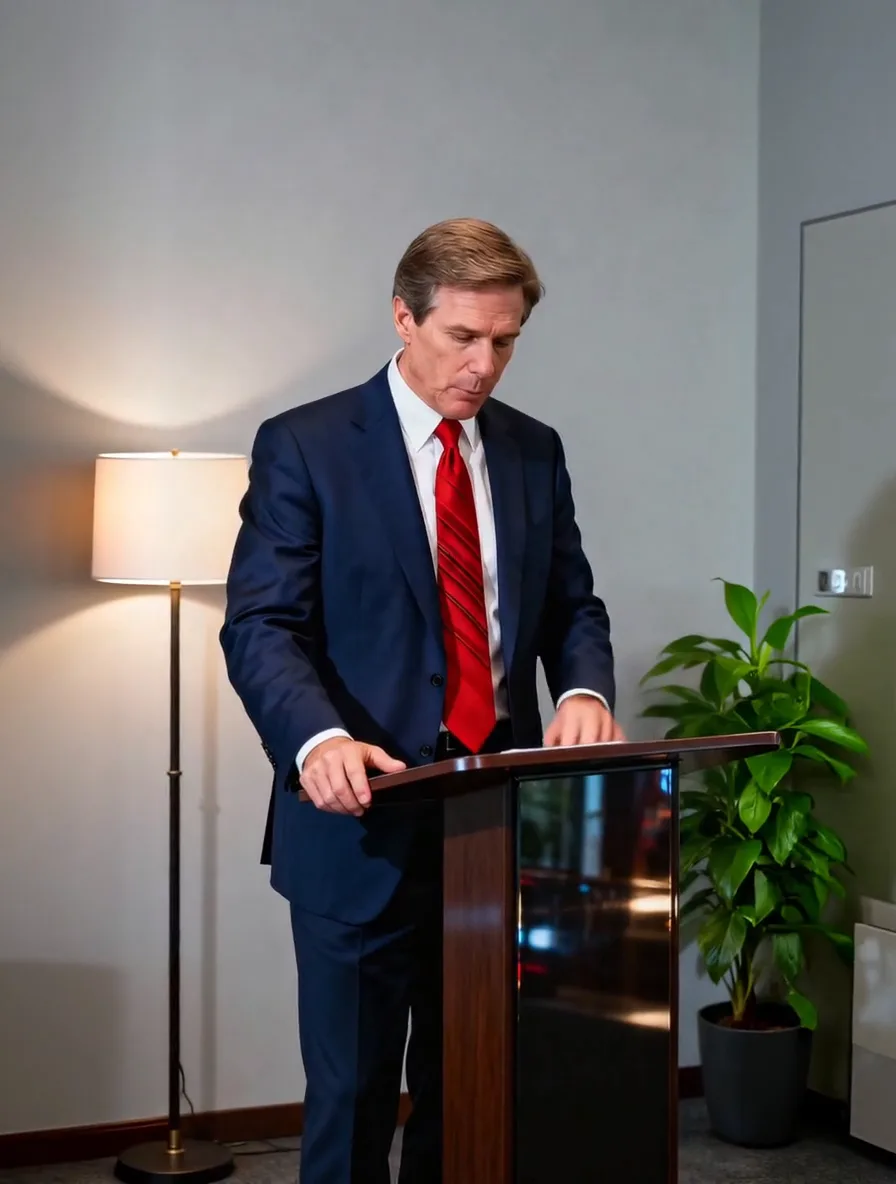
Zmieniaj formaty kompozycji
Swobodnie przechodź między formatem panoramicznym, pionowym, kwadratowym i ultrapanoramicznym. Wybierz w Video Reframe proporcje takie jak 16:9, 9:16 lub 1:1, a następnie wygeneruj osobną wersję dopasowaną do konkretnego kanału. Twarze i kluczowa akcja pozostaną w centrum uwagi.
Wybierz nowe proporcje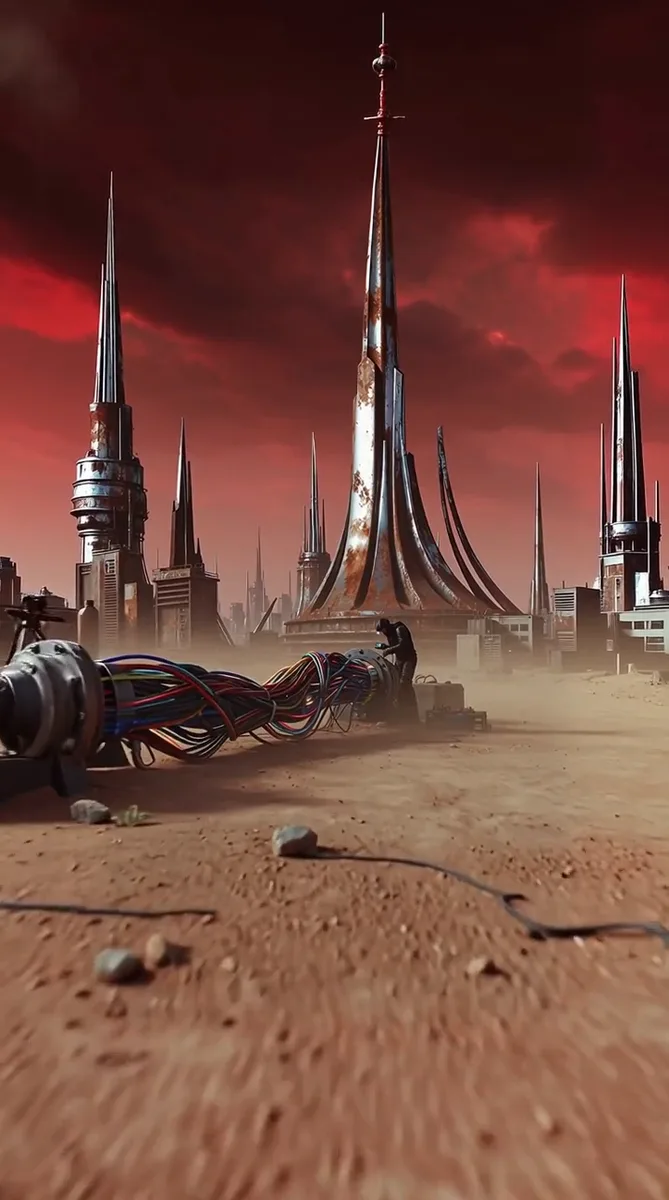
Kieruj wyglądem nowego otoczenia
Opisz scenerię, jaka ma otaczać główny obiekt: rozległą linię horyzontu, gęstszą roślinność lub pasujące wnętrze. Video Reframe wykorzysta ten opcjonalny prompt, aby wygenerować tło według Twojej wizji. Jeśli zostawisz to pole puste, AI dopasuje otoczenie bezpośrednio do sceny źródłowej.
Zaprojektuj otoczenie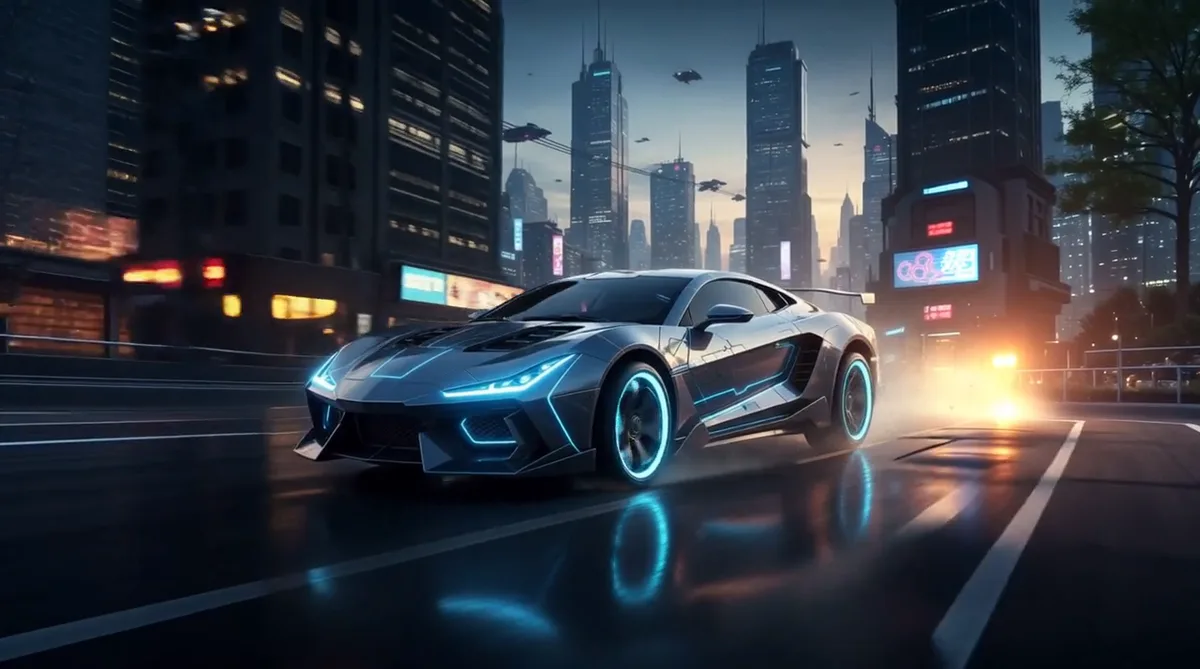
Wykorzystuj te same ujęcia w wielu formatach
Przygotuj osobne wersje tego samego ujęcia do głównego feedu, pionowej relacji (Story) czy formatu panoramicznego. Video Reframe dostarcza montażystom rozszerzony materiał wyjściowy, który łatwo dopasować do osi czasu, pozostawiając miejsce na napisy i grafikę.
Dostosuj klip do social media
Jak korzystać z Video Reframe
Tylko trzy kroki dzielą Cię od przekształcenia oryginalnego klipu w nową kompozycję.
Prześlij klip wideo
Wybierz plik o długości do 60 sekund i rozmiarze do 200 MB. Czas trwania wideo określa koszt w kredytach.
Wybierz format obrazu
Wybierz docelowe proporcje i opcjonalnie opisz nowe otoczenie. Przed zatwierdzeniem sprawdź liczbę potrzebnych kredytów.
Zobacz podgląd i pobierz
Uruchom proces Video Reframe, sprawdź wygenerowaną scenę oraz krawędzie w ruchu, a następnie pobierz wersję pasującą do Twojego projektu.
Zastosowania Video Reframe
Maksymalnie wykorzystuj potencjał swoich materiałów wideo w różnych kampaniach, kanałach i projektach.
Kampanie wideo w social media
Zacznij od gotowego ujęcia głównego i stwórz jego osobne wersje: pionową, kwadratową oraz panoramiczną. Gotowe, rozszerzone klipy zaimportuj bezpośrednio do projektów dla wybranych platform.
Reklamy produktowe
Dopasuj ciasny kadr z produktem do szerszego formatu reklamowego. Wygeneruj pasujące tło, a uzyskaną przestrzeń wykorzystaj w programie montażowym na umieszczenie hasła reklamowego lub oferty.
Wideo z podróży i krajobrazy
Nadaj ciasnym ujęciom z podróży bardziej otwarty charakter. Rozszerz przestrzeń na potrzeby sekwencji panoramicznych i zobacz, jak wygenerowane tło naturalnie podąża za ruchem kamery.
Wywiady i prezentacje
Dostosuj nagrany wywiad do innego formatu ekranu. Stwórz więcej przestrzeni wokół mówcy, aby wygodnie rozmieścić napisy lub grafiki prezentacyjne w programie do edycji wideo.
Teledyski i nagrania z występów
Spraw, aby ekspresja i ruchy artysty były zawsze widoczne w nowym formacie. Zmień kadr wybranego ujęcia, zyskując dodatkowe miejsce na scenografię w materiałach promocyjnych.
Postprodukcja wideo AI
Użyj narzędzia Video Reframe na wygenerowanym wcześniej ujęciu. Rozszerz jego kompozycję na potrzeby kolejnej sekwencji i sprawdź, jak nowe krawędzie komponują się z resztą materiału.
Opinie twórców o Video Reframe
 MayaMontażystka wideo · Social Media
To samo ujęcie z wywiadu pasuje teraz idealnie do pionowych rolek i do panoramicznego zwiastuna na kanale. Dodatkowa przestrzeń bardzo ułatwia ostateczny montaż.
 AlexProducent kreatywny · Produkty
Nasz zbliżeniowy kadr produktu potrzebował miejsca na hasło kampanii. Rozszerzenie tła studia dało mi idealną przestrzeń do pracy w programie edycyjnym.
 NinaReżyserka · Podróże
Szeroka wersja krajobrazu to moje ulubione ujęcie z całej serii. Pięknie eksponuje scenerię wokół ruchu i idealnie pasuje do reszty sekwencji.
Video Reframe – najczęściej zadawane pytania
Wszystko o formatach, plikach wejściowych, opisach tekstowych i rozliczeniach.
Czym Video Reframe różni się od zwykłego przycinania (crop)?
Przycinanie usuwa część oryginalnego kadru, zmniejszając go. Video Reframe generuje nowe tło poza dotychczasowymi krawędziami, aby zmienić kompozycję bez straty jakości. Przed użyciem gotowego klipu w projekcie możesz sprawdzić, jak prezentuje się wygenerowana sceneria i ruch przy krawędziach.
Jakie proporcje obrazu mam do wyboru?
Możesz wybrać format automatyczny, 1:1, 4:3, 3:4, 16:9, 9:16, 3:2, 2:3, 21:9 lub 9:21. Każdy docelowy format możesz wygenerować osobno, a następnie pobrać wybrane wersje.
Czy muszę wpisywać opis tekstowy (prompt)?
Nie jest to konieczne. Video Reframe potrafi odtworzyć i rozszerzyć otoczenie bezpośrednio na podstawie Twojego klipu źródłowego. Opcjonalny opis pomaga nakierować AI, jeśli masz konkretną wizję nowej scenerii. Ustawienie parametru seed pozwala na ponowne użycie tych samych danych wejściowych w celu uzyskania powtarzalnych wariantów.
Jak długie może być wideo źródłowe?
Możesz przesłać wideo o długości do 60 sekund i rozmiarze do 200 MB. Dłuższe materiały należy przed przesłaniem pociąć na krótsze fragmenty. Narzędzie Video Reframe zmienia format kadru, ale nie wydłuża czasu trwania samego ujęcia.
Ile to kosztuje?
Koszt Video Reframe to 3 kredyty za każdą sekundę filmu źródłowego, zaokrąglane w górę do pełnej sekundy. Przykładowo: klip o długości 4,2 sekundy kosztuje 15 kredytów, a film 60-sekundowy – 180 kredytów. Przed uruchomieniem generowania zawsze zobaczysz podsumowanie kosztów oraz stan swojego konta.
Czy mogę użyć wygenerowanego pliku na różnych platformach społecznościowych?
Tak. Wybierz odpowiedni format dla danej platformy i pobierz gotowy klip. W swoim programie do montażu możesz dodać napisy, elementy brandingowe lub muzykę, a następnie opublikować materiał w standardowy sposób.
Poznaj inne modele AI
Daj przestrzeń swoim pomysłom dzięki Video Reframe
Prześlij klip, który chcesz wykorzystać, i nadaj mu format idealnie dopasowany do nowego projektu.
Wypróbuj Video Reframe