Video Reframe
Dê mais espaço às suas filmagens. O Video Reframe expande a cena além das bordas para que você possa mudar o formato sem cortar a ação. Envie um vídeo, escolha a proporção e molde o cenário com um comando opcional.
Créditos do Video Reframe por segundo
Compare as taxas de créditos por modelo e resolução de saída.
| Modelo | Resolução | Créditos por segundo |
|---|---|---|
| LTX | 720p | 4 |
| LTX | 1080p | 8 |
| MiniMax H3 | 480p | 3 |
| MiniMax H3 | 768p | 4 |
Créditos totais = duração da origem arredondada para cima em segundos inteiros × taxa.
O que é o Video Reframe?
O Video Reframe é uma ferramenta de IA para expansão inteligente de imagens (outpainting) em vídeos existentes. Ele cria novos cenários ao redor da composição original, ajudando a manter o elemento principal e o movimento visíveis ao mudar o formato da tela. Comece com um vídeo de até 60 segundos, selecione a proporção desejada e visualize o resultado expandido antes de baixar. O cenário adicionado é gerado por IA, não se tratando da recuperação de imagens originais ocultas.
Principais Recursos do Video Reframe
Abra um enquadramento fechado, adapte o formato do vídeo e dê mais espaço visual à sua edição.
Expanda a cena sem cortar a ação
Um enquadramento muito fechado pode deixar pouco espaço ao redor de um elemento em movimento. Envie essa cena para o Video Reframe e selecione um formato mais largo ou mais alto. A expansão por IA adiciona cenário além dos limites originais, dando mais respiro para a sua edição.
Expandir enquadramento
Transforme uma composição em outro formato
Alterne entre formatos paisagem, retrato, quadrado e ultrawide. Escolha proporções como 16:9, 9:16 ou 1:1 no Video Reframe e gere uma versão específica para o canal que precisar. Rostos e ações principais continuam no foco da composição.
Escolher nova proporção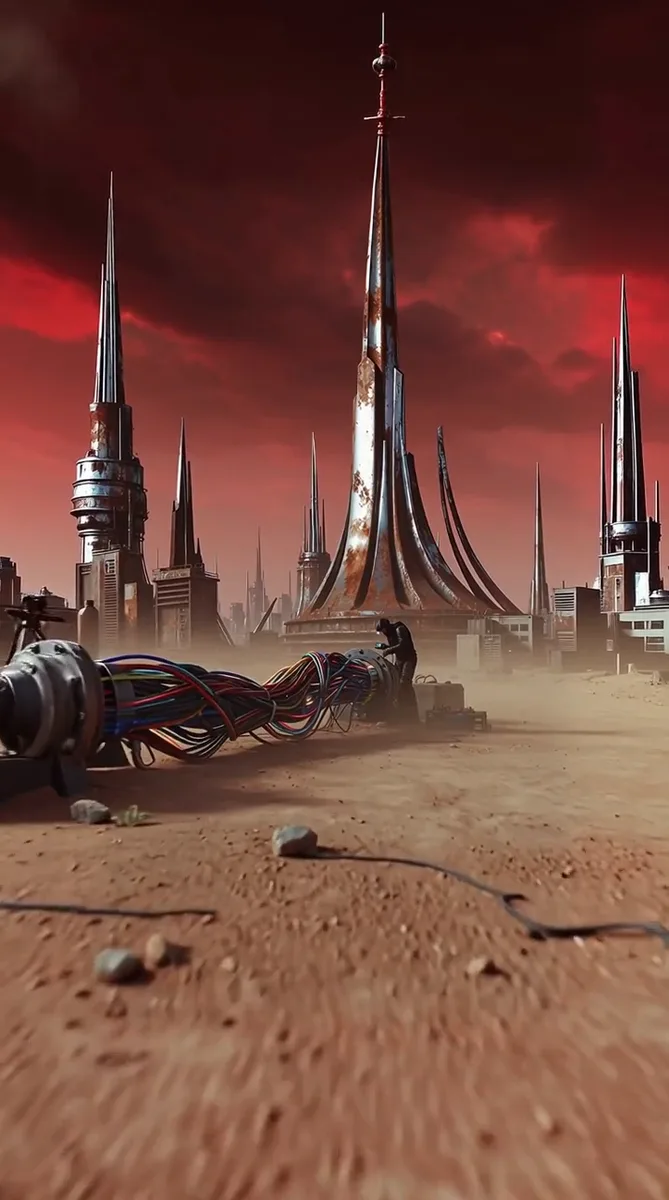
Direcione o novo cenário gerado
Descreva o ambiente que deseja ao redor do elemento principal: uma linha do horizonte estendida, mais vegetação ou um interior condizente. O Video Reframe usa essa instrução opcional para guiar a criação do espaço adicional. Deixe em branco para que a própria cena original oriente a expansão.
Definir o cenário
Reaproveite conteúdos para diferentes redes sociais
Prepare versões diferentes da mesma gravação para o feed, stories verticais ou uma edição em formato widescreen. O Video Reframe oferece aos editores um arquivo de origem expandido para usar na linha de tempo habitual, com espaço de sobra para adicionar títulos e elementos gráficos na edição final.
Enquadrar vídeo para redes sociais
Como usar o Video Reframe
Três etapas simples para transformar seu vídeo original em uma nova composição.
Envie seu vídeo
Escolha um vídeo de até 60 segundos e 200 MB. A duração determina o custo em créditos.
Escolha o formato da tela
Selecione a proporção desejada e, se quiser, descreva o novo cenário. Verifique os créditos necessários antes de enviar.
Visualize e baixe
Gere o vídeo, revise a cena e as bordas em movimento e baixe a versão ideal para o seu projeto.
Casos de Uso do Video Reframe
Mantenha seus melhores vídeos ativos em diferentes campanhas, canais e formatos.
Campanhas de vídeo para redes sociais
Comece com um vídeo principal pronto e crie versões verticais, quadradas e horizontais. Leve cada clipe expandido para a edição final do canal correspondente.
Formatos de anúncios de produtos
Transforme um plano fechado do produto em um formato de anúncio mais amplo. Adicione cenários adequados e aproveite o espaço extra para inserir títulos ou ofertas na edição.
Vídeos de viagem e paisagens
Dê uma composição mais aberta a um vídeo de viagem com enquadramento fechado. Expanda o cenário para uma sequência widescreen e veja como a IA acompanha o movimento da câmera.
Entrevistas e apresentações
Adapte gravações de entrevistas para outros formatos de tela. Crie mais espaço ao redor do palestrante e posicione legendas ou gráficos de apresentação na edição final.
Clipes de música e apresentações
Mantenha os movimentos de um artista visíveis em um novo formato. Reenquadre as melhores tomadas para dar mais espaço aos gestos e ao palco em materiais promocionais.
Pós-produção de vídeos com IA
Use o Video Reframe após escolher uma cena gerada por IA. Expanda sua composição para a sequência seguinte e ajuste as novas bordas de acordo com o restante do seu material.
Depoimentos de Criadores sobre o Video Reframe
 MayaEditora de vídeo · Social
Uma única gravação de entrevista agora serve tanto para o nosso feed quanto para o trailer do canal. O espaço extra facilita muito a organização da composição final.
 AlexProdutor criativo · Produtos
Nosso plano fechado do produto precisava de espaço para o título da campanha. Expandir o cenário de estúdio me deu a área perfeita para finalizar na edição.
 NinaCineasta · Viagem
A versão expandida da paisagem é a minha favorita dessa cena. Ela dá respiro ao cenário ao redor do movimento e se encaixa perfeitamente na sequência.
Perguntas Frequentes sobre o Video Reframe
Informações sobre formatos, instruções de texto, créditos e mais.
Qual é a diferença entre o Video Reframe e o corte tradicional?
O corte (crop) remove partes da imagem original. O Video Reframe gera cenários além das bordas existentes para alterar a composição. Você pode revisar o cenário adicionado e a fluidez do movimento antes de exportar o resultado final.
Quais proporções de tela posso escolher?
Você pode escolher entre automático, 1:1, 4:3, 3:4, 16:9, 9:16, 3:2, 2:3, 21:9 ou 9:21. Gere cada formato de destino individualmente e baixe os resultados que preferir.
Preciso escrever uma instrução de texto (prompt)?
Não é necessário. O Video Reframe consegue deduzir o cenário com base no seu vídeo original. A instrução opcional ajuda a guiar a criação do ambiente caso você tenha um cenário específico em mente. A configuração de semente (seed) permite reutilizar os mesmos parâmetros para gerar variações consistentes.
Qual pode ser a duração máxima do vídeo original?
Você pode enviar vídeos de até 60 segundos e 200 MB. Recomendamos cortar arquivos mais longos em cenas menores antes do envio. O Video Reframe altera o formato da tela, mas não aumenta a duração do vídeo.
Quantos créditos a ferramenta consome?
O Video Reframe consome 3 créditos por segundo do vídeo de origem, arredondado para o próximo segundo inteiro. Um vídeo de 4,2 segundos consome 15 créditos; já um de 60 segundos consome 180 créditos. O total necessário e o seu saldo são exibidos antes da geração.
Posso usar o resultado em diferentes plataformas sociais?
Sim. Basta selecionar o formato ideal para cada rede social e baixar o vídeo finalizado. Adicione legendas, elementos de marca ou música no seu editor de preferência e publique normalmente.
Explore outros Modelos de IA
Dê mais espaço às suas ideias com o Video Reframe
Traga um vídeo de sua preferência e crie o enquadramento ideal para o seu próximo projeto.
Começar com o Video Reframe