Video Reframe
Oferă cadrelor tale spațiu de respirație. Funcția Video Reframe extinde scena dincolo de marginile sale, permițându-ți să schimbi formatul fără a decupa acțiunea. Încarcă un clip, alege raportul de aspect și conturează decorul din jur cu un prompt opțional.
Credite Video Reframe pe secundă
Comparați tarifele de credite pe model și rezoluție de ieșire.
| Model | Rezoluție | Credite pe secundă |
|---|---|---|
| LTX | 720p | 4 |
| LTX | 1080p | 8 |
| MiniMax H3 | 480p | 3 |
| MiniMax H3 | 768p | 4 |
Credite totale = durata sursei rotunjită în sus la secunde întregi × tarif.
Ce este Video Reframe?
Video Reframe este un instrument de outpainting cu AI pentru materialele video existente. Acesta generează decoruri noi în jurul compoziției originale, ajutându-te să păstrezi subiectul și mișcarea în cadru atunci când schimbi dimensiunile imaginii. Începe cu un videoclip de până la 60 de secunde, selectează raportul de aspect dorit și previzualizează rezultatul extins înainte de descărcare. Fundalul adăugat este conținut generat artificial, nu o recuperare a unor imagini originale filmate.
Funcțiile principale ale Video Reframe
Lărgește un cadru strâns, adaptează-i forma și oferă următorului tău montaj mai mult spațiu vizual.
Extinde scena fără a tăia din acțiune
Un cadru strâns poate lăsa prea puțin spațiu în jurul unui subiect în mișcare. Încarcă acea filmare în Video Reframe și selectează un format mai lat sau mai înalt. Tehnologia de outpainting adaugă decor dincolo de limitele inițiale, oferind acțiunii mai mult spațiu pentru următorul montaj.
Extinde cadrul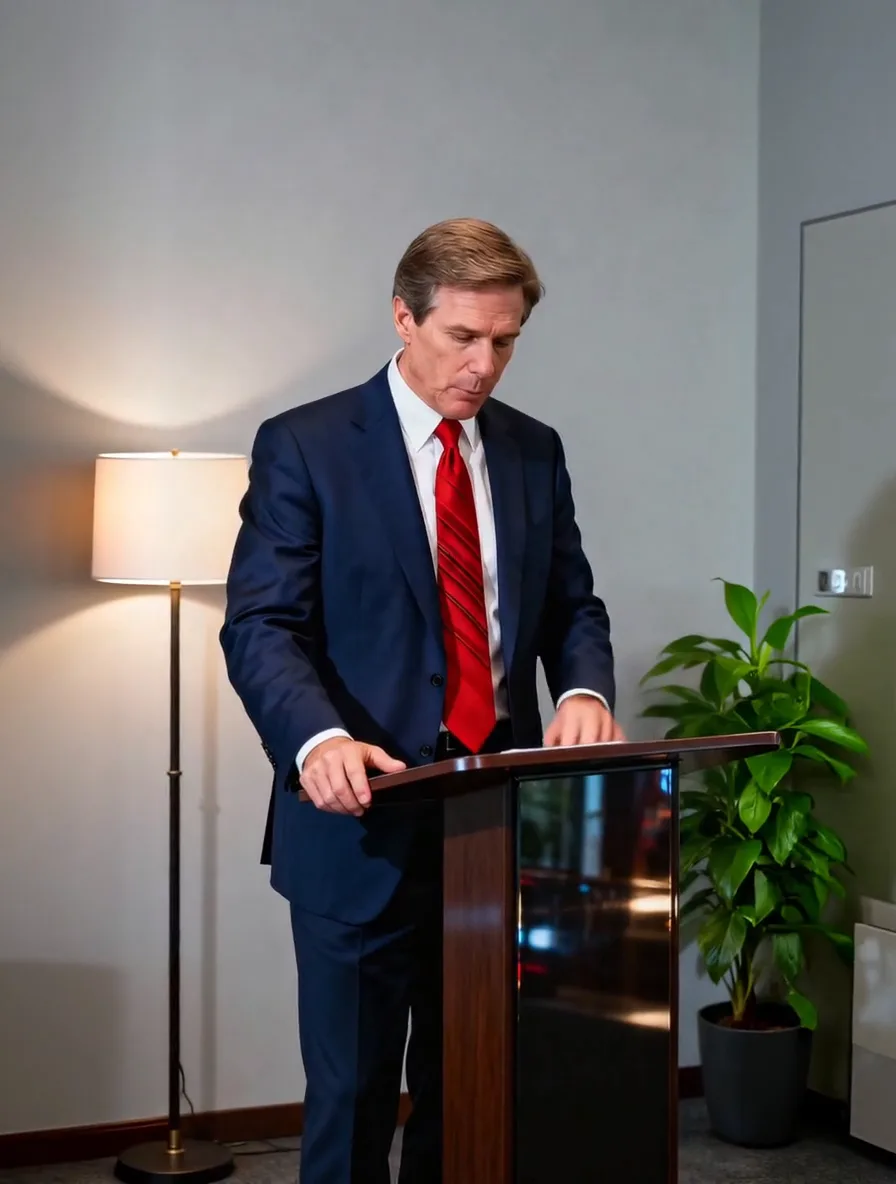
Transformă compoziția într-un alt format
Treci cu ușurință de la un ecran lat la unul vertical, pătrat sau ultrawide. Alege un raport de aspect precum 16:9, 9:16 sau 1:1 în Video Reframe, apoi generează o versiune separată pentru platforma dorită. Chipul și acțiunile principale rămân în centrul atenției.
Alege un nou raport de aspect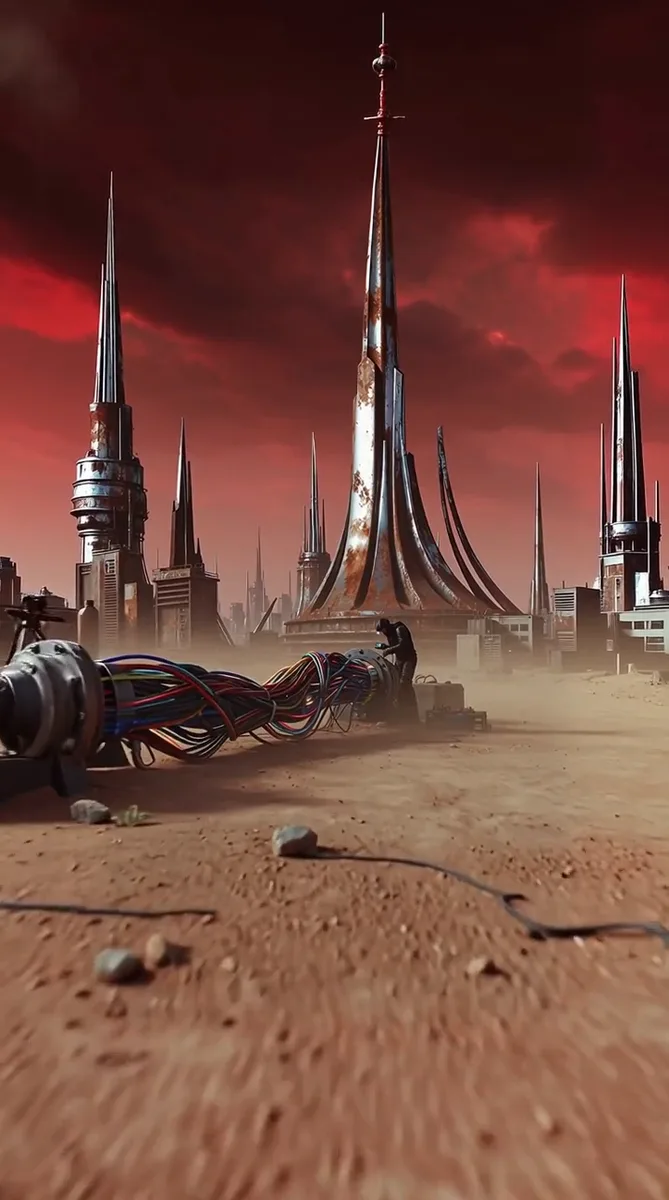
Ghidează generarea noului fundal
Descrie decorul pe care îl dorești în jurul subiectului: o linie a orizontului extinsă, mai multă vegetație sau un interior asortat. Video Reframe folosește acest prompt opțional pentru a ghida generarea spațiului adăugat. Lasă câmpul gol pentru ca scena sursă să ghideze automat extinderea.
Conturează decorul
Adaptează videoclipurile pentru rețelele sociale
Pregătește versiuni diferite ale aceleiași filmări pentru feed, story-uri verticale sau formate widescreen. Video Reframe le oferă editorilor un cadru extins pe care îl pot introduce în fluxul lor obișnuit de lucru, având destul spațiu pentru a adăuga titluri și grafică la montajul final.
Redimensionează clipul pentru social media
Cum se folosește Video Reframe
Trei pași simpli de la clipul tău original la o compoziție complet nouă.
Încarcă clipul
Alege un videoclip de până la 60 de secunde și 200 MB. Durata acestuia determină costul în credite.
Alege formatul imaginii
Selectează raportul de aspect dorit și, opțional, descrie noul fundal. Verifică numărul de credite necesare înainte de a trimite solicitarea.
Previzualizează și descarcă
Lansează procesul în Video Reframe, verifică scena și marginile dinamice, apoi descarcă versiunea care se potrivește perfect cu proiectul tău.
Cazuri de utilizare pentru Video Reframe
Valorifică la maximum materialele video în diverse campanii, canale de comunicare și proiecte creative.
Campanii video pe rețelele sociale
Pornește de la un cadru principal finalizat și creează versiuni separate pentru formatele vertical, pătrat și widescreen. Integrează fiecare clip extins în montajul final dedicat canalului vizat.
Reclame pentru produse
Transformă un cadru strâns de produs într-o imagine publicitară mai amplă. Adaugă un fundal perfect asortat, apoi folosește spațiul suplimentar obținut pentru a plasa un titlu sau o ofertă.
Clipuri de călătorie și peisaje
Oferă unei filmări strânse din călătorii o perspectivă mult mai deschisă. Extinde cadrul pentru o secvență pe ecran lat și observă cum decorul generat urmărește mișcarea camerei.
Interviuri și prezentări
Adaptează un interviu existent pentru un alt format de ecran. Generează mai mult spațiu în jurul vorbitorului, apoi plasează subtitrările sau elementele grafice în editorul tău video.
Clipuri muzicale și spectacole
Păstrează mișcările artistului vizibile într-un nou format de ecran. Redimensionează cadrul selectat pentru a oferi gesturilor și scenei mai mult spațiu în clipurile promoționale.
Postproducție video AI
Folosește Video Reframe după ce ai selectat un cadru generat prin AI. Extinde compoziția pentru următoarea secvență și integrează noile margini generate alături de restul materialului filmat.
Poveștile creatorilor care folosesc Video Reframe
 MayaEditor video · Social
Același cadru dintr-un interviu se potrivește acum perfect atât pe feed-ul de social media, cât și în trailerul widescreen pentru YouTube. Spațiul suplimentar face aranjarea compozițiilor finale mult mai simplă.
 AlexProducător creativ · Produse
Cadrul nostru strâns cu produsul avea nevoie de spațiu pentru textul de campanie. Extinderea decorului de studio mi-a oferit spațiul perfect pentru a finaliza montajul în editor.
 NinaRegizor · Călătorii
Versiunea cu peisaj extins este preferata mea din această filmare. Oferă naturii spațiul necesar în jurul mișcării și se integrează superb în întreaga secvență.
Întrebări frecvente despre Video Reframe
Informații despre formate, încărcare, prompturi și credite.
Prin ce se diferențiază Video Reframe de decuparea clasică (crop)?
Decuparea elimină o parte din cadrul existent. Video Reframe folosește inteligența artificială pentru a genera decor dincolo de marginile inițiale ale imaginii. Poți analiza fundalul adăugat și mișcările de pe margini înainte de a folosi rezultatul în montajul final.
Ce rapoarte de aspect pot alege?
Poți alege între modurile auto, 1:1, 4:3, 3:4, 16:9, 9:16, 3:2, 2:3, 21:9 sau 9:21. Generează separat fiecare format dorit, apoi descarcă rezultatele finale.
Este necesar să scriu un prompt?
Nu. Video Reframe poate deduce automat decorul din jur pe baza clipului tău sursă. Un prompt opțional te ajută să ghidezi direcția fundalului atunci când dorești un decor anume. Setarea seed îți permite să refolosești aceleași date de intrare pentru a obține variante similare.
Cât de lung poate fi videoclipul sursă?
Poți încărca un videoclip de până la 60 de secunde și 200 MB. Îți recomandăm să tai materialele mai lungi în clipuri mai scurte înainte de încărcare. Video Reframe modifică dimensiunile cadrului, fără a prelungi durata filmării.
Cât costă generarea în credite?
Video Reframe costă 3 credite pentru fiecare secundă de videoclip sursă, rotunjit prin adaos la următoarea secundă întreagă. Un clip de 4,2 secunde va costa 15 credite, iar unul de 60 de secunde va costa 180 de credite. Verifică totalul afișat și balanța ta de credite înainte de a genera.
Pot folosi rezultatul pe diferite platforme de social media?
Da. Selectează formatul potrivit pentru platforma pe care dorești să publici și descarcă clipul finalizat. Adaugă subtitrări, branding sau muzică în editorul tău video, apoi postează clipul în mod obișnuit.
Explorează mai multe modele AI
Oferă spațiu ideilor tale cu Video Reframe
Adăugați un clip care vă place și creați formatul ideal pentru următorul montaj.
Începe cu Video Reframe