MiniMax H3 Image
Utforska MiniMax H3 Image för 4K-detaljer utan uppskalning och bilder som utvecklar din kreativa idé. Börja med text eller referensbilder för scener, produkter och karaktärer.
Vad är MiniMax H3 Image?
MiniMax H3 Image är en modell för bildgenerering och bildredigering med öppna modellvikter som bygger på MiniMax H3. En och samma kontrollpunkt (checkpoint) hanterar både textbeskrivningar och redigeringar med hjälp av 1–16 referensbilder. MiniMax H3 Image kombinerar detaljerade resultat med en djup förståelse för komposition, objekt och rumsliga relationer – oavsett om det handlar om realistisk fotografering eller illustrerade världar.
Nyckelfunktioner i MiniMax H3 Image
Sex sätt att förvandla en kreativ brief till en konkret visuell riktning.
Detaljer direkt, utan uppskalning
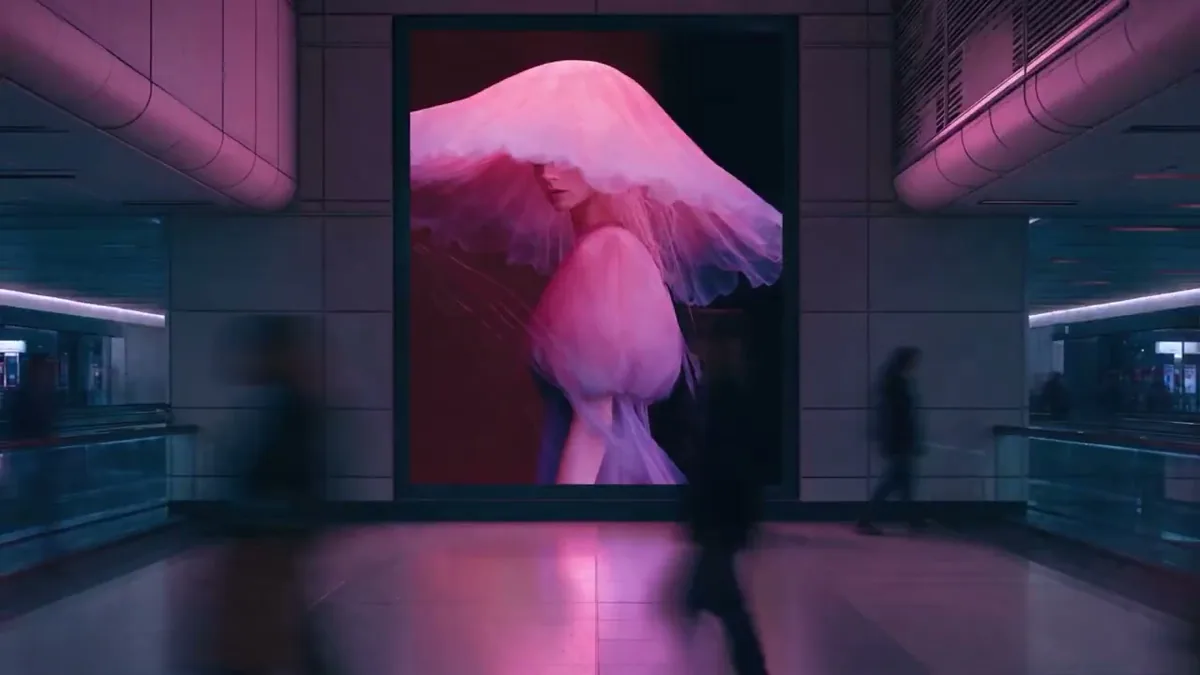
MiniMax H3 Image genererar bilder i inbyggd 4K med rik ytdetaljrikedom. Beskriv textur, ljussättning och djup för att skapa fotografiska scener – från mjukt tyg och väderbitet trä till reflektioner och avlägsna landskap.
Utforska en detaljerad scen
Förena flera referenser i en och samma scen
Kombinera upp till 16 referensbilder med MiniMax H3 Image. Ge varje bild en roll och specificera placering, skala och ljussättning. Exemplet visar hur ett tomt rum och nio möbelreferenser sammanfogas till ett fullt möblerat vardagsrum.
Komponera med referenser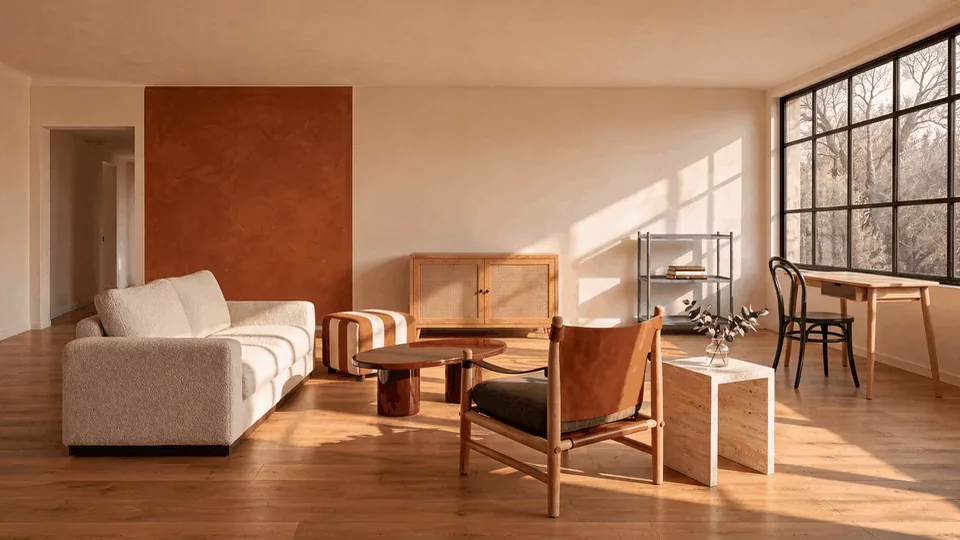
Håll ihop komplexa instruktioner
MiniMax H3 Image följer relationer mellan objekt, etiketter och layoutinstruktioner. Planera en affisch, en bevistavla eller ett illustrerat logikproblem med tydlig hierarki. Håll viktig text kort och korrekturläs resultatet före leverans.
Skapa en visuell brief
Kliv in i en spelkarta
Skicka med en karta och markera betraktarens position med en pil. Beskriv kamerahöjd och miljö för att bygga en 3D-scen i förstapersonsperspektiv med en matchande minikarta. Detta förvandlar en platt ritning till en vy som en spelare faktiskt kan uppleva.
Föreställ dig en spelbar värld

Från enkel rendering till filmscen
Använd MiniMax H3 Image för att utveckla material och atmosfär utifrån en rå 3D-rendering utan texturer. Exemplet med månforskningsstationen parar ihop en strukturell referens med filmisk ljussättning och ytdetaljer, vilket gör det enkelt att kommunicera känslan i en scen före slutproduktion.
Skapa filmisk ljussättning

Utforska ett distinkt visuellt språk
Växla fritt mellan måleriska illustrationer, spelgrafik och fantasifulla koncept. Specificera färgpalett, medium och stämning utan att tappa bort motivet. Jämför olika estetiska riktningar för en värld eller kampanj innan du bestämmer dig för en specifik stil.
Forma en konstnärlig vision
Så använder du MiniMax H3 Image
Förbered din idé, ställ in generatorn och granska resultatet.
Lägg till dina referenser
Börja under Bild till bild och ladda upp dina referensbilder. Välj Text till bild om din startpunkt är en helt skriven idé.
Beskriv det önskade resultatet
Välj MiniMax H3 Image, beskriv din idé eller dina ändringar och välj bildformat och upplösning. Växla till anpassade mått när du behöver en exakt storlek och granska kreditkostnaden innan du genererar.
Generera och granska
Skicka in när du är redo, granska resultatet och ladda ner den bild du föredrar. Kontrollera små detaljer och eventuell text innan du använder den i ett färdigt projekt.
Parametrar och krediter för MiniMax H3 Image
Välj storlek på ditt resultat, förstå varje inställning och kontrollera kostnaden innan du sätter igång.
Krediter per bild
| Upplösning | krediter / bild |
|---|---|
| 1K | 1 |
| 2K | 1 |
| 4K | 3 |
Samma priser gäller för både Text till bild och Bild till bild. Referensbilder medför ingen extra kreditkostnad på Seevio AI.
| Parameter | Alternativ och innebörd |
|---|---|
| Skaparläge | Text till bild · Bild till bild Starta utifrån en textbeskrivning, eller redigera och kombinera referensbilder. Båda lägena stöder inställningarna nedan för storlek, prompt-expansion och utdata. |
Prompt (beskrivning)prompt | 1–5000 tecken · Obligatoriskt Beskriv motiv, komposition, ljus och stil. För redigeringar anger du varje referensbild efter dess ordningsföljd och förklarar vad som ska ändras eller behållas. |
Bildförhållandeaspect_ratio | auto, 1:1, 16:9, 9:16, 4:3, 3:4, 3:2, 2:3, 21:9, 4:5, 5:4 Standard: auto. Med Text till bild väljer auto ett bildförhållande baserat på din beskrivning när prompt-expansion är aktiverat; med expansion inaktiverat används 1:1. Med Bild till bild följer auto den första referensbilden. Används endast med förinställda storlekar. |
Upplösningresolution | 1K · 2K · 4K — Standard: 2K Ställer in storleksnivån för utdata när du använder förinställda storlekar. De exakta måtten beror på bildförhållandet. Vid 1:1 är storlekarna 1024 × 1024, 2048 × 2048 respektive 4096 × 4096 pixlar. |
Anpassade måttwidth / height | Båda krävs i anpassat läge · Varje mått 1–8192 px Ange heltal för båda måtten. Det totala antalet pixlar måste ligga mellan 655 360 och 20 000 000, med ett förhållande mellan bredd och höjd på mellan 1:3 och 3:1. Anpassade mått ersätter bildförhållande och upplösning; de kan inte kombineras. Om anpassade mått inte används gäller de förinställda storlekarna. |
Prompt-expansionexpand_prompt | true (på) · false (av) — Standard: på På: modellen bygger ut din beskrivning för att lägga till fler detaljer. Av: den använder din ursprungliga beskrivning exakt som den är. Tillgänglig i båda skaparlägena; påverkar även det automatiska valet av bildförhållande i Text till bild. |
Referensbilderimage_urls | 1–16 bilder · Krävs endast för Bild till bild Använd referenser för motiv, stil eller komposition. Ladda upp JPG, PNG, WebP eller BMP; HEIC stöds via offentliga bild-URL:er. Varje bild får vara högst 20 MB och 64 MP. Ingen separat gräns för den sammanlagda storleken anges. Text till bild använder inte referenser. |
Utdataformatoutput_format | PNG · JPEG — Standard: PNG Välj filformat för din genererade bild. Båda skaparlägena stöder dessa format. Varje generering resulterar i en bild. |
Formuläret börjar med bildförhållande och upplösning. Växla till anpassade mått för exakt bredd och höjd; den visade kreditkostnaden uppdateras baserat på dina inställningar.
Tips för prompts
Så får du ut mer av MiniMax H3 Image
Beskriv grunderna
Börja med uppgiften, lägg sedan till stilen
Förklara målet, hur bilden ska användas, vilka personer eller objekt som är i fokus och deras tillstånd eller handlingar. Lägg därefter till dina stilönskemål.
Sätt den övergripande layouten före detaljerna
Ange antal och positioner för motiven, kameravinkel och tomma ytor. För komplexa bilder bör du beskriva huvudsektionerna först, och därefter deras innehåll och inbördes relationer. Exempelvis: ”Rubrik högst upp; därunder en bild till vänster och text till höger.”
Förmedla stil genom synliga detaljer
Beskriv färger, material, ljus och textur. Använd konkreta begrepp som ”mjukt sidoljus, metalliska reflektioner och ren tom yta” istället för luddiga fraser som ”premiumkänsla”. Prioritera de viktigaste detaljerna och undvik motstridiga instruktioner.
Text och information
Ange texten exakt och i sin helhet
Sätt den exakta texten du vill visa inom citationstecken, och specificera dess placering, hierarki och radbrytningar.
Säg till uttryckligen när du vill att modellen ska skriva texten
Ange var texten ska placeras och vad den ska handla om, eller be modellen att själv formulera en passande text för den delen av bilden.
Säg till uttryckligen när ingen text ska finnas med
Inkludera frasen ”Lägg inte till någon text, bokstäver eller siffror i bilden” för att undvika oönskade rubriker, etiketter eller dekorativa tecken.
Bifoga korrekta fakta och definiera relationer
För diagram, illustrationer till vetenskapliga artiklar och utbildningsmaterial bör du uppge exakta uppgifter, värden, enheter och sambanden däremellan. Ange tidsspann när du visar förändringar över tid. Markera exempeldata tydligt så att de inte förväxlas med verkliga data.
Flera referenser och redigering
Ge varje referensbild en tydlig roll
Förklara vad varje bild bidrar med, vad som måste förbli oförändrat och vad som kan ändras. Exempelvis: ”Behåll produkten från bild 1, använd färgerna från bild 2 och följ layouten i bild 3.” Om du bara vill låna färgerna, förtydliga att form och material inte ska kopieras.
Skilj på vad som ska ändras och vad som ska behållas
Identifiera objektet genom dess position eller egenskaper. Beskriv den önskade ändringen, dess omfattning och vad som måste sparas. Exempelvis: ”Gör koppen till vänster blå; behåll dess form, material, placering och storlek oförändrad.”
Beskriv det färdigredigerade resultatet i sin helhet
Skilj tydligt mellan att flytta, kopiera, ersätta och ta bort. När du tar bort ett objekt, förklara vad som ska fylla tomrummet. När du ändrar text eller data, ange hela den nya formuleringen och specificera om den ursprungliga layouten, diagramstrukturen och övrig information ska behållas.
Ge varje redigeringssteg ett tydligt mål
Specificera vilken bild du utgår ifrån, vad som ska ändras i just detta steg och vad som ska bevaras. Undvik otydliga referenser som ”den från förra steget” eller ”samma som tidigare”.
Beskriv rader och kolumner i tabeller eller rutnät explicit
För rutnät, bildmanus (storyboards) eller kollage, skriv ”2 rader och 3 kolumner” eller ”3 × 3 (rader × kolumner)” snarare än ett tvetydigt ”2 × 3”. Beskriv oregelbundna layouter direkt, till exempel ”3 paneler högst upp och 2 under”. Identifiera vilken panel som ska redigeras med rad och kolumn, till exempel ”rad 2, kolumn 1”.
Användningsområden för MiniMax H3 Image
Ge varje projekt en knivskarp visuell startpunkt.
Marknadsföring och reklam
Skapa visuellt material för varumärkeskampanjer, sociala medier och reklammaterial.
Karaktärsdesign och illustration
Utforska karaktärer, illustrationer och visuella stilar för kreativa projekt.
Fotografi och kreativt bildskapande
Förvandla idéer till fotografiska bilder och utforska olika visuella koncept.
E-handel och produktpresentationer
Skapa produktbilder och presentationsmaterial för webbutiker och varumärkesinnehåll.
Informativt och pedagogiskt material
Skapa illustrationer och förklarande grafik för presentationer, undervisning och kunskapsspridning.
Rums- och miljödesign
Utforska visuella koncept för inredning, arkitektur och virtuella miljöer.
Användarnas berättelser om MiniMax H3 Image
 MayaDesigner · Inredning
Ett rum och separata möbelbilder förvandlas blixtsnabbt till ett utmärkt underlag för diskussion. När man ser delarna tillsammans blir det så mycket lättare att prata om stämningen vi vill uppnå.
 LeoArtist · Spel
Förstapersonsvyn väcker verkligen min karta till liv. Det ger hela teamet en gemensam bild av vad spelaren faktiskt ser när de kliver in i miljön.
 NinaArt director · Koncept
Textur, ljus och atmosfär: jag kan utforska alla tre utifrån en enkel rendering och ta med mig en glasklar visuell riktning till nästa avstämningsmöte.
Vanliga frågor om MiniMax H3 Image
Planera dina indata, utdata och ditt kreativa arbetsflöde.
När lanserades MiniMax H3 Image?
MiniMax tillkännagav MiniMax H3 Image och släppte dess vikter den 10 november 2026. Forskningsbloggen publicerades dagen efter, den 11 november 2026. Modellen kombinerar bildgenerering och bildredigering i en och samma kontrollpunkt.
Hur många referensbilder kan jag ladda upp?
För bildredigering kan du lägga till 1–16 referensbilder. Ladda upp filer i formaten JPG, PNG, WebP eller BMP, eller använd en offentligt tillgänglig bild-URL. HEIC stöds via bild-URL:er. Varje referensbild får vara högst 20 MB och 64 megapixel. Beskriv varje bilds roll och de ändringar du vill göra.
Vilka upplösningar och bildformat stöds?
Välj mellan 1K, 2K eller 4K; standardvalet är 2K med automatiskt bildförhållande. Om du behöver en exakt storlek anger du både bredd och höjd manuellt. Varje mått måste vara ett heltal mellan 1 och 8192 pixlar, det totala antalet pixlar måste ligga mellan 655 360 och 20 000 000, och förhållandet mellan bredd och höjd måste vara mellan 1:3 och 3:1. Ladda ner som PNG eller JPEG.
Kan jag använda masker eller transparenta bakgrunder?
Denna generator erbjuder inte maskerad redigering eller transparenta resultat. För redigeringar lägger du till referensbilder och beskriver vad som ska ändras eller behållas. Transparenta områden i referensbilder fylls med vitt.
Hur bra är modellen på att rendera text?
Rubriker, etiketter och korta anteckningar är bra utgångspunkter. Långa stycken och tät liten text är mindre tillförlitliga. Ange exakt ordalydelse och hierarki och korrekturläs resultatet.
Hur fungerar krediter på Seevio AI?
På Seevio AI kostar varje 1K- eller 2K-bild 1 kredit, och varje 4K-bild kostar 3 krediter. Samma priser gäller för Text till bild och Bild till bild, utan extra kostnad för referensbilder. Anpassade storlekar debiteras baserat på totalt antal pixlar: upp till 1,2 MP använder priset för 1K, över 1,2 MP upp till 4,5 MP använder priset för 2K, och över 4,5 MP använder priset för 4K. Granska det visade totalbeloppet innan du genererar.
Utforska fler AI-modeller
Utforska nästa idé med MiniMax H3 Image
Ta med dina referenser och en tydlig brief. Upptäck de visuella möjligheterna med MiniMax H3 Image och skapa din nästa bild direkt i skaparytan.
Börja skapa