Video Reframe
เพิ่มพื้นที่ให้วิดีโอของคุณได้หายใจด้วยระบบ Video Reframe ที่จะช่วยขยายฉากให้กว้างขึ้นเลยกรอบเดิม โดยที่คุณไม่ต้องครอปส่วนสำคัญออกเพื่อเปลี่ยนสัดส่วนวิดีโอ เพียงแค่อัปโหลดคลิป เลือกอัตราส่วนภาพที่ต้องการ แล้วพิมพ์ข้อความอธิบายเพื่อแต่งเติมบรรยากาศรอบข้างได้ทันที
เครดิต Video Reframe ต่อวินาที
เปรียบเทียบอัตราเครดิตต่อวินาทีตามโมเดลและความละเอียดเอาต์พุต
| โมเดล | ความละเอียด | เครดิตต่อวินาที |
|---|---|---|
| LTX | 720p | 4 |
| LTX | 1080p | 8 |
| MiniMax H3 | 480p | 3 |
| MiniMax H3 | 768p | 4 |
เครดิตทั้งหมด = ระยะเวลาต้นทางปัดขึ้นเป็นวินาทีเต็ม × อัตรา
Video Reframe คืออะไร?
Video Reframe คือเครื่องมือ AI Outpainting สำหรับวิดีโอ โดยระบบจะสร้างสรรค์ฉากหลังและองค์ประกอบใหม่ๆ ขึ้นมารอบๆ วิดีโอต้นฉบับ ช่วยให้ตัวแบบหลักและการเคลื่อนไหวต่างๆ ยังคงอยู่ครบถ้วนในทุกการเปลี่ยนขนาดเฟรม เพียงเริ่มต้นด้วยวิดีโอความยาวสูงสุด 60 วินาที เลือกอัตราส่วนภาพที่ต้องการ และดูตัวอย่างผลงานที่ขยายแล้วก่อนดาวน์โหลด ทั้งนี้ ฉากรอบข้างที่เพิ่มเข้ามาเป็นภาพที่สร้างขึ้นใหม่โดย AI ไม่ใช่การกู้คืนไฟล์วิดีโอดั้งเดิมที่ถูกถ่ายนอกเฟรม
ฟีเจอร์เด่นของ Video Reframe
ขยายเฟรมที่อึดอัดให้กว้างขึ้น ปรับเปลี่ยนสัดส่วนวิดีโอ และเพิ่มพื้นที่ให้ผลงานชิ้นต่อไปของคุณดูโดดเด่นยิ่งกว่าเดิม
ขยายฉากให้กว้างขึ้น โดยไม่สูญเสียรายละเอียดสำคัญ
บ่อยครั้งที่มุมกล้องแคบเกินไปจนไม่มีพื้นที่รอบๆ ตัวแบบที่เคลื่อนไหว เพียงอัปโหลดคลิปนั้นลงใน Video Reframe แล้วเลือกขนาดที่กว้างขึ้นหรือสูงขึ้น ระบบ Outpainting จะช่วยเติมเต็มทัศนียภาพรอบข้างเลยกรอบเดิมออกไป ช่วยเพิ่มพื้นที่ในการตัดต่อได้อย่างอิสระ
เริ่มขยายเฟรมวิดีโอ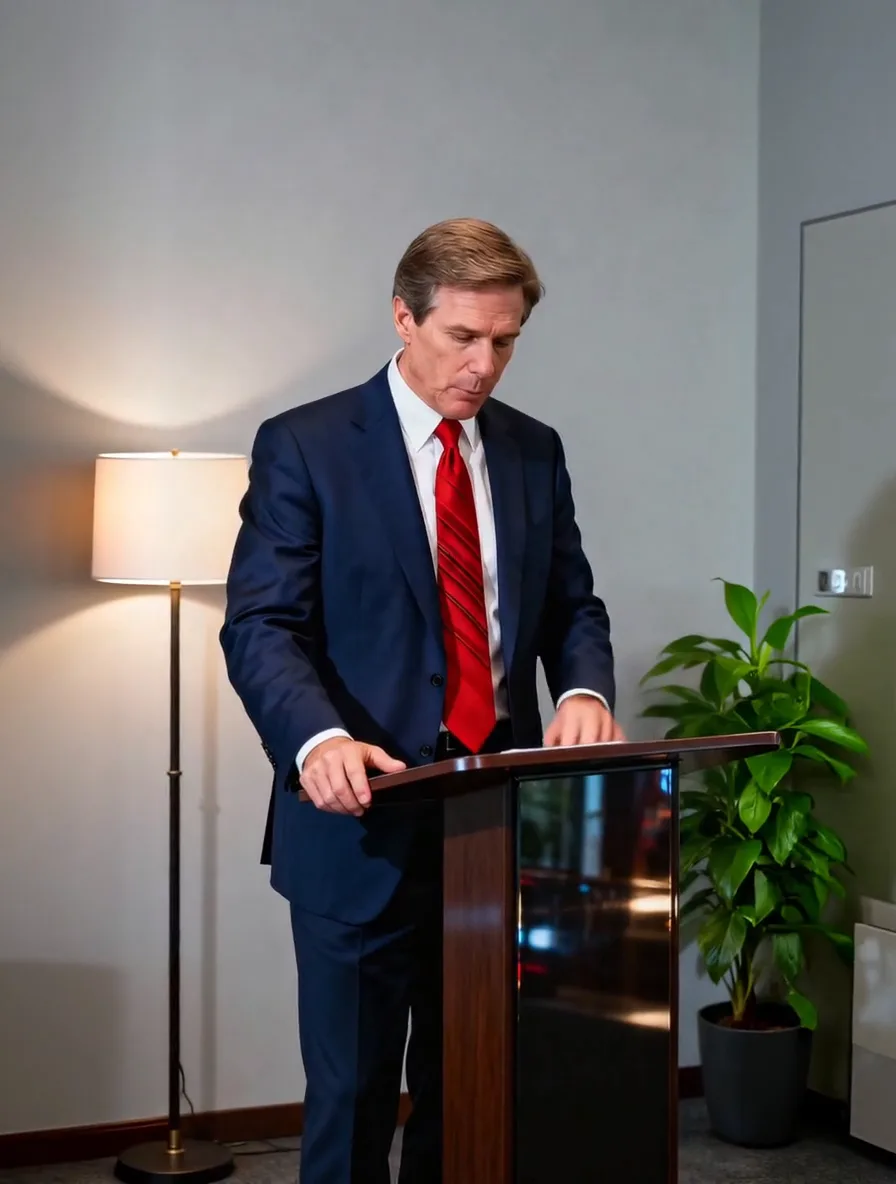
เปลี่ยนสัดส่วนวิดีโอไปเป็นรูปแบบอื่นได้อย่างง่ายดาย
ปรับสลับไปมาระหว่างขนาดแนวนอน แนวตั้ง สี่เหลี่ยมจัตุรัส และอัลตร้าไวด์ เพียงเลือกอัตราส่วนที่ต้องการ เช่น 16:9, 9:16 หรือ 1:1 ใน Video Reframe เพื่อสร้างสรรค์วิดีโออีกเวอร์ชันไปใช้ในแพลตฟอร์มที่ต้องการ โดยที่ใบหน้าและการเคลื่อนไหวหลักยังคงเป็นจุดนำสายตาที่สมบูรณ์แบบ
เลือกอัตราส่วนภาพใหม่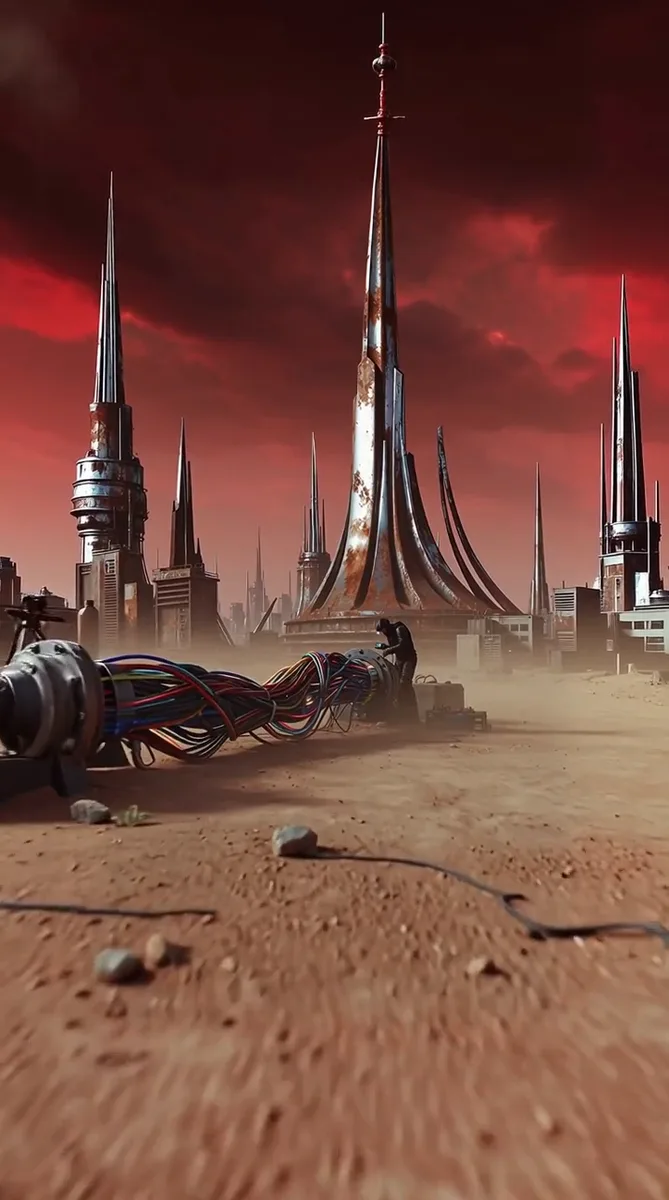
กำหนดทิศทางของฉากหลังที่สร้างขึ้นใหม่
เขียนบรรยายสภาพแวดล้อมที่ต้องการให้อยู่รอบๆ ตัวแบบ เช่น เส้นขอบฟ้าที่ยาวขึ้น ต้นไม้ใบหญ้าที่หนาแน่นขึ้น หรือการตกแต่งภายในที่เข้าชุดกัน Video Reframe จะใช้คำสั่งเสริมเหล่านี้ในการสร้างพื้นที่รอบข้าง หรือหากเว้นว่างไว้ ระบบจะคำนวณและขยายฉากให้อย่างกลมกลืนตามวิดีโอต้นฉบับเอง
แต่งเติมฉากรอบข้าง
ปรับแต่งวิดีโอเดียวเพื่อโพสต์ลงทุกโซเชียลมีเดีย
เตรียมวิดีโอตัวเดียวกันให้พร้อมสำหรับการลงฟีด สตอรี่แนวตั้ง หรือวิดีโอแนวนอนแบบกว้าง Video Reframe จะช่วยเพิ่มพื้นที่ในวิดีโอต้นฉบับเพื่อให้เหล่าครีเอเตอร์นำไปใส่ในไทม์ไลน์ตามปกติ พร้อมมีที่ว่างเหลือเฟือสำหรับใส่ข้อความพาดหัวและกราฟิกในการตัดต่อขั้นสุดท้าย
ปรับสัดส่วนวิดีโอลงโซเชียล
วิธีใช้งาน Video Reframe
เปลี่ยนองค์ประกอบภาพใหม่ได้ง่ายๆ ใน 3 ขั้นตอน
อัปโหลดคลิปของคุณ
เลือกวิดีโอที่มีความยาวสูงสุด 60 วินาที และขนาดไฟล์ไม่เกิน 200 MB โดยระบบจะคำนวณจำนวนเครดิตที่ใช้จากความยาวของวิดีโอ
เลือกขนาดเฟรม
เลือกอัตราส่วนภาพที่ต้องการ และพิมพ์อธิบายฉากหลังใหม่ที่อยากได้ (ระบุหรือไม่ก็ได้) พร้อมตรวจสอบเครดิตที่ใช้ก่อนกดยืนยัน
ดูตัวอย่างและดาวน์โหลด
เริ่มการทำงานของ Video Reframe ตรวจสอบความลื่นไหลของฉากและขอบมุมภาพที่ขยายออก จากนั้นดาวน์โหลดเวอร์ชันที่ลงตัวกับงานตัดต่อของคุณได้ทันที
กรณีการใช้งาน Video Reframe
เปลี่ยนวิดีโอเดิมที่มีอยู่ให้ใช้งานได้หลากหลายแคมเปญ ช่องทาง และโจทย์การทำงานที่แตกต่างกัน
แคมเปญวิดีโอบนโซเชียลมีเดีย
จากวิดีโอต้นฉบับเพียงตัวเดียว นำมาแปลงเป็นเวอร์ชันแนวตั้ง สี่เหลี่ยมจัตุรัส และแนวนอน เพื่อนำคลิปที่ขยายแล้วไปใช้เผยแพร่ในแต่ละแพลตฟอร์มได้อย่างเหมาะสม
การจัดวางโฆษณาผลิตภัณฑ์
เปลี่ยนวิดีโอสินค้ามุมใกล้ให้มีมุมมองที่กว้างขึ้นเพื่อใช้ทำโฆษณา โดยขยายภาพบรรยากาศรอบๆ ให้เข้ากัน เพื่อเปิดพื้นที่ว่างสำหรับใส่คำพาดหัวหรือโปรโมชันเด็ดๆ
วิดีโอท่องเที่ยวและทิวทัศน์
เปลี่ยนคลิปท่องเที่ยวที่มีมุมกล้องแคบๆ ให้กลายเป็นการจัดวางองค์ประกอบที่เปิดกว้างและดูสบายตา ขยายวิวทิวทัศน์รอบข้างให้เป็นแบบจอกว้างเพื่อฉายสลับในภาพรวม
การสัมภาษณ์และการนำเสนอ
ปรับสัดส่วนวิดีโอสัมภาษณ์ที่มีอยู่ให้เข้ากับหน้าจอในรูปแบบอื่น เพิ่มพื้นที่ว่างรอบๆ ตัวผู้พูด เพื่อให้มีพื้นที่สำหรับวางซับไตเติลหรือสไลด์ประกอบในโปรแกรมตัดต่อ
คลิปดนตรีและการแสดง
ให้การเคลื่อนไหวอันทรงพลังของศิลปินยังคงอยู่ในสายตาเสมอแม้จะเปลี่ยนขนาดจอ ปรับเฟรมของคลิปการแสดงเพื่อให้มีพื้นที่สำหรับโชว์ท่าทางและบรรยากาศบนเวทีในวิดีโอโปรโมต
งานโปรดักชันขั้นหลังสำหรับวิดีโอ AI
ใช้ Video Reframe หลังจากที่คุณเจเนอเรตภาพวิดีโอเสร็จแล้ว เพื่อขยายองค์ประกอบภาพสำหรับฉากถัดไป และเช็กความเนียนของขอบภาพใหม่ให้เข้ากับฟุตเทจอื่นๆ
เสียงตอบรับจากครีเอเตอร์ผู้ใช้งาน Video Reframe
 MayaVideo editor · Social
ฟุตเทจสัมภาษณ์คลิปเดียว ตอนนี้เอาไปใช้ได้ทั้งบนหน้าฟีดและทำเป็นตัวอย่างวิดีโอแนวนอนได้เลย พื้นที่ที่เพิ่มขึ้นมาช่วยให้จัดวางองค์ประกอบสุดท้ายได้ง่ายขึ้นเยอะค่ะ
 AlexCreative producer · Products
วิดีโอโคลสอัปสินค้าของเราต้องการพื้นที่เพิ่มเติมสำหรับใส่ข้อความโฆษณาแคมเปญ การขยายฉากสตูดิโอออกไปช่วยให้ผมมีพื้นที่ทำงานตัดต่อส่งลูกค้าได้สวยงามมากครับ
 NinaFilmmaker · Travel
วิดีโอแนวนอนแบบกว้างนี้กลายเป็นเวอร์ชันที่ฉันชอบที่สุดไปเลยค่ะ มันช่วยเพิ่มมิติและเรื่องราวให้กับฉากรอบๆ ตัวแบบได้อย่างสวยงามและเนียนตามาก
คำถามที่พบบ่อยเกี่ยวกับ Video Reframe
รายละเอียดข้อมูลเกี่ยวกับประเภทไฟล์ที่รองรับ ขนาดภาพ คำสั่ง และระบบเครดิต
Video Reframe แตกต่างจากการครอปภาพอย่างไร?
การครอปคือการตัดเนื้อหาบางส่วนของวิดีโอทิ้งไป แต่ Video Reframe จะเป็นการสร้างองค์ประกอบภาพใหม่เลยออกไปนอกขอบเขตเดิม เพื่อปรับเปลี่ยนมิติภาพ โดยคุณสามารถตรวจสอบความกลมกลืนของวิดีโอรอบนอกและขอบภาพที่เคลื่อนไหวได้ก่อนนำไปใช้งานจริง
มีอัตราส่วนภาพใดให้เลือกบ้าง?
คุณสามารถเลือกได้ตั้งแต่ขนาดอัตโนมัติ (auto), 1:1, 4:3, 3:4, 16:9, 9:16, 3:2, 2:3, 21:9 หรือ 9:21 โดยสามารถกดสร้างแต่ละขนาดแยกกัน แล้วเลือกดาวน์โหลดเฉพาะเวอร์ชันที่ต้องการนำไปใช้ได้เลย
จำเป็นต้องพิมพ์คำสั่งอธิบาย (Prompt) หรือไม่?
ไม่จำเป็นค่ะ Video Reframe สามารถวิเคราะห์และขยายสภาพแวดล้อมอ้างอิงจากวิดีโอต้นฉบับได้ทันที แต่หากคุณมีไอเดียฉากหลังเฉพาะเจาะจง ก็สามารถพิมพ์บอกแนวทางที่ต้องการได้ นอกจากนี้ยังสามารถใช้ค่า Seed เพื่อคุมโทนงานสร้างสรรค์ให้ได้ผลลัพธ์ใกล้เคียงกันสำหรับการแก้ไขครั้งต่อไป
วิดีโอต้นฉบับสามารถมีความยาวได้สูงสุดเท่าใด?
รองรับวิดีโอต้นฉบับที่มีความยาวไม่เกิน 60 วินาที และขนาดไฟล์ไม่เกิน 200 MB แนะนำให้ตัดแบ่งวิดีโอที่ยาวเกินไปให้สั้นลงก่อนอัปโหลด โดยระบบ Video Reframe จะเน้นการขยายขอบเขตภาพรอบข้าง ไม่ใช่การเพิ่มเวลาหรือยืดความยาวของคลิป
ระบบมีอัตราค่าบริการอย่างไร?
Video Reframe มีอัตราค่าบริการอยู่ที่ 3 เครดิตต่อ 1 วินาทีของวิดีโอต้นฉบับ (โดยจะปัดเศษขึ้นเป็นวินาทีเต็มเสมอ) ตัวอย่างเช่น คลิปยาว 4.2 วินาที จะใช้ 15 เครดิต และคลิปยาว 60 วินาที จะใช้ 180 เครดิต โดยคุณสามารถตรวจสอบเครดิตทั้งหมดที่ต้องใช้รวมถึงยอดคงเหลือของคุณได้ก่อนกดสร้างงาน
สามารถนำผลลัพธ์ที่ได้ไปใช้โพสต์บนโซเชียลมีเดียช่องทางต่างๆ ได้เลยใช่ไหม?
แน่นอนค่ะ เพียงเลือกอัตราส่วนภาพที่ต้องการสำหรับแพลตฟอร์มนั้นๆ และดาวน์โหลดคลิปที่เสร็จสมบูรณ์ไป จากนั้นนำไปตกแต่งเพิ่มซับไตเติล ใส่โลโก้แบรนด์ หรือใส่เพลงประกอบเพิ่มเติมในโปรแกรมตัดต่อ แล้วโพสต์ลงช่องทางของคุณตามปกติได้เลย
สำรวจโมเดล AI อื่นๆ เพิ่มเติม
เปิดพื้นที่ให้ไอเดียใหม่ๆ โลดแล่นด้วย Video Reframe
เพียงเลือกคลิปวิดีโอที่คุณชอบ แล้วมาปรับขนาดเฟรมให้พอดีกับการสร้างสรรค์งานชิ้นต่อไปของคุณกันเลย
เริ่มต้นใช้งาน Video Reframe