Video Reframe
Görüntülerinize nefes alacak alan açın. Video Reframe, aksiyonu kırpmak zorunda kalmadan formatları değiştirebilmeniz için sahneyi sınırlarının ötesine genişletir. Bir video yükleyin, bir oran seçin ve isterseniz bir metin komutuyla yeni çevreyi şekillendirin.
Saniye başına Video Reframe kredisi
Model ve çıktı çözünürlüğüne göre saniye başına kredi oranlarını karşılaştırın.
| Model | Çözünürlük | Saniye başına kredi |
|---|---|---|
| LTX | 720p | 4 |
| LTX | 1080p | 8 |
| MiniMax H3 | 480p | 3 |
| MiniMax H3 | 768p | 4 |
Toplam kredi = kaynak süresinin tam saniyeye yukarı yuvarlanması × oran.
Video Reframe Nedir?
Video Reframe, mevcut çekimler için bir yapay zeka dış boyama (outpainting) aracıdır. Tuvali değiştirirken ana nesneyi ve hareketi kadrajda tutmanıza yardımcı olmak için orijinal kompozisyonun etrafına yeni sahneler inşa eder. En fazla 60 saniyelik bir video ile başlayın, hedef en boy oranını seçin ve indirmeden önce genişletilmiş sonucu önizleyin. Eklenen çevre yapay zeka ile üretilmiş içeriktir, kameranın çekmediği orijinal görüntülerin geri getirilmesi değildir.
Video Reframe'in Öne Çıkan Özellikleri
Dar bir açıyı genişletin, şeklini uyarlayın ve bir sonraki kurgunuza daha fazla görsel alan kazandırın.
Aksiyonu kesmeden sahneyi genişletin
Dar bir kadraj, hareketli bir nesnenin etrafında çok az alan bırakabilir. Bu çekimi Video Reframe'e yükleyin ve daha geniş veya dikey bir format seçin. Dış boyama özelliği sınırların ötesine manzara ekleyerek bir sonraki kurgunuzda aksiyona daha fazla alan açar.
Kadrajımı genişlet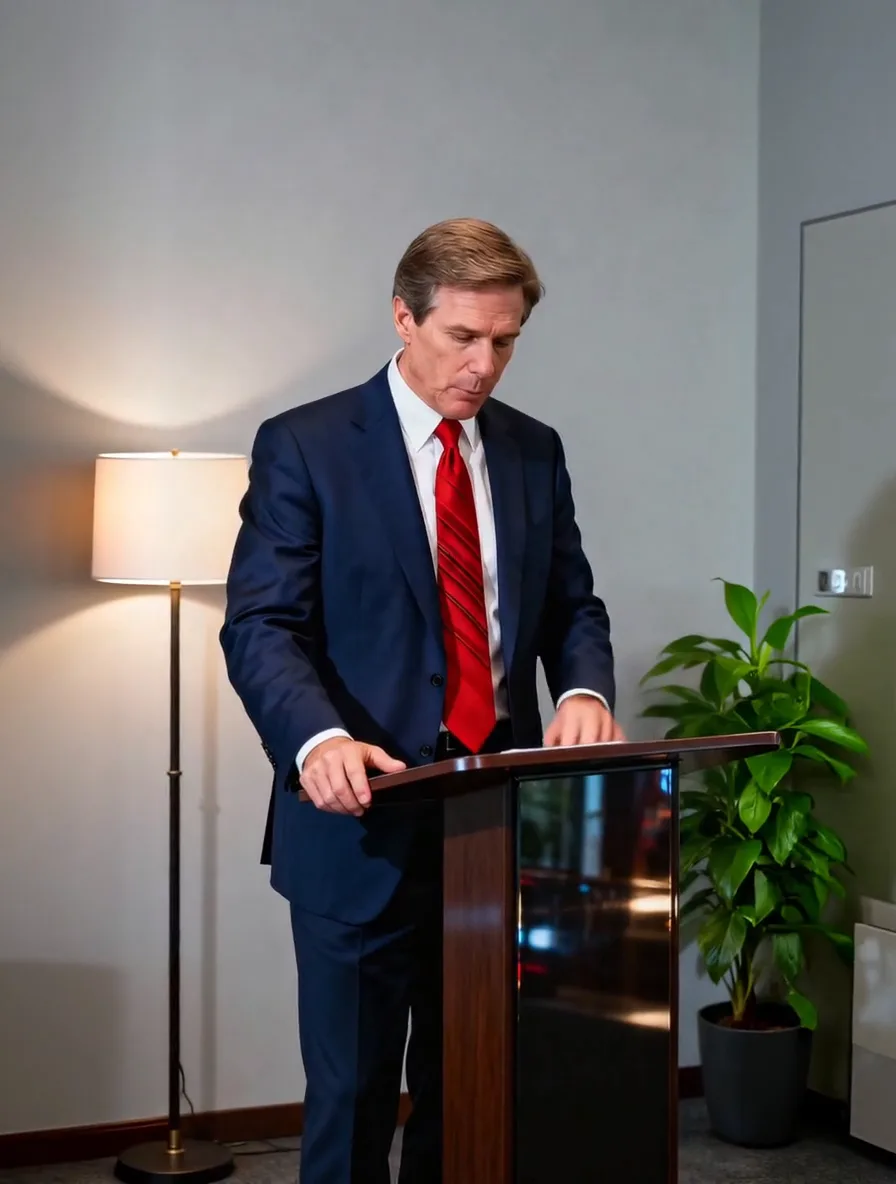
Bir kompozisyonu başka bir formata dönüştürün
Yatay, dikey, kare ve ultra geniş tuval formatları arasında kolayca geçiş yapın. Video Reframe'de 16:9, 9:16 veya 1:1 gibi bir oran seçin, ardından ihtiyacınız olan mecra için ayrı bir versiyon oluşturun. Yüzler ve temel aksiyonlar kompozisyonun odak noktası olmaya devam eder.
Yeni bir oran seç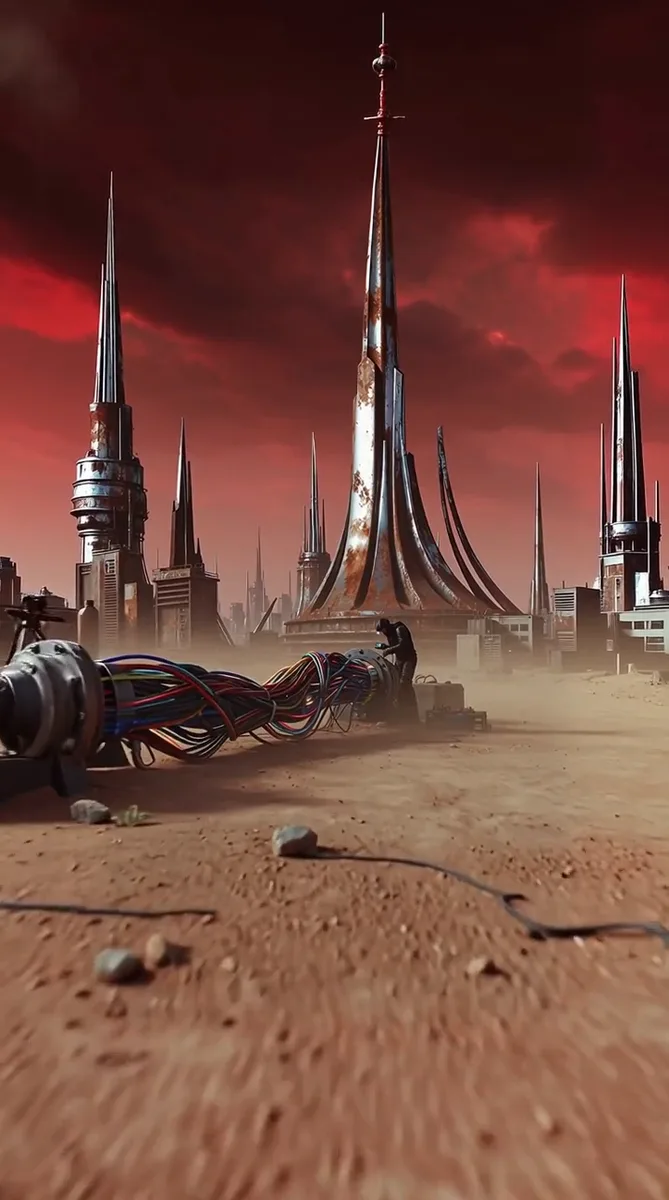
Yeni çevreye yön verin
Nesnenizin etrafında görmek istediğiniz ortamı tanımlayın: daha geniş bir ufuk çizgisi, daha fazla ağaç veya uyumlu bir iç mekân. Video Reframe, eklenen alanı şekillendirmek için bu isteğe bağlı komutu kullanır. Genişletmenin kaynak sahneye göre yapılmasını istiyorsanız bu alanı boş bırakabilirsiniz.
Çevreyi şekillendir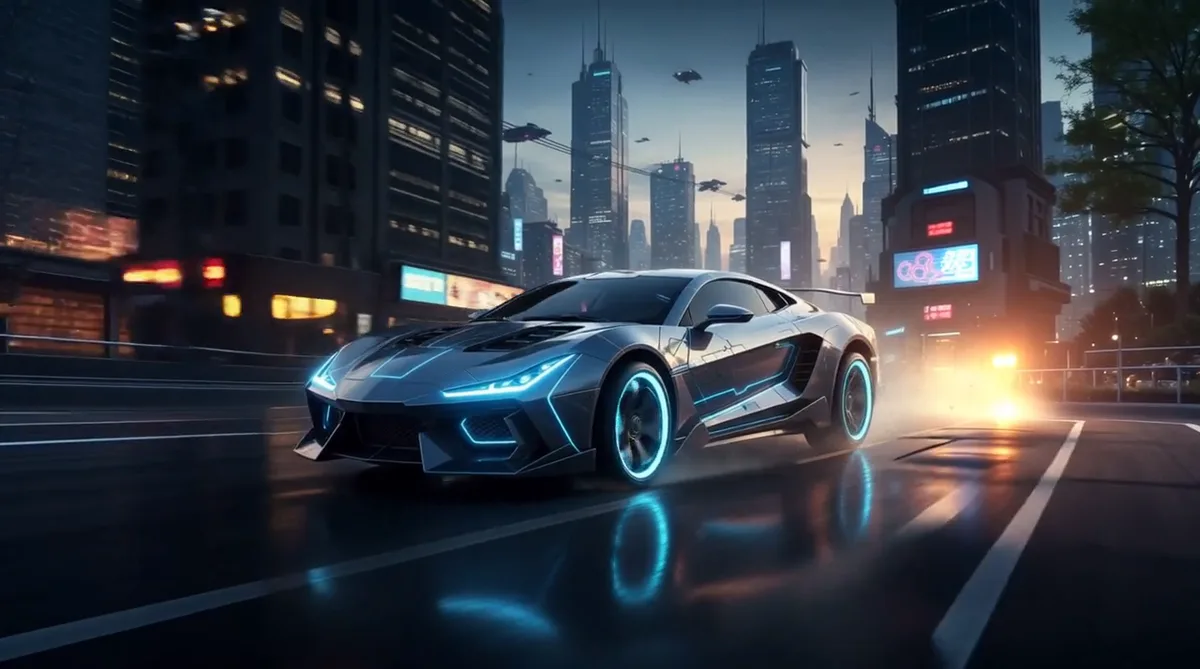
Görüntüleri farklı sosyal mecralarda yeniden kullanın
Aynı çekimin akış, dikey hikaye veya geniş ekran kurgu için ayrı birer versiyonunu hazırlayın. Video Reframe, kurguculara alışılagelmiş zaman çizelgelerine aktarabilecekleri genişletilmiş bir kaynak sunar; böylece nihai kurgu sırasında başlık ve grafik eklemek için bolca alan kalır.
Sosyal medya klibini yeniden kadrajla
Video Reframe Nasıl Kullanılır?
Kaynak klibinizden yepyeni bir kompozisyona giden üç adım.
Klibinizi yükleyin
En fazla 60 saniye ve 200 MB boyutunda bir video seçin. Videonun süresi harcanacak kredi miktarını belirler.
Tuvali seçin
Hedef oranınızı belirleyin ve isterseniz yeni çevreyi tanımlayın. İşlemi başlatmadan önce kredi miktarını gözden geçirin.
Önizleyin ve indirin
Video Reframe'i çalıştırın, sahneyi ve hareketli kenarları inceleyin, ardından kurgunuza uygun versiyonu indirin.
Video Reframe Kullanım Alanları
Faydalı video çekimlerinizin farklı kampanyalarda, kanallarda ve kreatif projelerde işe yaramaya devam etmesini sağlayın.
Sosyal medya video kampanyaları
Hazır bir ana çekimle başlayıp ayrı dikey, kare ve yatay versiyonlar oluşturun. Genişletilmiş her klibi, hedeflediğiniz kanal için yayın kurgunuza dahil edin.
Ürün reklamı yerleşimleri
Yakın çekim bir ürün videosunu daha geniş bir reklam alanına uyarlayın. Uyumlu çevreler ekleyin, ardından kurgu programınızda açılan bu yeni alana bir başlık veya teklif yerleştirin.
Seyahat ve manzara kurguları
Dar kadrajlı bir seyahat klibine daha açık bir kompozisyon kazandırın. Geniş ekran sekanslar için ortamı genişletin ve üretilen sahnelerin kamera hareketini nasıl takip ettiğini görün.
Röportajlar ve sunumlar
Mevcut bir röportaj çekimini başka bir ekran formatına uyarlayın. Konuşmacının etrafında daha fazla alan açın, ardından altyazıları veya sunum grafiklerini kurgu yazılımınızda dilediğiniz gibi düzenleyin.
Müzik ve performans klipleri
Bir sanatçının hareketlerini yeni bir tuvalde de görünür kılın. Promosyon kurgularında jestlere ve sahne çevresine yer açmak için seçilen bir çekimi yeniden kadrajlayın.
Yapay zeka videosu post-prodüksiyonu
Yapay zeka ile üretilmiş bir çekimi seçtikten sonra Video Reframe'i kullanın. Bir sonraki sekans için kompozisyonunu genişletin, ardından yeni kenarları diğer çekimlerinizle birlikte inceleyin.
Video Reframe Kullanan İçerik Üreticileri
 MayaVideo kurgucusu · Sosyal Medya
Tek bir röportaj çekimi artık hem akış kurgumuza hem de geniş ekran kanal tanıtımımıza uyuyor. Ekstra alan, nihai kompozisyonları düzenlemeyi çok daha kolay hale getiriyor.
 AlexKreatif yapımcı · Ürünler
Ürün yakın çekimimizin bir kampanya başlığı için alana ihtiyacı vardı. Stüdyo ortamını genişletmek, kurgu aşamasında tamamlayabileceğim çok kullanışlı bir alan sağladı.
 NinaYönetmen · Seyahat
Daha geniş manzara versiyonu, o çekimin en sevdiğim hali oldu. Hareketin etrafındaki çevreye alan açıyor ve sekansta harika duruyor.
Video Reframe Sıkça Sorulan Sorular
Girdiler, formatlar, komutlar ve krediler hakkında bilgiler.
Video Reframe'in kırpmadan farkı nedir?
Kırpma işlemi kadrajın bir kısmını çıkarır. Video Reframe ise kompozisyonu değiştirmek için mevcut sınırların ötesinde yeni çevreler oluşturur. Sonucu bitmiş kurguda kullanmadan önce eklenen sahneyi ve hareketli kenarları inceleyebilirsiniz.
Hangi en boy oranlarını seçebilirim?
Otomatik, 1:1, 4:3, 3:4, 16:9, 9:16, 3:2, 2:3, 21:9 veya 9:21 oranlarını seçebilirsiniz. Her hedef formatı ayrı ayrı oluşturun, ardından kullanmak istediğiniz sonuçları indirin.
Metin komutu yazmam gerekiyor mu?
Hayır. Video Reframe, kaynak klibinizden yola çıkarak çevreyi tahmin edebilir. İsteğe bağlı yazacağınız bir komut, aklınızda belirli bir ortam olduğunda orayı şekillendirmeye yardımcı olur. Seed (tohum) ayarı ise aynı girdileri kullanarak tekrarlanabilir varyasyonlar elde etmenizi sağlar.
Kaynak videom en fazla ne kadar uzunlukta olabilir?
En fazla 60 saniye ve 200 MB boyutunda bir kaynak video yükleyebilirsiniz. Daha uzun çekimleri yüklemeden önce uygun klip boyutlarında kesin. Video Reframe, çekime süre eklemek yerine tuvali genişletir.
Kaç krediye mal olur?
Video Reframe, kaynak videonun saniyesi başına 3 kredi harcar ve süre bir sonraki tam saniyeye yuvarlanır. Örneğin, 4,2 saniyelik bir klip 15 kredi, 60 saniyelik bir klip ise 180 kredi tutar. Oluşturmadan önce gösterilen toplam tutarı ve bakiyenizi kontrol edin.
Çıkan sonucu farklı sosyal platformlarda kullanabilir miyim?
Evet. Paylaşım yapacağınız mecra için uygun formatı seçin ve tamamlanan klibi indirin. Kurgu programınızda altyazı, logo veya müzik ekledikten sonra normal akışınızda yayınlayın.
Daha Fazla Yapay Zeka Modelini Keşfedin
Video Reframe ile bir sonraki fikrinize alan açın
Beğendiğiniz bir klibi getirin, bir sonraki kurgunuza tam uyan bir tuvale dönüştürün.
Video Reframe ile Başlayın