MiniMax H3 Image
Entdecken Sie mit MiniMax H3 Image native 4K-Details und Bilder, die Ihre kreative Idee aufgreifen. Starten Sie mit einer Textidee oder Referenzbildern, um Szenen, Produkte und Charaktere zu gestalten.
Was ist MiniMax H3 Image?
MiniMax H3 Image ist ein Open-Weight-Generierungs- und Bearbeitungsmodell, das auf MiniMax H3 basiert. Ein einziger Checkpoint verarbeitet Text-Prompts und Anpassungen mit 1 bis 16 Referenzbildern. Von realistischer Fotografie bis hin zu illustrierten Welten vereint MiniMax H3 Image detailreiche Ergebnisse mit einem tiefen Verständnis für Bildaufbau, Objekte und räumliche Beziehungen.
Hauptfunktionen von MiniMax H3 Image
Sechs Wege, um ein kreatives Briefing in eine konkrete visuelle Richtung zu verwandeln.
Native Details ohne Upscaler
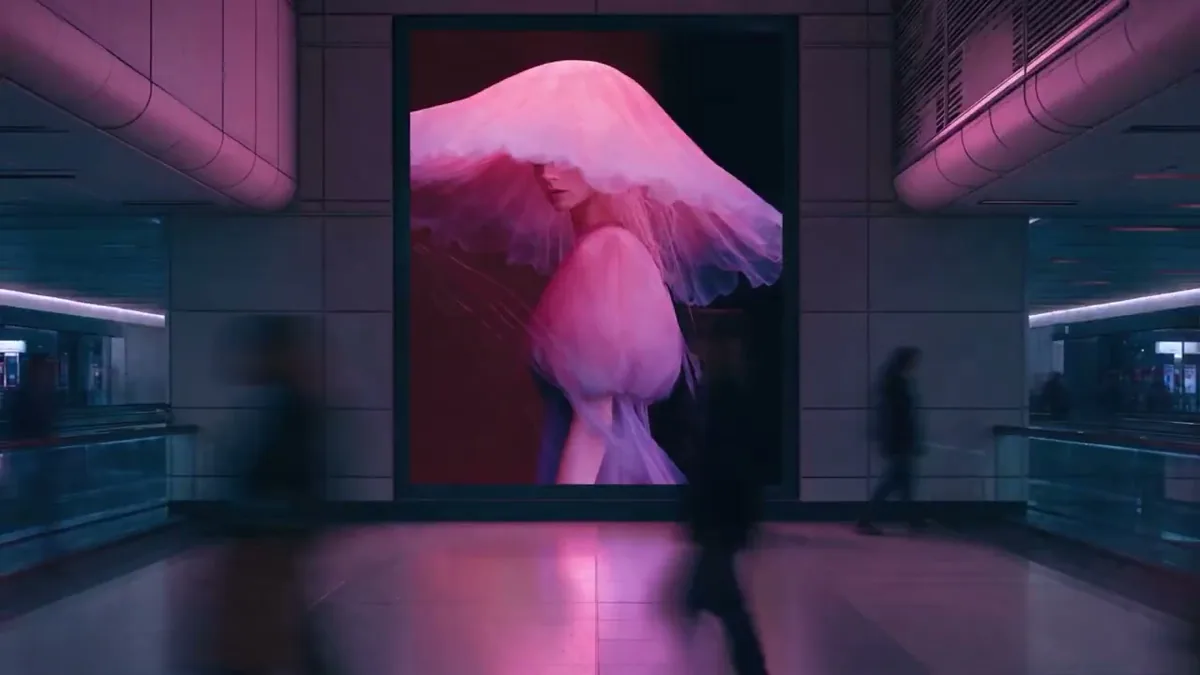
MiniMax H3 Image generiert native 4K-Bilder mit detailreichen Oberflächenstrukturen. Beschreiben Sie Texturen, Licht und Tiefe, um fotorealistische Szenen zu erschaffen – von feinen Stoffen und verwittertem Holz bis hin zu Reflexionen und fernen Landschaften.
Detailreiche Szene erkunden
Mehrere Referenzen in einer Szene vereinen
Kombinieren Sie bis zu 16 Referenzbilder mit MiniMax H3 Image. Weisen Sie jedem Bild eine Rolle zu und bestimmen Sie Platzierung, Skalierung und Lichtverhältnisse. Das Beispiel fügt einen leeren Raum und neun Möbel-Referenzen zu einem möblierten Wohnzimmer zusammen.
Mit Referenzen komponieren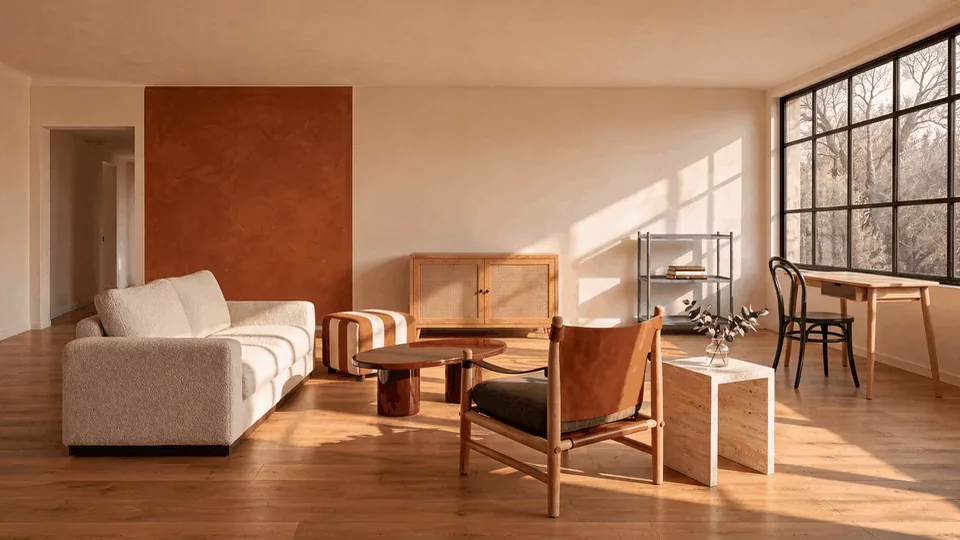
Komplexe Briefings präzise umsetzen
MiniMax H3 Image versteht die Beziehungen zwischen Objekten, Beschriftungen und Layout-Vorgaben. Planen Sie ein Poster, eine Pinnwand für Indizien oder ein illustriertes Logikrätsel mit klarer Hierarchie. Halten Sie wichtigen Text kurz und prüfen Sie die Schreibweise vor der Fertigstellung.
Visuelles Briefing erstellen
In eine Game-Map eintauchen
Laden Sie eine Map hoch und markieren Sie den Blickwinkel mit einem Pfeil. Beschreiben Sie Kamerahöhe und Umgebung, um eine 3D-Szene aus der Ego-Perspektive mit passender Minimap zu erstellen. So verwandeln Sie eine Draufsicht in die tatsächliche Spielersicht.
Eine spielbare Welt visualisieren

Vom einfachen Render zum Kinolook
Nutzen Sie MiniMax H3 Image, um aus einem texturlosen 3D-Render plastische Materialien und Atmosphäre zu entwickeln. Das Beispiel einer Mondforschungsstation kombiniert ein Struktur-Layout mit kinoreifer Beleuchtung und Oberflächendetails – ideal, um Szenen vor der finalen Produktion abzustimmen.
Kinoreife Beleuchtung entwickeln

Eine eigene visuelle Handschrift finden
Wechseln Sie fließend zwischen malerischen Illustrationen, Game-Artworks und fantasievollen Konzepten. Definieren Sie Farbpalette, Medium und Stimmung, während das Hauptmotiv klar erkennbar bleibt. Vergleichen Sie verschiedene Stilrichtungen für ein Projekt, bevor Sie den finalen Look ausarbeiten.
Eine Art Direction prägen
So nutzen Sie MiniMax H3 Image
Bereiten Sie Ihre Idee vor, konfigurieren Sie den Generator und prüfen Sie das Ergebnis.
Referenzen hinzufügen
Starten Sie im Bereich „Image to Image“ und laden Sie Ihre Referenzbilder hoch. Wählen Sie „Text to Image“, wenn Sie mit einer reinen Textidee beginnen.
Gewünschtes Ergebnis beschreiben
Wählen Sie MiniMax H3 Image aus, beschreiben Sie Ihre Idee oder gewünschten Änderungen und legen Sie Seitenverhältnis sowie Auflösung fest. Wechseln Sie für exakte Abmessungen zu benutzerdefinierten Maßen und prüfen Sie die Credit-Kosten vor der Generierung.
Generieren und prüfen
Starten Sie die Generierung, prüfen Sie das Ergebnis und laden Sie Ihr Lieblingsbild herunter. Kontrollieren Sie feine Details und Texte vor der finalen Verwendung.
Parameter und Credits für MiniMax H3 Image
Wählen Sie Ihre Ausgabegröße, verstehen Sie die einzelnen Einstellungen und prüfen Sie die Kosten vor der Erstellung.
Credits pro Bild
| Auflösung | Credits / Bild |
|---|---|
| 1K | 1 |
| 2K | 1 |
| 4K | 3 |
Für Text to Image und Image to Image gelten dieselben Tarife. Referenzbilder verursachen auf Seevio AI keine zusätzlichen Credit-Kosten.
| Parameter | Optionen und Bedeutung |
|---|---|
| Erstellungsmodus | Text to Image · Image to Image Starten Sie mit einem Text-Prompt oder bearbeiten und kombinieren Sie Referenzbilder. Beide Modi unterstützen die unten aufgeführten Einstellungen für Größe, Prompt-Erweiterung und Ausgabeformat. |
Promptprompt | 1–5000 Zeichen · Erforderlich Beschreiben Sie Motiv, Bildaufbau, Licht und Stil. Bei Bearbeitungen referenzieren Sie die Bilder nach ihrer Reihenfolge und erklären Sie, was geändert oder beibehalten werden soll. |
Seitenverhältnisaspect_ratio | auto, 1:1, 16:9, 9:16, 4:3, 3:4, 3:2, 2:3, 21:9, 4:5, 5:4 Standard: auto. Bei Text to Image wählt „auto“ ein passendes Format basierend auf Ihrem Prompt, sofern die Prompt-Erweiterung aktiv ist; andernfalls wird 1:1 verwendet. Bei Image to Image richtet sich „auto“ nach dem ersten Referenzbild. Wird nur bei vordefinierten Größen angewendet. |
Auflösungresolution | 1K · 2K · 4K — Standard: 2K Bestimmt die Größenstufe bei Verwendung der vordefinierten Größen. Die exakten Abmessungen hängen vom Seitenverhältnis ab. Bei 1:1 entsprechen die Stufen 1024 × 1024, 2048 × 2048 und 4096 × 4096 Pixeln. |
Benutzerdefinierte Maßewidth / height | Beide Angaben erforderlich · Jeweils 1–8192 px Geben Sie für beide Maße ganze Zahlen ein. Die Gesamtpixelanzahl muss zwischen 655.360 und 20.000.000 liegen, das Verhältnis von Breite zu Höhe zwischen 1:3 und 3:1. Benutzerdefinierte Maße ersetzen die Auswahl von Seitenverhältnis und Auflösung; sie können nicht kombiniert werden. Ohne diese Angaben gelten die vordefinierten Größen. |
Prompt-Erweiterungexpand_prompt | true (an) · false (aus) — Standard: an Aktiviert (on): Das Modell verfeinert Ihren Prompt automatisch mit zusätzlichen Details. Deaktiviert (off): Das Modell nutzt exakt Ihren Original-Prompt. Verfügbar in beiden Modi; beeinflusst auch die automatische Formatwahl bei Text to Image. |
Referenzbilderimage_urls | 1–16 Bilder · Nur für Image to Image erforderlich Verwenden Sie Vorlagen für Motive, Stil oder Komposition. Unterstützt werden JPG, PNG, WebP oder BMP. HEIC wird über öffentliche Bild-URLs verarbeitet. Jedes Bild darf maximal 20 MB und 64 MP groß sein. Es ist keine separate Grenze angegeben für die kombinierte Gesamtgröße. Text to Image nutzt keine Referenzbilder. |
Ausgabeformatoutput_format | PNG · JPEG — Standard: PNG Wählen Sie das Dateiformat für Ihr generiertes Bild. Beide Erstellungsmodi unterstützen diese Formate. Jeder Generierungsvorgang liefert ein Bild. |
Das Formular startet mit vordefinierten Werten für Seitenverhältnis und Auflösung. Wechseln Sie zu benutzerdefinierten Maßen, um Breite und Höhe exakt festzulegen. Die angezeigten Credit-Kosten passen sich automatisch an Ihre Einstellungen an.
Prompt-Tipps
So holen Sie das Beste aus MiniMax H3 Image heraus
Die Grundlagen beschreiben
Erst die Aufgabe, dann der Stil
Erklären Sie das Ziel, den Verwendungszweck des Bildes, die Hauptmotive oder Personen sowie deren Zustand oder Aktion. Fügen Sie erst danach Ihre Stilwünsche hinzu.
Grobes Layout vor feinen Details festlegen
Definieren Sie Anzahl und Position von Objekten, den Kamerawinkel und leere Flächen. Beschreiben Sie bei komplexen Bildern zuerst die Hauptbereiche, dann deren Inhalt und Beziehungen zueinander. Beispiel: „Überschrift oben; darunter ein Bild links und Text rechts.“
Stil durch sichtbare Details beschreiben
Beschreiben Sie Farben, Materialien, Licht und Texturen. Nutzen Sie konkrete Formulierungen wie „weiches Seitenlicht, metallische Reflexionen und klarer Leerraum“ statt vager Begriffe wie „hochwertige Ästhetik“. Setzen Sie klare Prioritäten und vermeiden Sie widersprüchliche Angaben.
Text und Informationen
Genaue Texte in Anführungszeichen setzen
Setzen Sie den exakten Wortlaut, den Sie im Bild sehen möchten, in Anführungszeichen und beschreiben Sie Position, Hierarchie und Zeilenumbrüche.
KI-generierte Texte explizit anfordern
Geben Sie an, wo Text erscheinen und was er aussagen soll, oder bitten Sie das Modell, selbst eine passende Formulierung für diesen Bildbereich zu entwerfen.
Unerwünschten Text explizit ausschließen
Nutzen Sie Hinweise wie „Füge dem Bild keinerlei Text, Buchstaben oder Zahlen hinzu“, um ungewollte Titel, Labels oder störende Zierbuchstaben zu vermeiden.
Präzise Daten liefern und Zusammenhänge definieren
Geben Sie für Diagramme, Infografiken und wissenschaftliche Inhalte exakte Werte, Einheiten und deren Beziehungen an. Nennen Sie bei zeitlichen Verläufen den genauen Zeitraum. Kennzeichnen Sie Beispieldaten klar, damit sie nicht mit echten Daten verwechselt werden.
Mehrere Referenzen und Bildbearbeitung
Jedem Referenzbild eine feste Rolle zuweisen
Erklären Sie, was jedes Bild beisteuert, was unverändert bleiben muss und was variieren darf. Beispiel: „Übernimm das Produkt aus Bild 1, nutze die Farben aus Bild 2 und folge dem Layout von Bild 3.“ Wenn Sie nur Farben übernehmen möchten, betonen Sie, dass Form und Material nicht kopiert werden sollen.
Änderungen und unveränderte Elemente klar unterscheiden
Beschreiben Sie das zu ändernde Objekt anhand seiner Position oder Eigenschaften. Definieren Sie die gewünschte Änderung, deren Umfang und was unbedingt erhalten bleiben muss. Beispiel: „Färbe die Tasse auf der linken Seite blau; behalte Form, Material, Position und Größe unverändert bei.“
Das fertige Endergebnis im Ganzen beschreiben
Unterscheiden Sie präzise zwischen Verschieben, Kopieren, Ersetzen und Löschen. Wenn Sie ein Objekt entfernen, erklären Sie, wie der frei werdende Bereich gefüllt werden soll. Wenn Sie Texte oder Daten ändern, liefern Sie den neuen Text komplett und geben Sie an, ob das Originallayout, die Diagrammstruktur und andere Informationen erhalten bleiben sollen.
Jeder Bearbeitungsrunde ein klares Ziel geben
Geben Sie genau an, auf welches Bild Sie sich beziehen, was in dieser Runde geändert und was beibehalten werden soll. Vermeiden Sie ungenaue Verweise wie „das Bild aus der letzten Runde“ oder „wie zuvor“.
Zeilen und Spalten bei Rastern exakt vorgeben
Schreiben Sie bei Rastern, Storyboards oder Collagen „2 Zeilen und 3 Spalten“ oder „3 × 3 (Zeilen × Spalten)“ statt missverständlicher Angaben wie „2 × 3“. Beschreiben Sie unregelmäßige Layouts direkt, z. B. „3 Kacheln oben und 2 darunter“. Beziehen Sie sich bei Änderungen auf die genaue Position, wie „Zeile 2, Spalte 1“.
Anwendungsbereiche für MiniMax H3 Image
Geben Sie jedem Projekt von Anfang an eine klare visuelle Richtung.
Marketing und Werbung
Erstellen Sie Bildmaterial für Markenkampagnen, soziale Medien und Werbeinhalte.
Charakter- und Illustrationsdesign
Entdecken Sie Charaktere, Illustrationen und visuelle Stile für kreative Projekte.
Fotografie und kreative Bildgestaltung
Verwandeln Sie abstrakte Konzepte in fotorealistische Bilder und experimentieren Sie mit Stilen.
E-Commerce und Produktpräsentation
Erstellen Sie Produktbilder und Präsentationsmaterial für Onlineshops und Markeninhalte.
Infografiken und Bildungsmaterialien
Erstellen Sie anschauliche Illustrationen und Erklärgrafiken für Präsentationen, Unterricht und Wissenstransfer.
Raum- und Umgebungsdesign
Visualisieren Sie kreative Konzepte für Innenräume, Architektur und virtuelle Welten.
Geschichten von Kreativen mit MiniMax H3 Image
 MayaDesignerin · Interior Design
Aus einem Raum und separaten Möbelfotos entsteht sofort eine hervorragende Diskussionsgrundlage. Wenn man die Elemente zusammen sieht, lässt sich die gewünschte Raumwirkung viel leichter abstimmen.
 LeoArtist · Games
Die Ego-Perspektive erweckt meine Map zum Leben. So bekommt das gesamte Team sofort ein Gefühl dafür, was die Spieler sehen, wenn sie diesen Raum betreten.
 NinaArt Directorin · Konzepte
Textur, Licht, Atmosphäre: All das kann ich aus einem einfachen Render heraus entwickeln und habe direkt eine klare visuelle Richtung für unsere nächste Design-Review.
MiniMax H3 Image FAQ
Planen Sie Ihre Inputs, Outputs und Ihren kreativen Workflow.
Wann wurde MiniMax H3 Image veröffentlicht?
MiniMax hat MiniMax H3 Image angekündigt und die Modellgewichte (Weights) am 10. November 2026 veröffentlicht. Der Forschungsblog folgte am 11. November 2026. Das Modell vereint Bildgenerierung und -bearbeitung in einem einzigen Checkpoint.
Wie viele Referenzbilder kann ich hochladen?
Für die Bildbearbeitung können Sie 1 bis 16 Referenzbilder hinzufügen. Erlaubt sind JPG-, PNG-, WebP- oder BMP-Dateien sowie öffentlich zugängliche Bild-URLs. HEIC wird über Bild-URLs unterstützt. Jedes Referenzbild darf maximal 20 MB groß sein und eine Auflösung von bis zu 64 Megapixeln haben. Beschreiben Sie die Rolle jedes Bildes und die gewünschten Änderungen.
Welche Auflösungen und Seitenverhältnisse werden unterstützt?
Sie haben die Wahl zwischen 1K, 2K oder 4K, wobei standardmäßig 2K mit automatischem Seitenverhältnis eingestellt ist. Für exakte Maße können Sie Breite und Höhe manuell eingeben. Jede Dimension muss eine Ganzzahl zwischen 1 und 8192 Pixeln sein, die Gesamtauflösung muss zwischen 655.360 und 20.000.000 Pixeln liegen und das Seitenverhältnis muss zwischen 1:3 und 3:1 liegen. Der Download ist als PNG oder JPEG möglich.
Kann ich Masken oder transparente Hintergründe verwenden?
Dieser Generator unterstützt kein maskiertes Editieren (Inpainting) und keine Ausgabe mit transparentem Hintergrund. Fügen Sie für Bearbeitungen Referenzbilder hinzu und beschreiben Sie im Prompt, was geändert oder beibehalten werden soll. Transparente Bereiche in Referenzbildern werden automatisch weiß gefüllt.
Wie gut wird Text auf Bildern dargestellt?
Überschriften, Labels und kurze Anmerkungen lassen sich gut umsetzen. Lange Absätze und kleiner, dichter Text sind weniger zuverlässig. Geben Sie den genauen Wortlaut und die gewünschte Hierarchie vor und prüfen Sie das Ergebnis sorgfältig.
Wie funktionieren die Credits auf Seevio AI?
Auf Seevio AI kostet jedes 1K- oder 2K-Bild 1 Credit, für jedes 4K-Bild werden 3 Credits berechnet. Für Text to Image und Image to Image gelten dieselben Tarife; für Referenzbilder fallen keine zusätzlichen Kosten an. Benutzerdefinierte Größen werden nach Gesamtpixeln abgerechnet: Bis zu 1,2 MP gilt der 1K-Tarif, über 1,2 MP bis 4,5 MP der 2K-Tarif und über 4,5 MP der 4K-Tarif. Prüfen Sie den angezeigten Gesamtpreis vor der Generierung.
Weitere KI-Modelle entdecken
Setzen Sie Ihre nächste Idee mit MiniMax H3 Image um
Nutzen Sie Ihre Referenzbilder und ein klares Briefing. Entdecken Sie die visuellen Möglichkeiten von MiniMax H3 Image und gestalten Sie Ihr nächstes Bild direkt im Arbeitsbereich.
Jetzt erstellen