MiniMax H3 Image
Explorez MiniMax H3 Image pour obtenir des détails 4K natifs et des visuels fidèles à votre intention artistique. Partez d'une idée écrite ou d'images de référence pour donner vie à vos scènes, produits et personnages.
Qu'est-ce que MiniMax H3 Image ?
MiniMax H3 Image est un modèle de génération et d’édition à poids ouverts, basé sur MiniMax H3. Un seul checkpoint traite les prompts textuels et les modifications avec 1 à 16 images de référence. De la photographie réaliste aux mondes illustrés, il associe des résultats détaillés à une compréhension de la composition, des objets et des relations spatiales.
Fonctionnalités clés de MiniMax H3 Image
Six façons de transformer un brief créatif en une direction visuelle concrète.
Détails natifs, sans upscaler
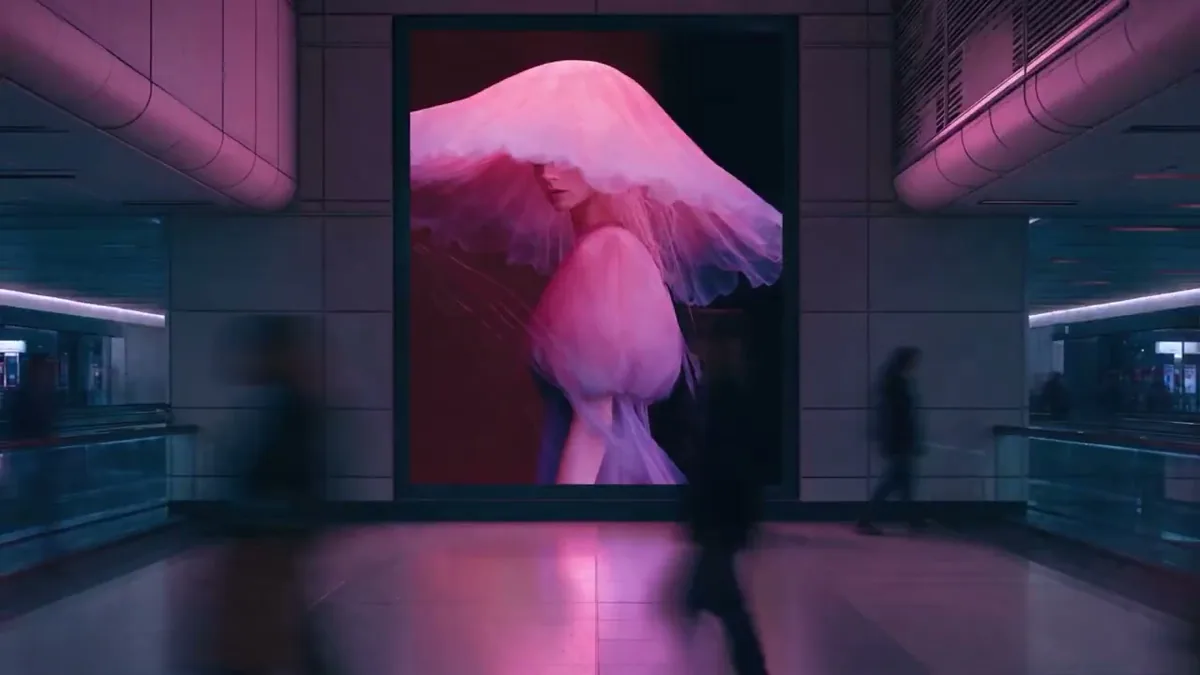
MiniMax H3 Image génère des images 4K natives d'une incroyable richesse de détails. Décrivez les textures, la lumière et la profondeur pour composer des scènes photographiques réalistes, de la douceur d'un tissu aux reflets sur du bois patiné ou des paysages lointains.
Créer une scène détaillée
Fusionnez plusieurs références dans une même scène
Associez jusqu'à 16 images de référence avec MiniMax H3 Image. Attribuez un rôle à chaque image et déterminez précisément son emplacement, son échelle et son éclairage. Par exemple, assemblez une pièce vide et neuf éléments de mobilier pour composer un salon entièrement meublé.
Composer avec des références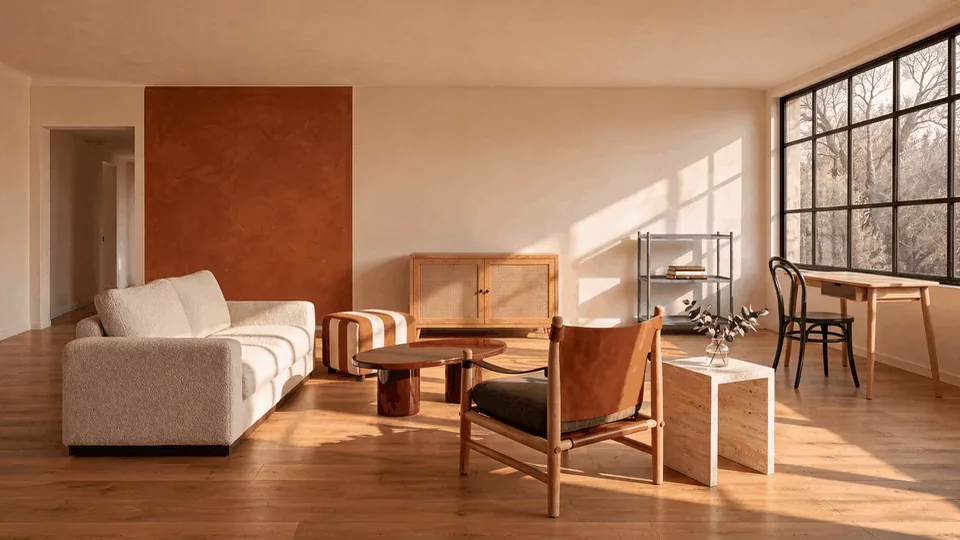
Respectez fidèlement les briefs complexes
MiniMax H3 Image tient compte des relations entre objets, étiquettes et consignes de mise en page. Concevez une affiche, un tableau d’enquête ou un problème de logique illustré avec une hiérarchie claire. Gardez les textes importants courts et vérifiez l’orthographe du résultat avant livraison.
Bâtir un brief visuel
Plongez au cœur d'une carte de jeu
Fournissez une carte et indiquez l'angle de vue par une flèche. Décrivez la hauteur de la caméra et l'environnement pour générer une scène 3D à la première personne accompagnée de sa mini-carte. Transformez ainsi un plan en vue de dessus en une expérience immersive pour le joueur.
Imaginer un monde jouable

Sublimez un rendu brut en scène de cinéma
Utilisez MiniMax H3 Image pour concevoir des textures et une atmosphère à partir d'un rendu 3D non texturé. Par exemple, transformez la structure d'une base de recherche lunaire en y ajoutant un éclairage cinématographique et des détails de surface réalistes pour mieux projeter votre équipe avant la production finale.
Créer un éclairage cinématographique

Explorez une identité visuelle unique
Naviguez facilement entre l'illustration peinte, le concept art de jeu vidéo ou les styles d'avant-garde. Définissez la palette de couleurs, le médium et l'ambiance tout en gardant un sujet clair. Comparez différentes directions artistiques pour un univers ou une campagne avant de développer le style choisi.
Définir une direction artistique
Comment utiliser MiniMax H3 Image
Préparez votre idée, configurez le générateur et admirez le résultat.
Ajoutez vos références
Rendez-vous dans l'onglet Image to Image et importez vos images de référence. Choisissez Text to Image si vous préférez partir d'une description écrite.
Décrivez le résultat souhaité
Sélectionnez MiniMax H3 Image, décrivez votre idée ou vos modifications, puis choisissez le format et la résolution. Passez aux dimensions personnalisées si vous avez besoin de mesures exactes, puis vérifiez le coût en crédits avant de lancer la génération.
Générez et peaufinez
Lancez la génération, examinez le résultat et téléchargez l'image de votre choix. Pensez à vérifier les détails et les textes avant d'intégrer l'image à votre projet final.
Paramètres et tarifs de MiniMax H3 Image
Choisissez la taille de vos visuels, découvrez chaque option et vérifiez le coût avant de lancer la génération.
Crédits par image
| Résolution | crédits / image |
|---|---|
| 1K | 1 |
| 2K | 1 |
| 4K | 3 |
Les tarifs sont identiques pour les modes Texte à Image et Image à Image. L'utilisation d'images de référence n'entraîne aucun frais supplémentaire sur Seevio AI.
| Paramètre | Options et signification |
|---|---|
| Mode de création | Texte à Image · Image à Image Partez d'une description textuelle, ou modifiez et associez des images de référence. Les deux modes partagent les mêmes options de taille, d'enrichissement de prompt et de format de sortie détaillées ci-dessous. |
Prompt (Instruction)prompt | 1 à 5000 caractères · Requis Décrivez le sujet, la composition, la lumière et le style souhaités. Pour l'édition d'images, désignez chaque référence par son ordre d'apparition et détaillez ce qui doit changer ou rester intact. |
Format d'image (Aspect ratio)aspect_ratio | auto, 1:1, 16:9, 9:16, 4:3, 3:4, 3:2, 2:3, 21:9, 4:5, 5:4 Valeur par défaut : auto. En mode Texte à Image, l'option auto adapte le format selon votre texte si l'enrichissement de prompt est activé ; sinon, le format 1:1 est appliqué. En mode Image à Image, l'option auto adopte les proportions de la première référence. Applicable uniquement avec les tailles prédéfinies. |
Résolutionresolution | 1K · 2K · 4K — Par défaut : 2K Définit la catégorie de résolution pour les tailles prédéfinies. Les dimensions réelles varient selon le format d'image choisi. Au format 1:1, les dimensions sont de 1024 × 1024, 2048 × 2048 et 4096 × 4096 pixels. |
Dimensions personnaliséeswidth / height | Largeur et hauteur requises en mode personnalisé · De 1 à 8192 px chacune Saisissez des nombres entiers pour chaque dimension. Le total de pixels doit être compris entre 655 360 et 20 000 000, avec un ratio largeur/hauteur entre 1:3 et 3:1. Les dimensions personnalisées remplacent le format d'image et la résolution (ces options ne sont pas cumulables). En l'absence de valeurs personnalisées, les tailles prédéfinies s'appliquent. |
Enrichissement de promptexpand_prompt | true (activé) · false (désactivé) — Par défaut : activé Activé : le modèle enrichit automatiquement votre texte pour y ajouter des détails. Désactivé : le modèle utilise votre texte d'origine sans l'enrichir. Cette option est disponible dans les deux modes de création et influe également sur le choix du format d'image automatique en mode Texte à Image. |
Images de référenceimage_urls | 1 à 16 images · Requis uniquement en mode Image à Image Utilisez des images pour guider le sujet, le style ou la composition. Formats acceptés : JPG, PNG, WebP ou BMP. Le format HEIC est pris en charge via une URL d'image publique. Chaque image est limitée à 20 Mo et 64 MP. Aucune limite distincte n'est indiquée pour la taille totale des fichiers. Le mode Texte à Image n'utilise pas de références. |
Format de sortieoutput_format | PNG · JPEG — Par défaut : PNG Choisissez le format de fichier de l'image générée. Option disponible dans les deux modes de création. Chaque processus génère une seule image. |
Le formulaire affiche d'abord le format d'image et la résolution. Passez aux dimensions personnalisées pour définir une largeur et une hauteur spécifiques ; le coût en crédits s'ajustera automatiquement en temps réel.
Conseils pour les prompts
Comment tirer le meilleur parti de MiniMax H3 Image
Décrire les éléments essentiels
Commencer par la tâche, puis ajouter le style
Décrivez l'objectif visé, l'usage prévu pour l'image, les personnages ou objets principaux, ainsi que leur attitude ou action. Ajoutez ensuite vos consignes de style.
Définir la composition générale avant les détails
Précisez le nombre de sujets, leur disposition, l'angle de vue et les espaces vides. Pour les compositions complexes, décrivez d'abord les zones principales, puis leur contenu et leurs interactions. Exemple : « Titre en haut ; en dessous, une image à gauche et un texte à droite. »
Exprimer le style par des éléments visuels précis
Détaillez les couleurs, les matériaux, l'éclairage et les textures. Privilégiez des descriptions telles que « éclairage latéral doux, reflets métalliques et espace négatif épuré » plutôt qu'une consigne abstraite comme « rendu haut de gamme ». Concentrez-vous sur les détails clés et évitez les demandes contradictoires.
Texte et informations
Fournir le texte exact entre guillemets
Écrivez le texte exact que vous souhaitez voir figurer à l'image entre guillemets, et précisez son emplacement, sa hiérarchie ainsi que les retours à la ligne requis.
Indiquer clairement si le modèle doit rédiger
Spécifiez la zone où le texte doit apparaître et ce qu’il doit dire, ou demandez explicitement au modèle de rédiger une formule adaptée à cette section du visuel.
Signaler explicitement l'absence de texte
Incorporez la mention « N'ajoutez aucun texte, lettre ou chiffre sur l'image » afin d'éviter la génération de titres parasites, de légendes ou de caractères décoratifs.
Fournir des faits précis et définir les relations
Pour les graphiques, figures scientifiques ou contenus pédagogiques, fournissez des informations exactes, les valeurs, les unités et leurs relations. Indiquez la période couverte lorsque vous représentez une évolution dans le temps. Identifiez clairement les données d’exemple pour éviter de les confondre avec des données réelles.
Références multiples et retouche
Attribuer un rôle à chaque référence
Expliquez la contribution de chaque image, les éléments à conserver et ceux à modifier. Exemple : « Conserver le produit de l'image 1, adopter la palette de couleurs de l'image 2 et reproduire la mise en page de l'image 3. » Si vous n'empruntez que les couleurs, spécifiez bien que la forme et la matière ne doivent pas être copiées.
Distinguer ce qui change de ce qui reste stable
Désignez un objet par sa position ou ses caractéristiques. Précisez la modification souhaitée, son étendue et ce qui doit rester inchangé. Exemple : « Rendre la tasse de gauche bleue ; conserver sa forme, son matériau, sa position et sa taille d'origine. »
Décrire le résultat final attendu de l'édition
Distinguez clairement les actions de déplacement, de copie, de remplacement et de suppression. En cas de suppression d'un objet, expliquez comment combler l'espace vide. Si vous modifiez du texte ou des valeurs numériques, indiquez le nouveau contenu complet et précisez si la mise en page d'origine, la structure du graphique et les autres informations doivent être préservées.
Donner un objectif clair à chaque étape de retouche
Spécifiez quelle image vous utilisez à cette étape précise, ce qu'il faut y modifier et ce qu'il faut conserver. Évitez les formules imprécises telles que « comme à l'étape précédente » ou « identique à tout à l'heure ».
Spécifier explicitement les lignes et les colonnes des grilles
Pour les grilles, storyboards ou collages, écrivez « 2 lignes et 3 colonnes » ou « 3 × 3 (lignes × colonnes) » plutôt qu'un « 2 × 3 » ambigu. Décrivez directement les structures irrégulières, par exemple : « 3 vignettes en haut et 2 en bas ». Pour cibler une vignette à retoucher, identifiez-la par sa ligne et sa colonne, par exemple : « ligne 2, colonne 1 ».
Cas d'usage de MiniMax H3 Image
Donnez à chacun de vos projets un point de départ visuel percutant.
Marketing et publicité
Concevez des visuels pour vos campagnes de marque, vos réseaux sociaux et vos contenus promotionnels.
Design de personnages et illustration
Explorez des personnages, des illustrations et des styles graphiques uniques pour vos projets créatifs.
Photographie et création visuelle
Donnez vie à vos idées sous forme d'images photographiques et explorez de multiples directions artistiques.
E-commerce et présentation de produits
Créez des images de produits et des visuels de présentation pour les boutiques en ligne et les contenus de marque.
Infographies et supports pédagogiques
Créez des illustrations et des visuels explicatifs clairs pour vos présentations, formations et partages de connaissances.
Design d’espaces et d’environnements
Explorez des concepts visuels pour vos projets d'intérieur, d'architecture et d'environnements virtuels.
Ils créent avec MiniMax H3 Image
 MayaDesigner · Architecture d'intérieur
Associer une pièce vide à des photos de meubles pour en faire un projet cohérent facilite grandement les échanges. Visualiser l'ensemble permet de s'accorder immédiatement sur l'ambiance recherchée.
 LeoArtiste 3D · Jeux vidéo
Cette perspective à la première personne donne vie à mes cartes de niveau. Toute l'équipe peut enfin ressentir ce que le joueur éprouvera en découvrant cet espace.
 NinaDirectrice artistique · Concepts
Textures, lumière, atmosphère... Je peux explorer ces trois dimensions à partir d'un simple rendu brut et arriver à notre réunion de validation avec une direction artistique forte.
Questions fréquentes sur MiniMax H3 Image
Optimisez vos ressources, vos formats de sortie et votre processus de création.
Quand le modèle MiniMax H3 Image a-t-il été lancé ?
MiniMax a annoncé MiniMax H3 Image et publié ses poids le 10 novembre 2026. L’article du blog de recherche a suivi le 11 novembre 2026. Le modèle réunit génération et édition d’images dans un seul checkpoint.
Combien d'images de référence puis-je utiliser ?
Pour l'édition d'images, vous pouvez ajouter entre 1 et 16 images de référence. Importez des fichiers JPG, PNG, WebP ou BMP, ou utilisez l'URL publique d'une image. Le format HEIC est également accepté via URL. Chaque fichier ne doit pas dépasser 20 Mo ni 64 mégapixels. Décrivez le rôle de chaque image et les modifications souhaitées.
Quels sont les formats et résolutions pris en charge ?
Vous pouvez choisir entre les formats 1K, 2K ou 4K ; la valeur par défaut est 2K avec un format d'image automatique. Pour des dimensions sur mesure, saisissez directement la largeur et la hauteur en pixels. Chaque dimension doit être un nombre entier compris entre 1 et 8192 pixels. Le total doit se situer entre 655 360 et 20 000 000 de pixels, et le ratio largeur/hauteur doit rester compris entre 1:3 et 3:1. Les images générées peuvent être téléchargées au format PNG ou JPEG.
Le modèle gère-t-il les masques ou les arrière-plans transparents ?
Ce générateur ne prend pas en charge l'édition par masquage ni l'export avec transparence. Pour modifier vos images, ajoutez des images de référence et décrivez par écrit les éléments à modifier ou à conserver. Les zones transparentes de vos images de référence seront remplies en blanc.
Quel est le niveau de précision pour le rendu de texte ?
Le modèle est très performant pour intégrer des titres, des étiquettes et des annotations courtes. Le rendu est en revanche moins régulier sur des paragraphes longs ou des petits caractères denses. Indiquez le texte exact ainsi que la hiérarchie souhaitée, puis relisez attentivement l'image générée.
Comment fonctionnent les crédits sur Seevio AI ?
Sur Seevio AI, chaque image générée en 1K ou 2K coûte 1 crédit, et chaque image en 4K coûte 3 crédits. Les tarifs sont identiques pour les modes Texte à Image et Image à Image, sans surcoût pour l'utilisation d'images de référence. Les dimensions personnalisées sont facturées selon le nombre total de pixels : jusqu'à 1,2 MP (tarif 1K), plus de 1,2 MP et jusqu’à 4,5 MP (tarif 2K), et plus de 4,5 MP (tarif 4K). Le coût total s'affiche à l'écran avant que vous ne lanciez la génération.
Découvrir d'autres modèles d'IA
Donnez vie à vos idées avec MiniMax H3 Image
Rassemblez vos images de référence et votre brief créatif. Découvrez tout le potentiel visuel de MiniMax H3 Image, puis commencez à créer dans votre espace de travail.
Commencer à créer