MiniMax H3 Image
Jelajahi MiniMax H3 Image untuk menghasilkan detail 4K native dan gambar yang sesuai dengan visi kreatif Anda. Mulai dari ide tertulis atau gambar referensi untuk menciptakan latar, produk, dan karakter.
Apa itu MiniMax H3 Image?
MiniMax H3 Image adalah model pembuat dan penyunting gambar berbasis open-weight yang dikembangkan dari MiniMax H3. Satu checkpoint dapat menangani prompt teks dan penyuntingan dengan 1–16 gambar referensi. Dari fotografi realistis hingga dunia ilustrasi, MiniMax H3 Image memadukan hasil akhir yang mendetail dengan pemahaman mendalam tentang komposisi, objek, dan hubungan spasial.
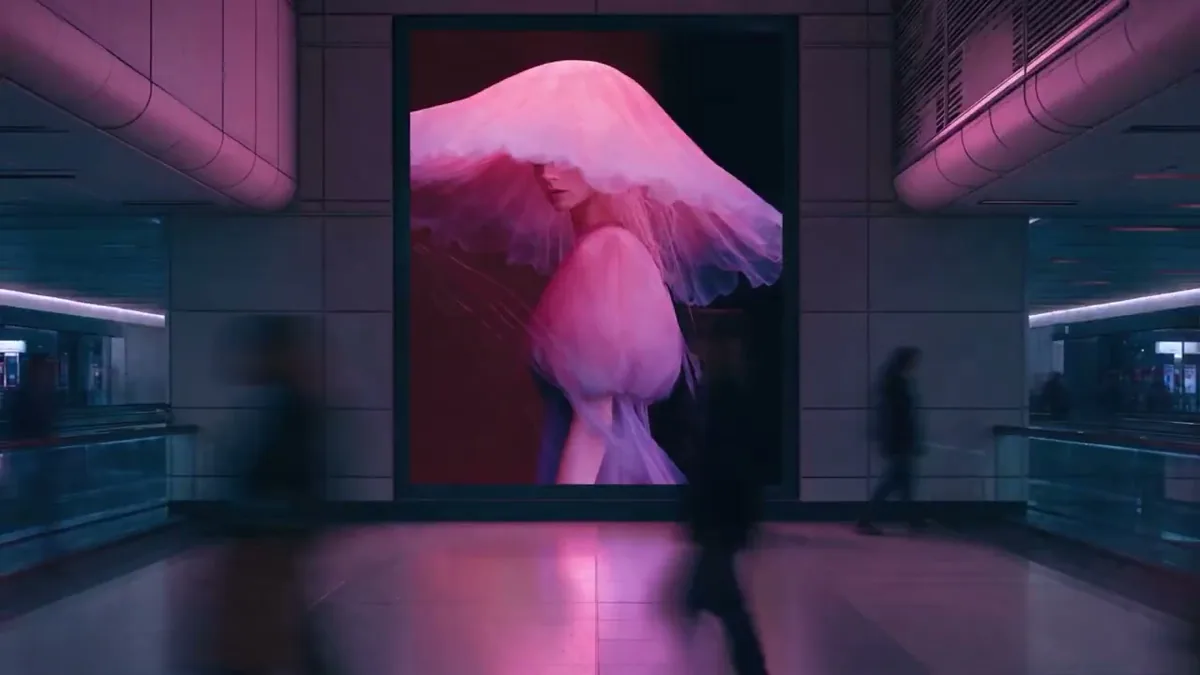
Fitur Utama MiniMax H3 Image
Enam cara untuk mengubah ide kreatif menjadi arah visual yang nyata.
Detail native, tanpa upscaler
MiniMax H3 Image menghasilkan gambar 4K native dengan detail permukaan yang kaya. Deskripsikan tekstur, pencahayaan, dan kedalaman untuk menciptakan adegan fotografis, mulai dari kelembutan kain dan kayu lapuk hingga pantulan cahaya dan pemandangan alam yang jauh.
Jelajahi latar mendetail
Satukan banyak referensi dalam satu latar
Padukan hingga 16 gambar referensi dengan MiniMax H3 Image. Tentukan peran untuk setiap gambar serta atur tata letak, skala, dan pencahayaannya. Contoh ini menyatukan ruangan kosong dan sembilan referensi furnitur menjadi sebuah ruang tamu lengkap dengan perabotannya.
Buat komposisi dengan referensi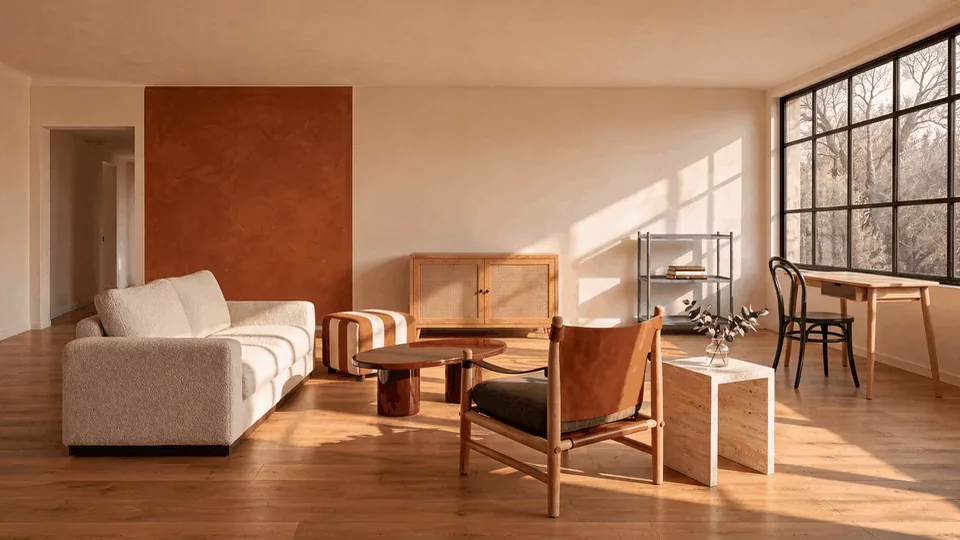
Jaga konsistensi brief yang kompleks
MiniMax H3 Image memahami hubungan antara objek, label, dan instruksi tata letak. Rancang poster, papan bukti, atau teka-teki logika bergambar dengan hierarki yang jelas. Jaga agar teks penting tetap singkat dan periksa kembali ejaannya sebelum menyelesaikannya.
Buat panduan visual
Masuk ke dalam peta game
Masukkan peta dan tandai sudut pandang dengan tanda panah. Deskripsikan tinggi kamera dan lingkungan sekitar untuk menghasilkan latar 3D sudut pandang orang pertama (FPP) lengkap dengan minimap yang sesuai. Ini mengubah rencana dua dimensi (top-down) menjadi pandangan nyata yang dialami pemain.
Bayangkan dunia yang dapat dimainkan

Ubah hasil render polos menjadi adegan film
Gunakan MiniMax H3 Image untuk mengembangkan material dan atmosfer dari render 3D tanpa tekstur. Contoh pangkalan riset bulan ini memadukan referensi struktural dengan pencahayaan sinematik dan detail permukaan, membantu memvisualisasikan adegan sebelum produksi akhir.
Kembangkan pencahayaan sinematik

Jelajahi bahasa visual yang berkarakter
Beralihlah dengan mudah antara ilustrasi gaya lukisan, artwork game, dan konsep imajinatif. Tentukan palet warna, media, dan suasana hati dengan tetap mempertahankan subjek yang jelas. Bandingkan berbagai arah gaya untuk dunia atau kampanye Anda sebelum mengembangkan gaya yang terpilih.
Tentukan arah seni
Cara menggunakan MiniMax H3 Image
Siapkan ide Anda, atur generator, dan tinjau hasilnya.
Tambahkan referensi Anda
Mulailah di menu Image to Image dan unggah gambar referensi Anda. Pilih Text to Image jika Anda ingin memulai dari ide tertulis.
Deskripsikan hasil yang diinginkan
Pilih MiniMax H3 Image, deskripsikan ide atau suntingan Anda, lalu pilih rasio aspek dan resolusi. Alihkan ke dimensi kustom jika Anda membutuhkan ukuran yang spesifik, lalu periksa biaya kredit sebelum mulai membuat.
Hasilkan dan tinjau
Kirim jika sudah siap, periksa hasilnya, dan unduh gambar pilihan Anda. Periksa detail kecil dan teks sebelum menggunakannya dalam proyek akhir.
Panduan parameter dan kredit MiniMax H3 Image
Tentukan ukuran gambar Anda, pahami setiap pengaturan, dan periksa biayanya sebelum mulai berkreasi.
Kredit per gambar
| Resolusi | kredit / gambar |
|---|---|
| 1K | 1 |
| 2K | 1 |
| 4K | 3 |
Tarif yang sama berlaku untuk Teks ke Gambar dan Gambar ke Gambar. Penggunaan gambar referensi tidak menambah biaya kredit di Seevio AI.
| Parameter | Opsi dan Penjelasan |
|---|---|
| Mode pembuatan | Teks ke Gambar · Gambar ke Gambar Mulai kreasi dari prompt teks, atau edit dan gabungkan beberapa gambar referensi. Kedua mode mendukung pengaturan ukuran, optimasi prompt, dan format output di bawah ini. |
Promptprompt | 1–5000 karakter · Wajib diisi Deskripsikan subjek, komposisi, pencahayaan, dan gaya yang diinginkan. Untuk pengeditan gambar, sebutkan urutan gambar referensi yang dimaksud dan jelaskan bagian mana yang ingin diubah atau dipertahankan. |
Rasio aspekaspect_ratio | auto, 1:1, 16:9, 9:16, 4:3, 3:4, 3:2, 2:3, 21:9, 4:5, 5:4 Default: auto. Pada mode Teks ke Gambar, opsi 'auto' akan memilih rasio terbaik dari prompt Anda jika optimasi prompt aktif; jika optimasi nonaktif, rasio default adalah 1:1. Pada mode Gambar ke Gambar, opsi 'auto' akan mengikuti rasio gambar referensi pertama. Hanya berlaku untuk ukuran bawaan (preset). |
Resolusiresolution | 1K · 2K · 4K — Default: 2K Menentukan tingkat resolusi saat menggunakan ukuran preset. Dimensi piksel yang tepat bergantung pada rasio aspek yang dipilih. Pada rasio 1:1, ukuran pikselnya adalah 1024 × 1024, 2048 × 2048, dan 4096 × 4096 piksel. |
Dimensi kustomwidth / height | Keduanya wajib diisi dalam mode kustom · Masing-masing 1–8192 px Masukkan angka bulat untuk lebar dan tinggi. Total piksel keseluruhan harus berkisar antara 655.360–20.000.000 piksel, dengan rasio lebar:tinggi antara 1:3 dan 3:1. Pengaturan dimensi kustom akan menggantikan pengaturan rasio aspek dan resolusi bawaan (tidak bisa digabung). Jika dimensi kustom tidak diisi, ukuran preset akan digunakan. |
Optimasi promptexpand_prompt | true (aktif) · false (nonaktif) — Default: aktif Aktif: model akan memperkaya prompt Anda dengan detail tambahan yang estetik. Nonaktif: model akan menggunakan prompt asli Anda apa adanya. Tersedia di kedua mode pembuatan, dan memengaruhi pemilihan rasio aspek otomatis di mode Teks ke Gambar. |
Gambar referensiimage_urls | 1–16 gambar · Hanya wajib untuk Gambar ke Gambar Gunakan gambar referensi untuk memandu subjek, gaya, atau komposisi. Unggah file JPG, PNG, WebP, atau BMP; format HEIC didukung melalui URL gambar publik. Ukuran maksimal tiap file adalah 20 MB dan 64 MP. Mode Teks ke Gambar tidak menggunakan referensi gambar. Tidak ada batas terpisah yang ditentukan untuk ukuran gabungan semua file. |
Format outputoutput_format | PNG · JPEG — Default: PNG Pilih format file untuk gambar yang Anda hasilkan. Kedua mode pembuatan mendukung pilihan format ini. Setiap tugas pembuatan akan menghasilkan satu gambar. |
Formulir dimulai dengan pilihan rasio aspek dan resolusi standar. Alihkan ke dimensi kustom untuk menentukan lebar dan tinggi secara spesifik; estimasi biaya kredit akan diperbarui secara otomatis berdasarkan pengaturan Anda.
Tips menulis prompt
Cara mengoptimalkan penggunaan MiniMax H3 Image
Deskripsikan hal-hal mendasar
Mulai dengan tugas, lalu tambahkan gaya
Jelaskan tujuan tugas, bagaimana gambar akan digunakan, orang atau objek utama yang ada di dalamnya, serta aktivitas atau kondisinya. Setelah itu, tambahkan detail gaya visual yang Anda inginkan.
Tentukan tata letak umum sebelum masuk ke detail spesifik
Tentukan jumlah dan posisi subjek, sudut pandang kamera, serta ruang kosong (negative space). Untuk gambar yang kompleks, jelaskan bagian-bagian utamanya terlebih dahulu, baru kemudian detail isi dan hubungannya. Contoh: "Judul di bagian atas; di bawahnya ada gambar di sebelah kiri dan teks penjelasan di sebelah kanan."
Gambarkan gaya visual secara konkret
Deskripsikan warna, material, pencahayaan, dan tekstur secara spesifik. Gunakan kalimat seperti "pencahayaan lembut dari samping, pantulan logam, dan ruang kosong yang bersih" alih-alih kata yang terlalu abstrak seperti "kesan premium". Prioritaskan detail yang paling penting dan hindari deskripsi yang saling bertentangan.
Teks dan informasi
Tuliskan teks yang diinginkan secara lengkap
Tuliskan kata-kata yang ingin Anda tampilkan secara utuh di dalam tanda kutip, lalu tentukan posisi, hierarki ukuran, dan pemotongan baris teks tersebut.
Instruksikan dengan jelas jika Anda ingin model membuatkan teks
Tentukan di mana posisi teks harus muncul dan apa topiknya, atau minta model untuk membuatkan kalimat yang relevan dan sesuai untuk bagian gambar tersebut.
Instruksikan dengan jelas jika Anda tidak menginginkan teks sama sekali
Tambahkan kalimat "Jangan tambahkan teks, huruf, atau angka apa pun pada gambar" untuk meminimalkan munculnya judul, label, atau elemen teks dekoratif yang tidak diinginkan.
Sediakan fakta, data, dan deskripsi hubungan yang akurat
Untuk diagram, bagan, ilustrasi penelitian, dan konten edukatif, berikan informasi, nilai angka, satuan, dan hubungan antar-data yang akurat. Cantumkan rentang waktu jika ingin menunjukkan perubahan dari waktu ke waktu. Beri label yang jelas jika menggunakan data sampel agar tidak dianggap sebagai data nyata.
Penggunaan banyak referensi dan pengeditan
Tentukan peran untuk masing-masing gambar referensi
Jelaskan elemen apa yang diambil dari setiap gambar, bagian mana yang harus tetap sama, dan bagian mana yang boleh diubah. Contoh: "Pertahankan produk dari gambar 1, gunakan palet warna dari gambar 2, dan ikuti tata letak dari gambar 3." Jika Anda hanya ingin mengambil warna dari sebuah gambar, jelaskan bahwa bentuk dan materialnya tidak boleh ditiru.
Pisahkan bagian yang ingin diubah dengan yang ingin dipertahankan
Sebutkan objek yang dimaksud berdasarkan posisi atau cirinya. Jelaskan perubahan yang diinginkan, cakupannya, dan bagian apa saja yang wajib dipertahankan. Contoh: "Ubah warna cangkir di sebelah kiri menjadi biru; pastikan bentuk, material, posisi, dan ukurannya tidak berubah."
Deskripsikan hasil akhir pengeditan secara menyeluruh
Gunakan kata kerja yang spesifik seperti memindahkan, menyalin, mengganti, atau menghapus objek. Jika Anda menghapus suatu objek, jelaskan bagaimana latar belakang di posisi tersebut harus diisi. Jika Anda mengubah teks atau data, berikan teks penggantinya secara lengkap dan tentukan apakah tata letak asli, struktur bagan, atau informasi lainnya harus tetap dipertahankan.
Tetapkan tujuan yang jelas untuk setiap tahap pengeditan
Sebutkan gambar referensi mana yang sedang Anda edit, detail apa yang ingin diubah pada tahap ini, dan elemen apa yang ingin dipertahankan. Hindari deskripsi yang ambigu seperti "seperti pada tahap sebelumnya" atau "sama seperti tadi."
Tentukan baris dan kolom kisi (grid) secara spesifik
Untuk format kisi, papan cerita (storyboard), atau kolase, tuliskan instruksi seperti "2 baris dan 3 kolom" atau "3 × 3 (baris × kolom)" alih-alih menggunakan format ambigu seperti "2 × 3". Untuk tata letak yang tidak beraturan, deskripsikan secara langsung, misalnya "3 panel di bagian atas dan 2 panel di bawah". Tentukan panel yang ingin diedit berdasarkan baris dan kolomnya, misalnya "baris 2, kolom 1".
Contoh penggunaan MiniMax H3 Image
Berikan titik awal visual yang jelas untuk setiap proyek.
Pemasaran dan periklanan
Buat visual untuk kampanye merek, media sosial, dan konten promosi.
Desain karakter dan ilustrasi
Jelajahi karakter, ilustrasi, dan gaya visual untuk proyek kreatif Anda.
Fotografi dan citra kreatif
Ubah ide abstrak menjadi gambar fotografis dan jelajahi berbagai arah visual.
E-commerce dan presentasi produk
Hasilkan gambar produk dan visual presentasi untuk toko online dan konten merek.
Visual informasi dan edukasi
Buat ilustrasi dan visual penjelasan untuk presentasi, materi pengajaran, dan berbagi pengetahuan.
Desain spasial dan lingkungan
Jelajahi konsep visual untuk interior, arsitektur, dan lingkungan virtual.
Cerita Kreator Bersama MiniMax H3 Image
 MayaDesainer · Interior
Memadukan foto ruangan kosong dan furnitur terpisah kini menjadi bahan diskusi yang sangat berguna. Melihat semua elemen menyatu membuat pembahasan tentang suasana yang diinginkan jadi jauh lebih mudah.
 LeoSeniman · Game
Sudut pandang orang pertama tersebut benar-benar menghidupkan peta saya. Ini memberikan gambaran visual yang sama bagi tim tentang apa yang dilihat pemain saat memasuki area tersebut.
 NinaArt Director · Konsep
Tekstur, cahaya, atmosfer: Saya bisa mengeksplorasi ketiganya hanya dari render sederhana dan membawa arah visual yang jelas ke sesi evaluasi kami berikutnya.
FAQ MiniMax H3 Image
Rencanakan input, output, dan alur kerja kreatif Anda.
Kapan MiniMax H3 Image dirilis?
MiniMax mengumumkan MiniMax H3 Image dan merilis bobot modelnya (weights) pada tanggal 10 November 2026. Artikel blog risetnya menyusul pada 11 November 2026. Model ini menggabungkan pembuatan dan penyuntingan gambar dalam satu checkpoint.
Berapa banyak gambar referensi yang bisa saya berikan?
Untuk penyuntingan gambar, Anda dapat menambahkan 1–16 gambar referensi. Unggah file berformat JPG, PNG, WebP, atau BMP, atau gunakan URL gambar yang dapat diakses publik; format HEIC didukung melalui URL gambar. Setiap gambar referensi tidak boleh lebih besar dari 20 MB dan 64 megapiksel. Deskripsikan peran masing-masing gambar serta perubahan yang Anda inginkan.
Resolusi dan rasio aspek apa saja yang didukung oleh model ini?
Anda bisa memilih resolusi 1K, 2K, atau 4K; standarnya adalah 2K dengan rasio aspek otomatis. Untuk ukuran yang presisi, Anda dapat memasukkan lebar dan tinggi secara manual. Setiap dimensi harus berupa angka bulat antara 1 hingga 8192 piksel, dengan total piksel keseluruhan berkisar antara 655.360–20.000.000 piksel, serta rasio lebar-ke-tinggi antara 1:3 dan 3:1. Gambar dapat diunduh dalam format PNG atau JPEG.
Apakah saya bisa menggunakan mask atau latar belakang transparan?
Generator ini belum mendukung penyuntingan berbasis mask (masking) ataupun hasil akhir dengan latar belakang transparan. Untuk mengedit, tambahkan gambar referensi dan deskripsikan bagian mana yang ingin diubah atau dipertahankan. Area transparan pada gambar referensi akan otomatis diisi dengan warna putih.
Seberapa baik model ini dalam merender teks?
Model ini bekerja dengan baik untuk judul, label, dan anotasi pendek. Paragraf panjang dan teks kecil yang padat cenderung kurang akurat. Tentukan pilihan kata dan hierarki teks secara presisi, lalu periksa kembali hasilnya.
Bagaimana cara kerja kredit di Seevio AI?
Di Seevio AI, setiap pembuatan gambar beresolusi 1K atau 2K membutuhkan 1 kredit, sedangkan resolusi 4K membutuhkan 3 kredit. Mode Teks ke Gambar (Text to Image) dan Gambar ke Gambar (Image to Image) dikenakan tarif yang sama tanpa biaya tambahan untuk penggunaan gambar referensi. Untuk ukuran kustom, biaya dihitung berdasarkan total piksel: hingga 1,2 MP menggunakan tarif 1K, di atas 1,2 MP hingga 4,5 MP menggunakan tarif 2K, dan di atas 4,5 MP menggunakan tarif 4K. Pastikan untuk memeriksa total kredit yang tertera sebelum menekan tombol buat.
Jelajahi Model AI Lainnya
Wujudkan ide Anda berikutnya dengan MiniMax H3 Image
Siapkan referensi dan brief yang jelas. Temukan berbagai kemungkinan visual dari MiniMax H3 Image, lalu kreasikan gambar Anda di ruang kerja.
Mulai berkreasi