MiniMax H3 Image
Scopri MiniMax H3 Image per ottenere dettagli nativi in 4K e immagini modellate sul tuo intento creativo. Inizia da un'idea scritta o da immagini di riferimento per sviluppare scene, prodotti e personaggi.
Cos'è MiniMax H3 Image?
MiniMax H3 Image è un modello open-weight di generazione ed editing basato su MiniMax H3. Un unico checkpoint gestisce prompt di testo e modifiche con l'ausilio di un numero di immagini di riferimento compreso tra 1 e 16. Dalla fotografia realistica ai mondi illustrati, MiniMax H3 Image unisce risultati dettagliati a una profonda comprensione della composizione, degli oggetti e delle relazioni spaziali.
Caratteristiche principali di MiniMax H3 Image
Sei modi per trasformare un brief creativo in una direzione visiva concreta.
Dettagli nativi, senza upscaler
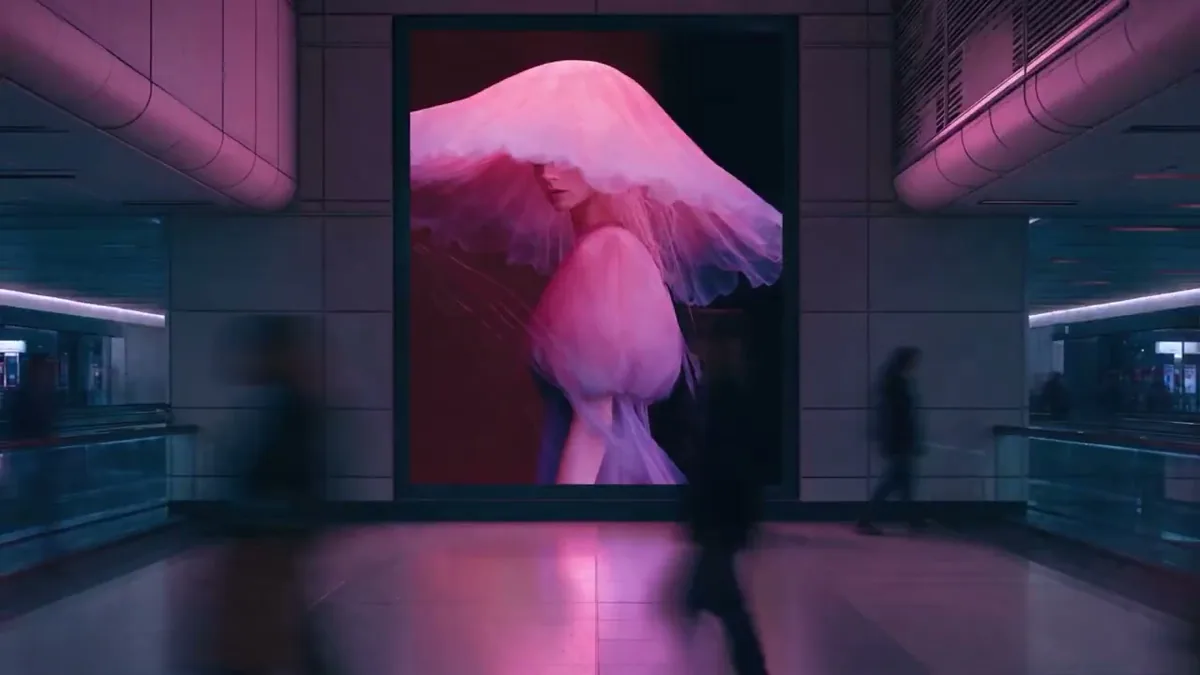
MiniMax H3 Image genera immagini native in 4K con texture ricche e realistiche. Descrivi superfici, luci e profondità per creare scene fotografiche spettacolari, dai tessuti morbidi e legno vissuto fino a riflessi complessi e paesaggi in lontananza.
Esplora una scena dettagliata
Unisci più riferimenti in un'unica scena
Combina fino a 16 immagini di riferimento con MiniMax H3 Image. Assegna un ruolo a ciascuna immagine e specificane posizionamento, scala e illuminazione. L'esempio unisce una stanza vuota e nove riferimenti di mobili in un soggiorno arredato.
Componi con i riferimenti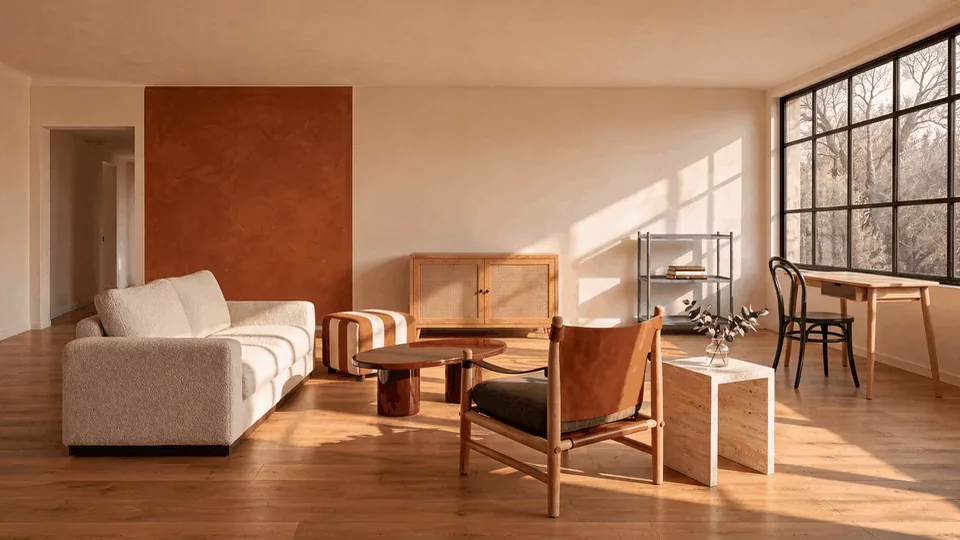
Mantieni coerenti anche i brief complessi
MiniMax H3 Image rispetta le relazioni tra oggetti, etichette e istruzioni di layout. Progetta un poster, una bacheca di indizi o un problema di logica illustrato con una gerarchia chiara. Mantieni brevi i testi importanti e verifica l’ortografia del risultato prima della consegna.
Costruisci un brief visivo
Entra all'interno di una mappa di gioco
Fornisci una mappa e identifica il punto di vista con una freccia. Descrivi l'altezza della telecamera e l'ambiente per sviluppare una scena 3D in prima persona con una minimappa corrispondente. Questo trasforma un piano dall'alto in una visuale in prima persona per il giocatore.
Immagina un mondo giocabile

Trasforma un rendering semplice in una scena cinematografica
Usa MiniMax H3 Image per sviluppare materiali e atmosfera partendo da un rendering 3D senza texture. L'esempio della base di ricerca lunare unisce un riferimento strutturale a un'illuminazione cinematografica e a dettagli di superficie, aiutando a comunicare la scena prima della produzione finale.
Sviluppa un'illuminazione cinematografica

Esplora un linguaggio visivo distintivo
Spazia tra illustrazioni pittoriche, artwork di gioco e concept fantasiosi. Specifica tavolozza, mezzo espressivo e atmosfera mantenendo un soggetto chiaro. Confronta le diverse direzioni per un mondo o una campagna prima di estendere lo stile scelto.
Definisci la direzione artistica
Come usare MiniMax H3 Image
Prepara la tua idea, imposta il generatore e controlla il risultato.
Aggiungi i tuoi riferimenti
Inizia nella sezione Da Immagine a Immagine e carica le tue immagini di riferimento. Scegli Da Testo a Immagine se il tuo punto di partenza è un'idea scritta.
Descrivi il risultato desiderato
Seleziona MiniMax H3 Image, descrivi l'idea o le modifiche che desideri, poi scegli formato e risoluzione. Passa alle dimensioni personalizzate se ti servono misure esatte e verifica il costo in crediti prima di generare.
Genera e controlla
Invia la richiesta quando è tutto pronto, esamina il risultato e scarica l'immagine che preferisci. Controlla i piccoli dettagli e il testo prima di utilizzarla nel progetto finale.
Parametri e crediti di MiniMax H3 Image
Scegli il formato dell'immagine finale, impara a conoscere ogni impostazione e verifica il costo in crediti prima di avviare la generazione.
Crediti per singola immagine
| Risoluzione | crediti / immagine |
|---|---|
| 1K | 1 |
| 2K | 1 |
| 4K | 3 |
Le tariffe sono le stesse per le modalità Da testo a immagine (Text to Image) e Da immagine a immagine (Image to Image). L'inserimento di immagini di riferimento non comporta costi aggiuntivi in crediti su Seevio AI.
| Parametro | Opzioni e significato |
|---|---|
| Modalità di creazione | Da testo a immagine (Text to Image) · Da immagine a immagine (Image to Image) Genera un'immagine partendo da una descrizione testuale, oppure modifica e unisci più immagini di riferimento. Entrambe le modalità supportano le impostazioni di dimensione, espansione del prompt e formato di output descritte di seguito. |
Promptprompt | 1–5000 caratteri · Obbligatorio Descrivi il soggetto, la composizione, le luci e lo stile desiderati. Per modifiche o editing, fai riferimento a ciascuna immagine caricata indicando il suo ordine (es. prima, seconda) e spiega cosa deve cambiare o restare invariato. |
Proporzioni (Aspect ratio)aspect_ratio | auto, 1:1, 16:9, 9:16, 4:3, 3:4, 3:2, 2:3, 21:9, 4:5, 5:4 Predefinito: auto. Nella modalità Da testo a immagine con espansione del prompt attiva, l'opzione 'auto' adatta il formato in base alla descrizione; con espansione disattivata, usa il formato 1:1. Nella modalità Da immagine a immagine, 'auto' segue le proporzioni della prima immagine di riferimento. Valido solo per le risoluzioni preimpostate. |
Risoluzioneresolution | 1K · 2K · 4K — Predefinito: 2K Imposta la fascia di risoluzione dell'immagine finale quando si utilizzano i formati preimpostati. Le dimensioni esatte variano in base alle proporzioni scelte. Ad esempio, nel formato quadrato 1:1, le dimensioni corrispondono a 1024 × 1024, 2048 × 2048 e 4096 × 4096 pixel. |
Dimensioni personalizzatewidth / height | Entrambe obbligatorie in modalità personalizzata · Ciascuna da 1 a 8192 px Inserisci valori interi per entrambe le dimensioni. I pixel totali devono essere compresi tra 655.360 e 20.000.000, con un rapporto larghezza:altezza compreso tra 1:3 e 3:1. Le dimensioni personalizzate sostituiscono e disattivano i parametri di proporzioni e risoluzione preimpostati. Non possono essere combinati; senza dimensioni personalizzate si applicano i formati preimpostati. |
Espansione del promptexpand_prompt | true (attivo) · false (disattivato) — Predefinito: attivo Se attivo, il modello arricchisce e amplia la tua descrizione per aggiungere dettagli visivi. Se disattivato, utilizza esclusivamente il testo originale da te inserito. Disponibile in entrambe le modalità; influisce anche sulla scelta automatica delle proporzioni in Da testo a immagine. |
Immagini di riferimentoimage_urls | 1–16 immagini · Obbligatorio solo per Da immagine a immagine Usa immagini di riferimento per definire soggetti, stile o composizione. Puoi caricare file JPG, PNG, WebP o BMP; il formato HEIC è supportato tramite URL pubblici. Ciascuna immagine non deve superare i 20 MB e i 64 MP. Non è specificato un limite separato per la somma dei file caricati. La modalità Da testo a immagine non utilizza riferimenti. |
Formato di outputoutput_format | PNG · JPEG — Predefinito: PNG Seleziona il formato del file dell'immagine generata. Entrambe le modalità di creazione supportano questi formati. Ogni processo di generazione produce un'unica immagine. |
Il modulo si apre con le opzioni predefinite per proporzioni e risoluzione. Passa alle dimensioni personalizzate se desideri impostare larghezza e altezza esatte; il costo in crediti visualizzato si aggiornerà automaticamente in base alle tue scelte.
Consigli per i prompt
Come ottenere il massimo da MiniMax H3 Image
Descrivi gli elementi chiave
Inizia con l'obiettivo, poi aggiungi lo stile
Spiega chiaramente lo scopo, l'uso finale dell'immagine, i soggetti o oggetti principali e le loro azioni o stati. Solo successivamente inserisci i dettagli relativi allo stile.
Definisci il layout generale prima dei dettagli
Specifica il numero e la posizione dei soggetti, l'inquadratura e gli spazi vuoti. Per immagini complesse, descrivi prima le sezioni principali, poi il loro contenuto e le relazioni reciproche. Ad esempio: "Titolo in alto; sotto, un'immagine a sinistra e un testo a destra".
Esprimi lo stile attraverso dettagli visibili
Descrivi colori, materiali, luce e texture. Usa formule come "luce laterale morbida, riflessi metallici e spazio negativo pulito" anziché richieste vaghe come "aspetto premium". Dai priorità ai dettagli chiave ed evita requisiti contraddittori.
Testo e informazioni
Fornisci il testo esatto e completo
Inserisci il testo preciso che desideri visualizzare tra virgolette, specificandone la posizione, la gerarchia visiva e le interruzioni di riga.
Indica chiaramente se il modello deve scrivere il testo
Specifica dove deve apparire il testo e cosa deve comunicare, oppure chiedi espressamente al modello di comporre una dicitura adatta a quella parte dell'immagine.
Specifica se non desideri alcun testo
Includi la frase "Non aggiungere testi, lettere o numeri all'immagine" per evitare la comparsa di titoli, etichette o scritte decorative non desiderate.
Fornisci dati precisi e definisci le relazioni
Per grafici, figure scientifiche e contenuti didattici, fornisci informazioni, valori e unità di misura precisi, definendo le relazioni tra loro. Specifica l'intervallo temporale quando mostri variazioni nel tempo. Segnala chiaramente i dati d'esempio per evitare che vengano confusi con dati reali.
Riferimenti multipli ed editing
Assegna un ruolo a ciascun riferimento
Spiega cosa deve riprendere il modello da ogni immagine, cosa deve rimanere coerente e cosa può cambiare. Ad esempio: "Mantieni il prodotto dell'immagine 1, usa i colori dell'immagine 2 e segui il layout dell'immagine 3". Se desideri usare solo i colori di un'immagine, specifica che la forma e i materiali non vanno copiati.
Separa ciò che cambia da ciò che resta
Identifica l'oggetto in base alla sua posizione o alle sue caratteristiche. Indica chiaramente la modifica desiderata, la sua portata e gli elementi da preservare. Ad esempio: "Rendi blu la tazza a sinistra; mantieni invariati la forma, il materiale, la posizione e le dimensioni".
Descrivi il risultato finale della modifica
Distingui chiaramente tra spostare, copiare, sostituire ed eliminare. Quando rimuovi un oggetto, spiega come riempire lo spazio vuoto. Quando modifichi testi o dati, fornisci il testo sostitutivo completo e specifica se mantenere il layout originale, la struttura del grafico o altre informazioni.
Assegna un obiettivo chiaro a ogni sessione di modifica
Specifica quale immagine stai utilizzando, cosa cambiare in questa fase e cosa preservare. Evita riferimenti vaghi come "quella della fase precedente" o "come prima".
Specifica chiaramente righe e colonne per le griglie
Per griglie, storyboard o collage, scrivi "2 righe e 3 colonne" o "3 × 3 (righe × colonne)" anziché un ambiguo "2 × 3". Descrivi direttamente i layout irregolari, ad esempio "3 pannelli sopra e 2 sotto". Identifica il pannello da modificare specificando riga e colonna, come "riga 2, colonna 1".
Casi d'uso di MiniMax H3 Image
Dai a ogni progetto un punto di partenza visivo chiaro.
Marketing e pubblicità
Crea elementi visivi per campagne di brand, social media e contenuti promozionali.
Design di personaggi e illustrazioni
Esplora personaggi, illustrazioni e stili visivi per progetti creativi.
Fotografia e immagini creative
Trasforma le idee in immagini fotografiche ed esplora diverse direzioni visive.
E-commerce e presentazione prodotto
Crea immagini di prodotto ed elementi visivi di presentazione per negozi online e contenuti di brand.
Visual per informazione e didattica
Crea illustrazioni ed elementi visivi esplicativi per presentazioni, insegnamento e condivisione delle conoscenze.
Design dello spazio e degli ambienti
Esplora concetti visivi per interni, architettura e ambienti virtuali.
Storie di creator con MiniMax H3 Image
 MayaDesigner · Interni
Una stanza e singole foto di mobili diventano un ottimo spunto di conversazione. Vedere i pezzi insieme rende molto più facile discutere dell'atmosfera che vogliamo creare.
 LeoArtista · Giochi
Quella visuale in prima persona dà vita alla mia mappa. Offre al team una percezione condivisa di ciò che vede il giocatore quando entra nello spazio.
 NinaArt director · Concept
Texture, luce, atmosfera: posso esplorare tutti e tre gli elementi partendo da un semplice rendering e portare una direzione visiva chiara alla nostra prossima revisione.
Domande frequenti su MiniMax H3 Image
Pianifica i tuoi input, gli output e il tuo flusso di lavoro creativo.
Quando è stato rilasciato MiniMax H3 Image?
MiniMax ha annunciato MiniMax H3 Image e ne ha rilasciato i pesi il 10 novembre 2026. Il blog di ricerca è stato pubblicato l'11 novembre 2026. Il modello unisce generazione ed editing di immagini in un unico checkpoint.
Quante immagini di riferimento posso fornire?
Per l'editing di immagini, puoi aggiungere da 1 a 16 immagini di riferimento. Carica file JPG, PNG, WebP o BMP, oppure usa l'URL di un'immagine accessibile pubblicamente; il formato HEIC è supportato tramite URL immagine. Ogni riferimento non deve superare i 20 MB e i 64 megapixel. Descrivi il ruolo di ciascuna immagine e le modifiche che desideri apportare.
Quali risoluzioni e formati supporta il modello?
Puoi scegliere tra 1K, 2K o 4K; l'opzione predefinita è 2K con proporzioni (aspect ratio) automatiche. Se hai bisogno di dimensioni esatte, inserisci direttamente larghezza e altezza personalizzate. Ciascuna dimensione deve essere un numero intero compreso tra 1 e 8192 pixel, con un totale complessivo tra 655.360 e 20.000.000 di pixel e un rapporto larghezza-altezza compreso tra 1:3 e 3:1. Puoi scaricare i file in formato PNG o JPEG.
Posso utilizzare maschere o sfondi trasparenti?
Questo generatore non offre l'editing tramite maschere (inpainting) o l'output con sfondo trasparente. Per modificare le immagini, aggiungi immagini di riferimento e descrivi cosa cambiare o mantenere. Le aree trasparenti presenti nelle immagini di riferimento verranno riempite di bianco.
Come se la cava con la generazione di testo?
Titoli, etichette e brevi annotazioni offrono ottimi risultati di partenza. I paragrafi lunghi e i testi scritti in piccolo sono meno affidabili. Specifica la dicitura esatta e la gerarchia desiderata, quindi rileggi attentamente il risultato.
Come funzionano i crediti su Seevio AI?
Su Seevio AI, ogni immagine in formato 1K o 2K costa 1 credito, mentre ogni immagine in 4K costa 3 crediti. Le modalità Da testo a immagine (Text to Image) e Da immagine a immagine (Image to Image) hanno le stesse tariffe, senza costi aggiuntivi per l'uso delle immagini di riferimento. Le dimensioni personalizzate vengono tariffate in base ai pixel totali: fino a 1,2 MP si applica la tariffa 1K; da oltre 1,2 MP fino a 4,5 MP si applica la tariffa 2K; oltre i 4,5 MP si applica la tariffa 4K. Controlla sempre il costo totale mostrato prima di avviare la generazione.
Esplora altri modelli AI
Esplora la tua prossima idea con MiniMax H3 Image
Prepara i tuoi riferimenti e un brief chiaro. Scopri le possibilità visive offerte da MiniMax H3 Image, poi dai forma alla tua prossima creazione nell'area di lavoro.
Inizia a creare