Video Reframe
映像に広がりを持たせましょう。Video Reframeは、被写体のアクションを切り取ることなく、元のフレームの外側を拡張してフォーマットを変更できます。クリップをアップロードし、アスペクト比を選択したら、プロンプト(任意)を使ってお好みの背景を描画できます。
Video Reframe の秒あたりクレジット
モデルと出力解像度ごとの秒あたりクレジットを比較します。
| モデル | 解像度 | 秒あたりクレジット |
|---|---|---|
| LTX | 720p | 4 |
| LTX | 1080p | 8 |
| MiniMax H3 | 480p | 3 |
| MiniMax H3 | 768p | 4 |
合計クレジット = ソース動画の長さを秒単位に切り上げ × 単価。
Video Reframeとは?
Video Reframeは、既存の映像に対応したAIアウトペインティング(枠外描画)ツールです。元の構図の周囲に新しい風景を描き出すため、キャンバスサイズを変更しても被写体や動きをフレーム内に維持できます。最大60秒の動画をアップロードし、希望のアスペクト比を選択したら、拡張されたプレビューを確認してからダウンロードできます。なお、追加された背景はAIによる生成コンテンツであり、映っていなかった元の映像を復元するものではありません。
Video Reframeの主な機能
タイトなショットを広げ、映像の形状を最適化し、編集の幅を広げましょう。
アクションを損なわずにシーンを拡張
構図がタイトすぎると、動く被写体の周りに十分な余白がなくなります。そんなショットをVideo Reframeにアップロードし、横長や縦長などのフォーマットを選択してください。アウトペインティング技術が元の境界線の外側に背景を追加し、次の編集で使いやすい余白を作り出します。
フレームを拡張する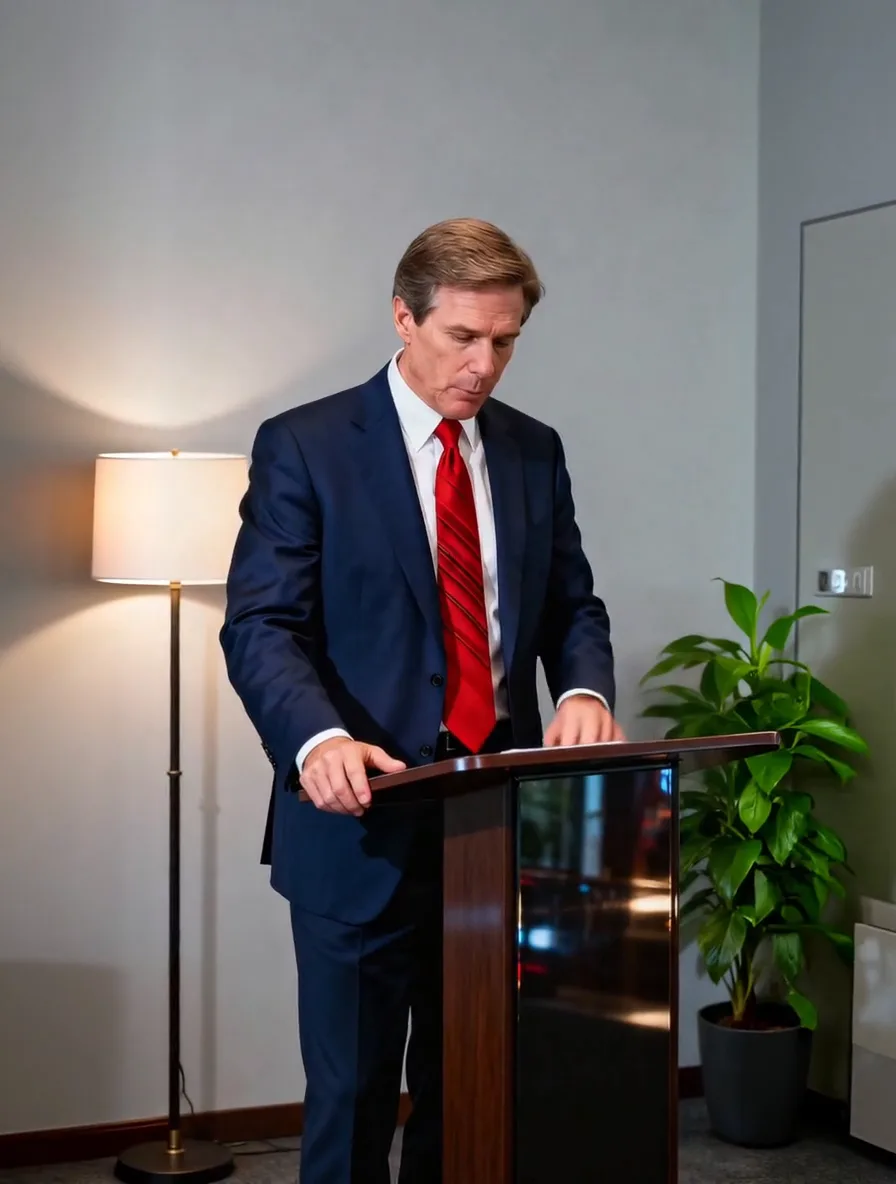
一つの構図を別のフォーマットに変換
横向き、縦向き、スクエア、ウルトラワイドなど、さまざまなキャンバスを自由に行き来できます。Video Reframeで16:9、9:16、1:1などのアスペクト比を選択するだけで、必要な配信先に合わせた動画を個別に生成可能。人物の顔や主要なアクションは、常に構図の主役としてキープされます。
新しいアスペクト比を選択する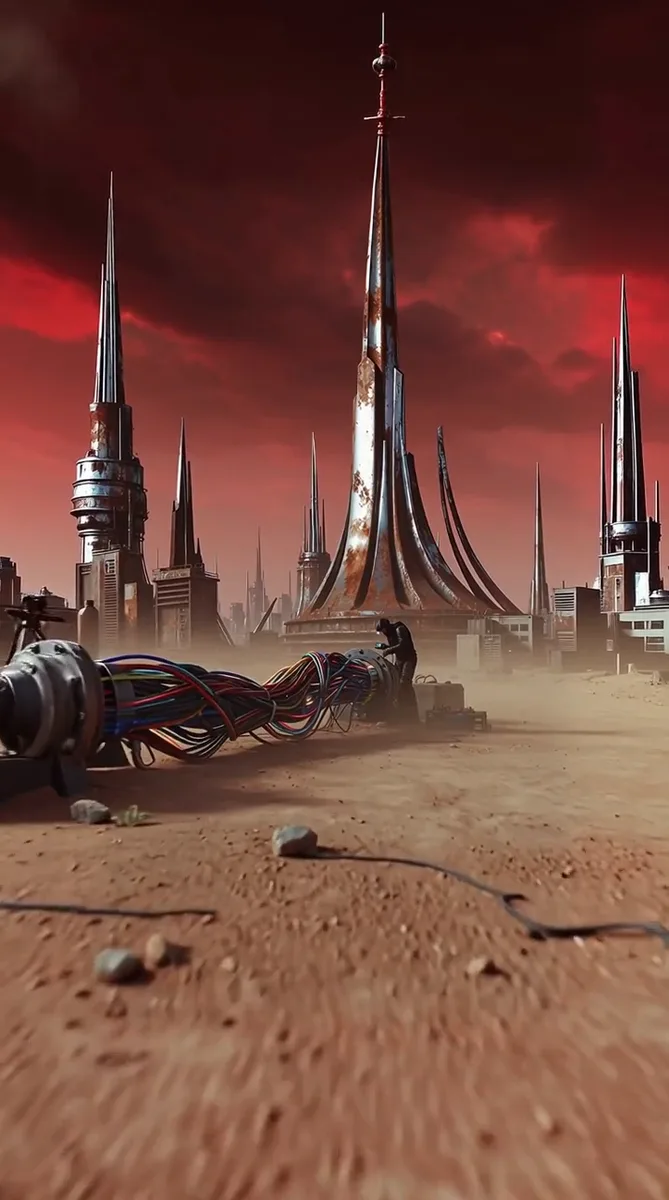
追加する背景の方向性をコントロール
被写体の周囲に描きたい環境(広がる街並み、豊かな緑、調和するインテリアなど)を言葉で指定できます。Video Reframeはこのプロンプト(任意)に従って拡張スペースを描画します。未入力の場合は、元のシーンに合わせて自然に拡張されます。
背景をデザインする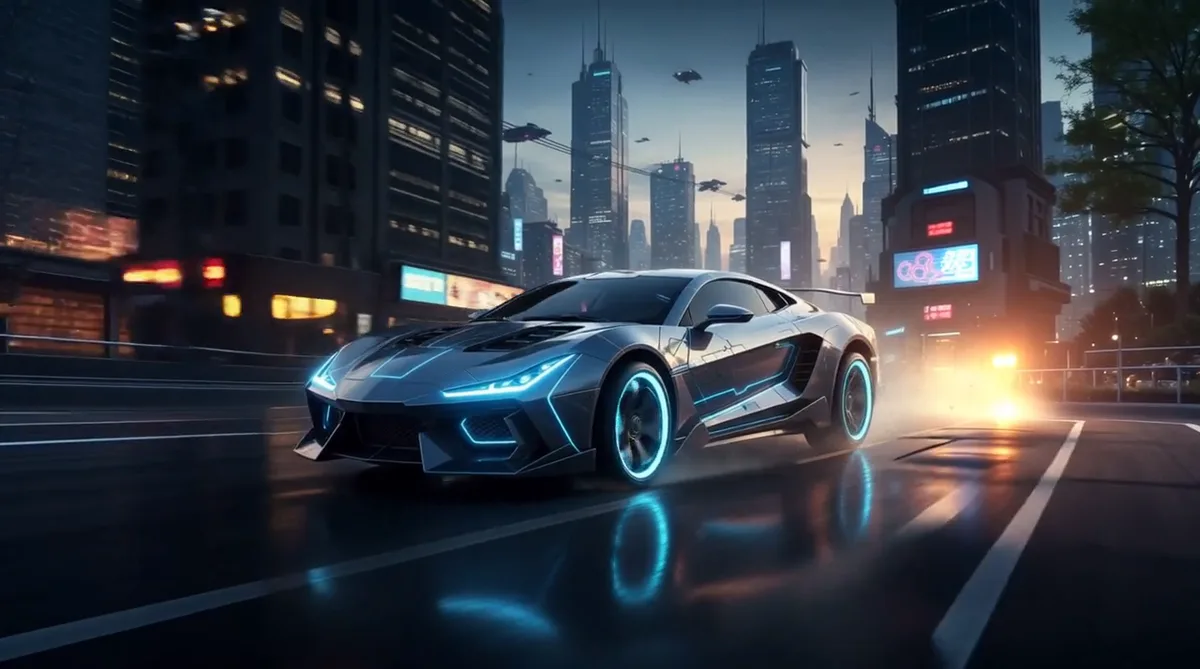
各種SNSの配信枠に素材を再利用
同じテイクから、フィード用、縦型ストーリーズ用、ワイドスクリーン用などの異なるバージョンを用意できます。Video Reframeを使って拡張した素材をいつものタイムラインに取り込めば、最終編集でタイトルやグラフィックを入れるスペースにも困りません。
SNS用にリフレームする
Video Reframeの使い方
元のクリップから新しい構図を作成するまでの3ステップ。
クリップをアップロード
最大60秒、200 MBまでの動画を選択します。動画の長さによって消費クレジットが決まります。
キャンバスを選択
希望するアスペクト比を選択し、必要に応じて新しい背景のプロンプトを入力します。確定前に消費クレジット数を確認してください。
プレビューとダウンロード
Video Reframeを実行し、シーンや動く境界線のクオリティを確認したら、編集に最適なバージョンをダウンロードします。
Video Reframeの活用シーン
手元にある優秀な動画素材を、あらゆるキャンペーン、チャネル、クリエイティブ案で使い回しましょう。
SNS動画キャンペーン
完成した1本のマスターショットから、縦型、スクエア、横型の各バージョンを作成。拡張されたクリップを、それぞれの配信チャネル向けの編集ソフトに読み込んで活用できます。
商品広告のプレースメント
商品のアップショットを、より広い広告スペース向けにアレンジ。背景を自然に描き足してスペースを作り、そこにキャッチコピーや特典情報を配置できます。
旅行・風景動画の編集
窮屈な構図になってしまった旅行動画を、より開放的な構図へと生まれ変わらせます。ワイドスクリーン用に背景を拡張し、生成された景色がカメラワークにどう追従するか確認してみてください。
インタビュー・プレゼン動画
既存のインタビュー映像を、別の画面フォーマットに適応させます。話者の周囲に十分なスペースを作り、そこに字幕やプレゼン資料のグラフィックを配置しやすくします。
音楽・パフォーマンスクリップ
新しいキャンバスサイズでも、パフォーマーの動きをしっかりフレーム内に収めます。選りすぐりのテイクをリフレームし、プロモーション用の編集で身振り手振りやステージの雰囲気を十分に伝えることができます。
AI動画のポストプロダクション
生成した動画ショットが決まった後の微調整に役立ちます。次のシーケンスに向けて構図を拡張し、他の実写素材と並べて拡張された境界線の仕上がりを確認できます。
Video Reframeを活用するクリエイターの声
 Maya動画編集者 · Social
1回のインタビューテイクで、フィード用の編集とワイドなチャンネル予告編の両方に対応できるようになりました。余白ができたことで、最終的な構図調整が格段に楽になりました。
 Alexクリエイティブ・プロデューサー · Products
商品のアップ動画に、キャンペーン用の見出しを入れるスペースが必要でした。スタジオのセットをそのまま延長できたおかげで、編集にすぐ使える便利な余白が手に入りました。
 Nina映像作家 · Travel
横に広がった風景バージョンが、そのショットで一番お気に入りのカットになりました。動きの周囲に大自然の広がりが生まれ、シーケンスに見事に馴染んでいます。
Video Reframeに関するよくある質問
入力条件、フォーマット、プロンプト、クレジットについてお答えします。
Video Reframeは通常のクロップ(切り抜き)と何が違うのですか?
クロップはフレームの一部を切り取る(削る)作業です。一方、Video Reframeは、既存の境界線の外側に背景を新しく生成して全体の構図を変更します。生成された背景や動きの境界線を確認した上で、完成版の編集にご使用ください。
選択できるアスペクト比にはどのようなものがありますか?
自動、1:1、4:3、3:4、16:9、9:16、3:2、2:3、21:9、9:21 から選択可能です。必要な各フォーマットを個別に生成し、使いたい動画をダウンロードできます。
プロンプトの入力は必須ですか?
いいえ、必須ではありません。Video Reframeは、元のクリップから文脈を読み取って自動的に背景を推測します。特定のシチュエーションを描きたい場合にのみ、任意のプロンプトをご入力ください。また、シード値を使用することで、同じ設定から再現性の高いバリエーションを生成できます。
元の動画の長さに制限はありますか?
アップロードできるのは、最大60秒かつ200 MBまでの動画です。それより長い動画の場合は、あらかじめ適切な長さにカットしてからアップロードしてください。Video Reframeはキャンバスを広げるツールであり、動画の再生時間を引き延ばすものではありません。
何クレジット消費しますか?
元の動画1秒あたり3クレジットが消費されます(1秒未満は切り上げ)。たとえば、4.2秒のクリップは15クレジット、60秒のクリップは180クレジットとなります。生成を開始する前に、画面に表示される合計消費数と現在残高をご確認ください。
生成した動画は、さまざまなSNSプラットフォームで使えますか?
はい。投稿予定の配信枠に合ったアスペクト比を選択して生成し、ダウンロードしてください。その後、普段お使いの編集ソフトでテロップ、ロゴ、音楽などを追加し、通常通りのワークフローで投稿いただけます。
他のAIモデルを探索する
Video Reframeで、アイデアに無限の広がりを
お気に入りのクリップをアップロードするだけ。次の編集にぴったりのキャンバスに生まれ変わります。
Video Reframeを始める