Magi 2 AI 비디오 생성기
Magi 2로 사운드가 포함된 1080p 비디오를 제작해 보세요. 프롬프트를 입력하거나, 정지 이미지를 애니메이션화하거나, 이미지, 비디오, 오디오 레퍼런스를 하나의 기획안으로 결합하여 시작할 수 있습니다.
Magi 2란 무엇인가요?
Magi 2는 영상과 사운드가 함께 어우러지는 클립을 제작하기 위한 Sand.ai의 비디오 모델입니다. 텍스트-비디오, 첫 프레임 및 선택적 마지막 프레임을 활용한 이미지-비디오, 또는 레퍼런스-비디오 방식을 선택할 수 있습니다. Seevio는 1080p 해상도로 4~30초 분량의 영상을 렌더링합니다.
Magi 2 주요 기능
시청자가 샷과 샷 사이에서 무엇을 보고, 듣고, 따라가야 하는지 직접 연출해 보세요.
장면에 맞는 사운드 동시 생성
오디오 기능을 활성화하고 대사, 주변 음향, 음악을 연출하려는 동작과 함께 묘사해 보세요. Magi 2는 한 번의 작업으로 영상과 사운드를 동시에 생성해 줍니다.
기본 오디오 기능 체험하기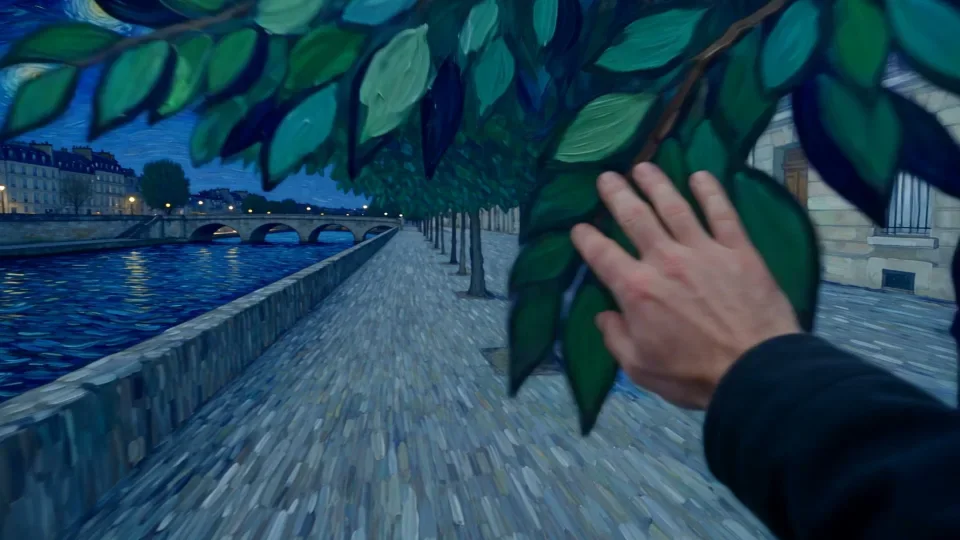
레퍼런스를 조합하여 일관된 스타일 유지
Magi 2에 최대 10개의 이미지, 5개의 비디오 클립, 5개의 오디오 클립을 입력해 보세요. 각 레퍼런스에 캐릭터의 의상 지정, 카메라 움직임 가이드 등의 역할을 부여할 수 있습니다.
다중 레퍼런스 기능 체험하기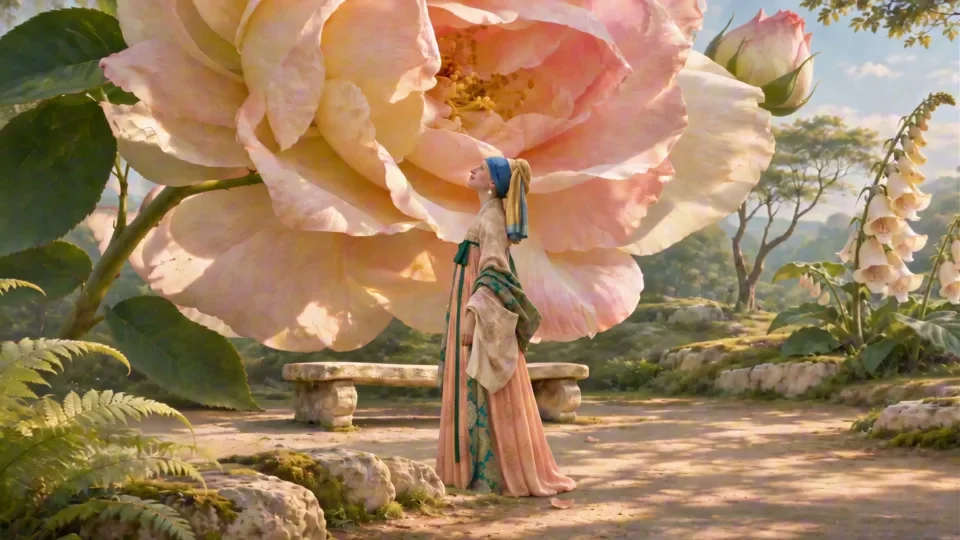
타임라인 프롬프트로 컷 편집 연출
샷이 시작되는 시점과 각 컷에서 전환될 내용을 지정해 보세요. Magi 2를 사용하면 전체 편집본을 만들기 전에 시나리오 시퀀스가 어떻게 시각화되는지 미리 테스트할 수 있습니다.
샷 타이밍 기능 체험하기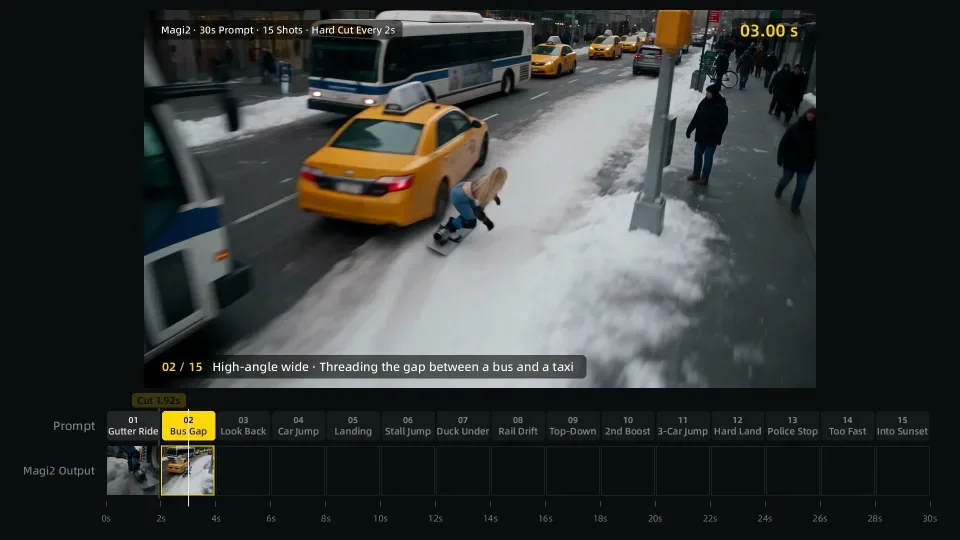
Magi 2 사용 방법
시작 방식을 선택한 후, 생성하기 전에 클립 길이와 예상 크레딧 소모량을 확인하세요.
입력 모드 선택
새로운 장면을 만들 때는 텍스트를, 계획된 전환을 연출할 때는 첫 프레임과 마지막 프레임을, 기존 미디어를 가이드로 삼을 때는 레퍼런스를 선택하세요.
동작 및 사운드 묘사
움직임, 카메라 구도, 오디오 큐를 작성해 보세요. 샷의 순서나 타이밍이 중요할 때는 시간 범위를 추가할 수 있습니다.
생성 및 검토
길이를 설정하고 크레딧 소모량을 확인한 뒤 비디오를 생성합니다. 프롬프트를 수정하기 전에 영상과 오디오를 함께 검토해 보세요.
Magi 2로 무엇을 만들 수 있나요?
숏폼 콘텐츠 제작이나 장편 제작의 초기 단계 의사결정을 위해 생성기를 활용해 보세요.
대사 장면
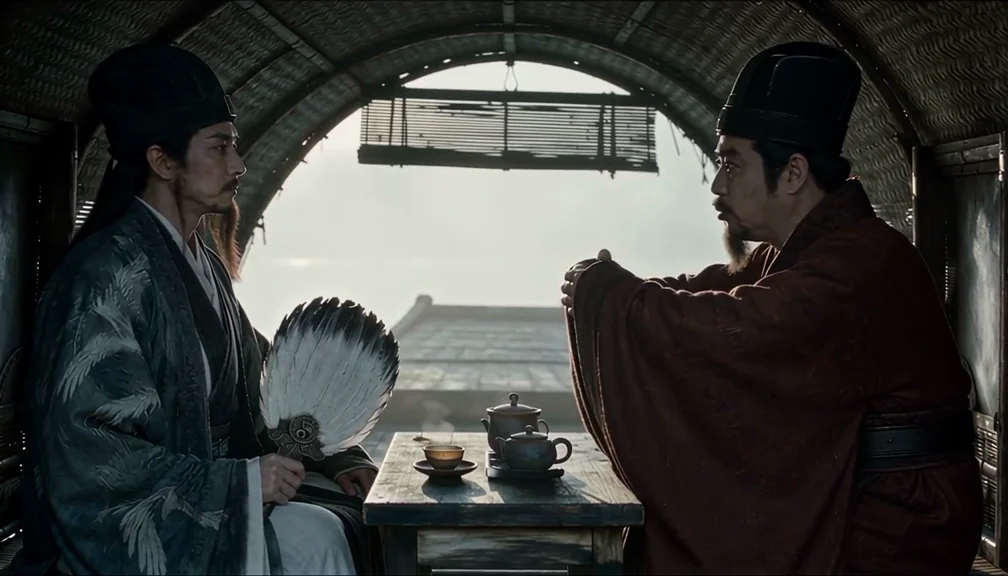
짧은 대화를 작성하고 이에 따른 인물의 반응과 배경음을 묘사하여 대본 리허설 장면을 만들어 보세요.
제품 공개
제품 사진에 서서히 줌인되는 모션을 주고, 마지막에 로고가 들어갈 공간을 확보한 애니메이션을 제작해 보세요.
무빙 스토리보드
촬영에 들어가기 전에 풀샷, 클로즈업, 인서트 컷을 묘사하여 시퀀스를 테스트해 보세요.
음악 비주얼라이저
레퍼런스 오디오 클립을 입력하고 음악의 프레이징에 맞춰 모션이 어떻게 흘러가야 하는지 묘사해 보세요.
튜토리얼 영상
화면 녹화 영상에서 시작하여, 특정 단계를 명확히 설명해 주는 화면 상의 변화를 묘사해 보세요.
스타일 연구
서로 다른 분위기 속에서 카메라가 끊김 없이 이동하도록 유도하여 전환 효과가 어떻게 연출되는지 비교해 보세요.
Magi 2와 함께하는 크리에이터 스토리
비디오 예시에서 얻은 세 가지 제작 아이디어를 살펴보세요.
원테이크, 다채로운 스타일
끊김 없는 카메라 무브먼트를 통해 단일 장면 속에서 서로 다른 화풍을 자연스럽게 연결할 수 있습니다.
일관성 있는 캐릭터 구현
의상 레퍼런스를 지정하면 배경이 바뀌어도 등장인물의 디테일을 일관되게 유지할 수 있습니다.
편집 전에 컷 구성 기획하기
타이밍이 설정된 추격 신 프롬프트를 사용하면 최종 편집본을 맞추기 전에 대략적인 시퀀스를 먼저 검토할 수 있습니다.
Magi 2 자주 묻는 질문
입력값, 결과물 및 크레딧에 대한 답변입니다.
각 비디오는 얼마나 길게 만들 수 있나요?
Seevio에서 Magi 2는 1080p 해상도로 4~30초 분량의 클립을 생성할 수 있습니다.
첫 프레임과 마지막 프레임을 사용할 수 있나요?
네, 가능합니다. 이미지-비디오 모드를 선택하고 첫 프레임을 업로드한 뒤, 원하는 경우 마지막 프레임을 추가로 등록하세요.
소리 없이 비디오를 생성할 수 있나요?
네, 가능합니다. 사운드가 없는 결과물을 원하시면 입력창에서 '오디오 생성' 옵션을 끄시면 됩니다.
레퍼런스는 몇 개까지 추가할 수 있나요?
레퍼런스 모드에서는 최대 10개의 이미지, 5개의 비디오 클립, 5개의 오디오 클립을 포함하여 총 20개의 파일까지 사용할 수 있습니다.
클립 하나를 생성하는 데 크레딧이 얼마나 드나요?
Magi 2는 결과물 초당 10 Seevio 크레딧이 소모됩니다. 예를 들어 5초짜리 클립은 50 크레딧이 소모되며, 최종 생성 버튼을 누르기 전에 총 소모량이 표시됩니다.
더 많은 AI 모델 알아보기
첫 번째 Magi 2 비디오를 만들어 보세요
프롬프트, 정지 이미지 또는 레퍼런스 클립을 준비하여 장면에 어떤 생동감 넘치는 움직임과 사운드가 더해지는지 직접 확인해 보세요.
생성기 열기