MiniMax H3 Image
Terokai MiniMax H3 Image untuk mendapatkan perincian 4K asli dan imej yang menepati visi kreatif anda. Mulakan dengan idea bertulis atau imej rujukan untuk menghasilkan babak, produk dan watak.
Apakah MiniMax H3 Image?
MiniMax H3 Image ialah model penjanaan dan penyuntingan berat terbuka (open-weight) yang dibina berasaskan MiniMax H3. Satu titik semak (checkpoint) boleh mengendalikan prom teks dan suntingan dengan 1 hingga 16 imej rujukan. Daripada fotografi realistik sehinggalah dunia ilustrasi, MiniMax H3 Image menggabungkan hasil yang terperinci dengan kefahaman jitu tentang komposisi, objek dan hubungan ruang.
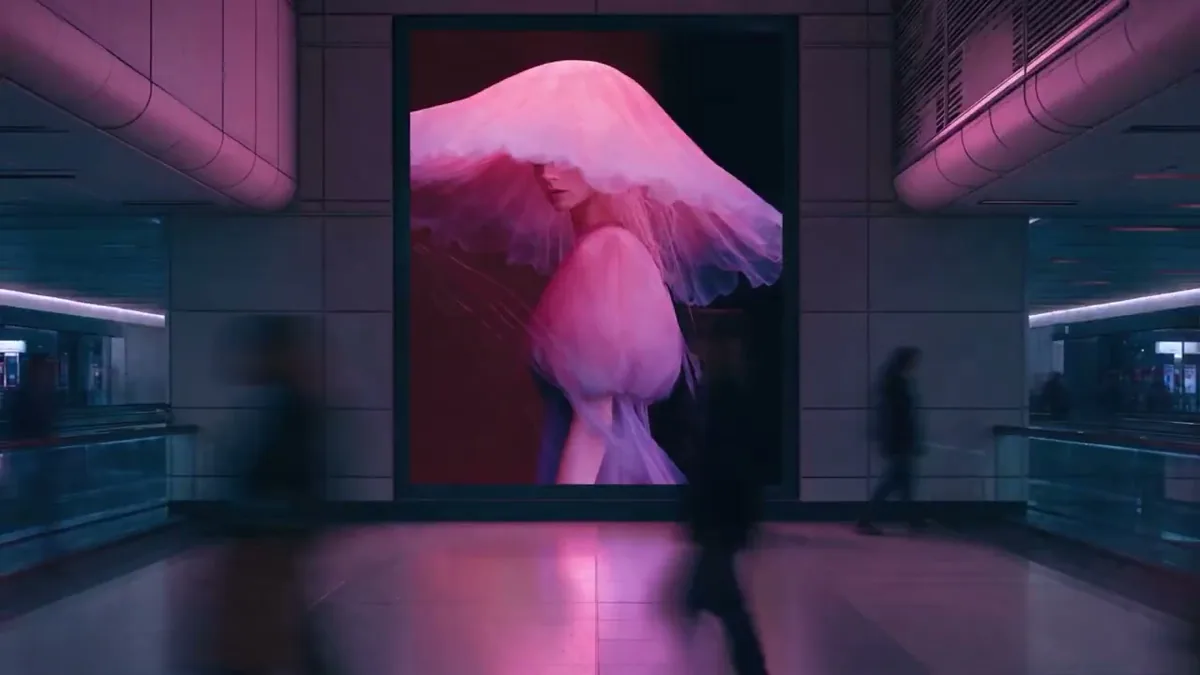
Ciri Utama MiniMax H3 Image
Enam cara untuk mengubah taklimat kreatif menjadi hala tuju visual yang nyata.
Perincian asli, tanpa memerlukan upscaler
MiniMax H3 Image menjana imej 4K asli dengan butiran permukaan yang kaya. Huraikan tekstur, pencahayaan dan kedalaman untuk mencipta pemandangan fotografi, daripada kelembutan fabrik dan kayu lapuk hinggalah pantulan cahaya dan landskap saujana mata memandang.
Terokai babak terperinci
Gabungkan pelbagai rujukan dalam satu babak
Gabungkan sehingga 16 imej rujukan dengan MiniMax H3 Image. Tetapkan peranan bagi setiap imej serta tentukan kedudukan, skala dan pencahayaan. Contoh ini menggabungkan sebuah bilik kosong dan sembilan rujukan perabot menjadi sebuah ruang tamu yang lengkap berperabot.
Gubah dengan rujukan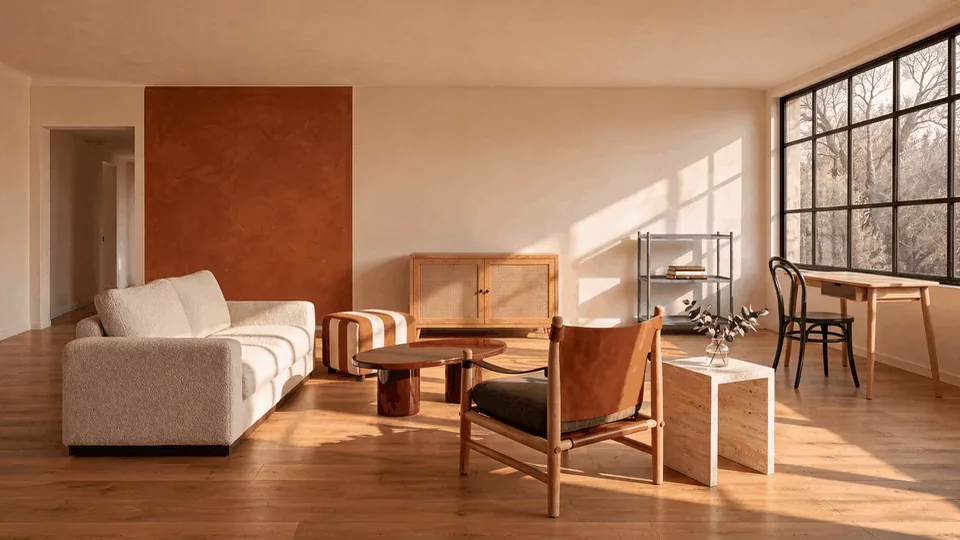
Pastikan taklimat yang kompleks kekal selaras
MiniMax H3 Image mengikuti hubungan antara objek, label dan arahan susun atur. Rancang poster, papan bukti atau masalah logik berilustrasi dengan hierarki yang jelas. Pastikan teks penting ringkas dan semak ejaan pada hasil sebelum penyerahan.
Bina taklimat visual
Langkah masuk ke dalam peta permainan
Sediakan peta dan tandakan sudut pandangan dengan anak panah. Huraikan ketinggian kamera dan persekitaran untuk menghasilkan babak 3D pandangan pertama lengkap dengan peta mini yang sepadan. Ini mengubah pelan pandangan atas menjadi pandangan sebenar yang dialami pemain.
Bayangkan dunia permainan

Ubah hasil render kosong menjadi babak filem
Gunakan MiniMax H3 Image untuk menghasilkan bahan dan suasana daripada render 3D tanpa tekstur. Contoh pangkalan penyelidikan bulan ini menggabungkan rujukan struktur dengan pencahayaan sinematik dan perincian permukaan, membantu menyampaikan idea babak sebelum produksi akhir.
Hasilkan pencahayaan sinematik

Terokai gaya visual yang tersendiri
Beralih antara ilustrasi gaya lukisan, seni permainan dan konsep imaginatif. Tentukan palet warna, medium dan mood sambil mengekalkan subjek yang jelas. Bandingkan pelbagai hala tuju untuk dunia atau kempen anda sebelum memperincikan gaya yang dipilih.
Bentuk hala tuju seni
Cara menggunakan MiniMax H3 Image
Sediakan idea anda, tetapkan penjana, dan semak hasilnya.
Tambah rujukan anda
Mulakan dalam bahagian Imej ke Imej dan muat naik imej rujukan anda. Pilih Teks ke Imej jika titik permulaan anda adalah idea bertulis.
Huraikan hasil yang diingini
Pilih MiniMax H3 Image, huraikan idea atau suntingan anda, dan pilih nisbah aspek serta resolusi. Tukar kepada dimensi tersuai apabila anda memerlukan saiz yang tepat, kemudian semak kos kredit sebelum menjana imej.
Jana dan semak
Hantar apabila sedia, semak hasilnya, dan muat turun imej pilihan anda. Semak butiran kecil dan teks sebelum menggunakannya dalam projek akhir.
Parameter dan kredit MiniMax H3 Image
Pilih saiz output anda, fahami setiap tetapan dan semak kos kredit sebelum mula menjana.
Kredit setiap imej
| Resolusi | kredit / imej |
|---|---|
| 1K | 1 |
| 2K | 1 |
| 4K | 3 |
Kadar yang sama dikenakan untuk Teks ke Imej dan Imej ke Imej. Imej rujukan tidak mengenakan kos kredit tambahan di Seevio AI.
| Parameter | Pilihan dan maksud |
|---|---|
| Mod penjanaan | Teks ke Imej · Imej ke Imej Mulakan daripada prom teks, atau edit dan gabungkan imej rujukan. Kedua-dua mod menyokong tetapan saiz, pengembangan prom dan output di bawah. |
Promprompt | 1–5000 aksara · Wajib Huraikan subjek, komposisi, pencahayaan dan gaya. Untuk suntingan, kenal pasti setiap rujukan mengikut susunannya dan terangkan bahagian yang perlu diubah atau dikekalkan. |
Nisbah aspekaspect_ratio | auto, 1:1, 16:9, 9:16, 4:3, 3:4, 3:2, 2:3, 21:9, 4:5, 5:4 Lalai: auto. Untuk Teks ke Imej, pilihan auto akan memilih bentuk berdasarkan prom anda apabila fungsi pengembangan prom diaktifkan; jika ditutup, ia akan menggunakan nisbah 1:1. Untuk Imej ke Imej, pilihan auto mengikut imej rujukan pertama. Hanya digunakan dengan saiz pratetap. |
Resolusiresolution | 1K · 2K · 4K — Lalai: 2K Menetapkan tahap saiz output apabila menggunakan saiz pratetap. Dimensi tepat bergantung pada nisbah aspek. Pada nisbah 1:1, saiznya ialah 1024 × 1024, 2048 × 2048, dan 4096 × 4096 piksel. |
Dimensi tersuaiwidth / height | Kedua-duanya wajib dalam mod tersuai · Setiap satu 1–8192 px Masukkan nombor bulat untuk kedua-dua dimensi. Jumlah piksel mestilah antara 655,360–20,000,000, dengan nisbah lebar:tinggi antara 1:3 dan 3:1. Dimensi tersuai menggantikan nisbah aspek dan resolusi; kedua-duanya tidak boleh digabungkan. Jika dimensi tersuai tidak digunakan, saiz pratetap akan digunakan. |
Pengembangan promexpand_prompt | true (aktif) · false (tidak aktif) — Lalai: aktif Aktif: model akan mengembangkan prom anda untuk menambah butiran. Tidak aktif: ia menggunakan prom asal anda tanpa sebarang pengembangan. Tersedia dalam kedua-dua mod penjanaan; ia juga mempengaruhi pemilihan nisbah aspek automatik dalam mod Teks ke Imej. |
Imej rujukanimage_urls | 1–16 imej · Wajib untuk Imej ke Imej sahaja Gunakan rujukan untuk subjek, gaya atau komposisi. Muat naik JPG, PNG, WebP atau BMP; format HEIC disokong melalui URL imej awam. Setiap imej mestilah tidak melebihi 20 MB dan 64 MP. Tiada had saiz gabungan yang berasingan dinyatakan. Mod Teks ke Imej tidak menggunakan rujukan. |
Format outputoutput_format | PNG · JPEG — Lalai: PNG Pilih format fail untuk imej yang anda jana. Kedua-dua mod penjanaan menyokong format ini. Setiap tugasan penjanaan menghasilkan satu imej. |
Borang dimulakan dengan nisbah aspek dan resolusi. Tukar kepada dimensi tersuai untuk menentukan lebar dan tinggi yang tepat; kos kredit yang dipaparkan akan dikemas kini mengikut tetapan anda.
Tip penulisan prom
Cara memaksimumkan hasil MiniMax H3 Image
Huraikan perkara asas
Mulakan dengan tugasan, kemudian tambah gaya
Jelaskan matlamat imej, cara ia akan digunakan, watak atau objek utama, serta keadaan atau aksi mereka. Seterusnya, tambah keperluan gaya yang anda inginkan.
Tetapkan reka letak keseluruhan sebelum perincian khusus
Tentukan bilangan dan kedudukan subjek, sudut pandangan serta ruang kosong. Untuk imej yang kompleks, huraikan bahagian utama terlebih dahulu, diikuti dengan kandungan dan hubungannya. Contohnya: "Tajuk di bahagian atas; di bawahnya, imej di sebelah kiri dan teks di sebelah kanan."
Nyatakan gaya melalui perincian yang kelihatan
Huraikan warna, bahan, cahaya dan tekstur. Gunakan frasa seperti "pencahayaan sisi yang lembut, pantulan logam, dan ruang negatif yang bersih" berbanding permintaan samar seperti "gaya premium". Berikan keutamaan kepada perincian penting dan elakkan arahan yang bercanggah.
Teks dan maklumat
Sediakan teks yang tepat secara penuh
Letakkan ejaan penuh yang ingin dipaparkan dalam tanda petik, dan tentukan kedudukan, hierarki serta pembahagian baris teks tersebut.
Nyatakan dengan jelas jika anda mahu model menulis teks
Tentukan kedudukan teks dan perkara yang perlu ditulis, atau minta model untuk merangka ayat yang sesuai untuk bahagian imej tersebut.
Nyatakan dengan jelas jika tiada teks diperlukan
Sertakan arahan "Jangan tambah sebarang teks, huruf atau nombor pada imej" untuk mengelakkan tajuk, label atau tulisan hiasan yang tidak diingini.
Sediakan fakta, data yang tepat dan takrifkan hubungan
Untuk carta, rajah penyelidikan dan kandungan pendidikan, sediakan maklumat, nilai, unit yang tepat serta hubungan antaranya. Sertakan julat masa apabila menunjukkan perubahan mengikut tempoh. Tandakan data sampel dengan jelas supaya tidak keliru dengan data sebenar.
Pelbagai rujukan dan penyuntingan
Tetapkan peranan bagi setiap rujukan
Jelaskan sumbangan setiap imej, perkara yang mesti dikekalkan konsisten dan perkara yang boleh diubah. Contohnya: "Kekalkan produk daripada imej 1, gunakan warna daripada imej 2, dan ikut susun atur daripada imej 3." Jika hanya mengambil inspirasi warna, nyatakan bahawa bentuk dan bahan imej tersebut tidak boleh disalin.
Asingkan bahagian yang berubah daripada yang kekal
Kenal pasti objek berdasarkan kedudukan atau cirinya. Nyatakan perubahan yang diingini, skopnya dan perkara yang wajib dikekalkan. Contohnya: "Tukarkan cawan di sebelah kiri menjadi warna biru; kekalkan bentuk, bahan, kedudukan dan saiznya."
Huraikan hasil suntingan yang lengkap
Bezakan tindakan memindahkan, menyalin, menggantikan dan memadam. Apabila memadamkan sesuatu objek, jelaskan cara untuk mengisi ruang kosong yang ditinggalkan. Apabila menukar teks atau data, sediakan teks pengganti yang lengkap dan nyatakan sama ada susun atur asal, struktur carta dan maklumat lain perlu dikekalkan.
Tetapkan matlamat yang jelas untuk setiap pusingan suntingan
Nyatakan imej mana yang sedang digunakan, perkara yang perlu diubah dalam pusingan ini dan perkara yang perlu dikekalkan. Elakkan rujukan yang samar seperti "imej daripada pusingan sebelumnya" atau "sama seperti sebelum ini."
Nyatakan baris dan lajur grid secara jelas
Untuk susunan grid, papan cerita atau kolaj, tulis "2 baris dan 3 lajur" atau "3 × 3 (baris × lajur)" berbanding menggunakan format yang mengelirukan seperti "2 × 3". Huraikan susun atur tidak sekata secara terus, contohnya "3 panel di atas dan 2 di bawah". Kenal pasti panel yang ingin disunting menggunakan baris dan lajurnya, contohnya "baris 2, lajur 1".
Contoh Penggunaan MiniMax H3 Image
Berikan setiap projek titik permulaan visual yang jelas.
Pemasaran dan pengiklanan
Cipta visual untuk kempen jenama, media sosial dan kandungan promosi.
Reka bentuk watak dan ilustrasi
Terokai watak, ilustrasi dan gaya visual untuk projek kreatif.
Fotografi dan imej kreatif
Tukar idea menjadi imej fotografi dan terokai pelbagai hala tuju visual.
E-dagang dan persembahan produk
Cipta imej produk dan visual persembahan untuk kedai dalam talian serta kandungan jenama.
Visual maklumat dan pendidikan
Cipta ilustrasi dan visual penjelasan untuk pembentangan, pengajaran serta perkongsian ilmu.
Reka bentuk ruang dan persekitaran
Terokai konsep visual untuk hiasan dalaman, seni bina dan persekitaran maya.
Kisah Pencipta dengan MiniMax H3 Image
 MayaPereka · Hiasan Dalaman
Bilik dan foto perabot yang berasingan kini boleh digabungkan untuk memulakan perbincangan dengan mudah. Melihat semua elemen disatukan memudahkan kami membincangkan mood yang ingin dicapai.
 LeoArtis · Permainan
Pandangan pertama itu benar-benar menghidupkan peta saya. Ia memberikan seluruh pasukan gambaran yang sama tentang apa yang dilihat oleh pemain apabila memasuki kawasan tersebut.
 NinaPengarah Seni · Konsep
Tekstur, cahaya, suasana: Saya boleh menerokai ketiga-tiganya daripada render yang ringkas dan membawa hala tuju visual yang jelas ke sesi semakan kami yang seterusnya.
Soalan Lazim MiniMax H3 Image
Rancang input, output dan aliran kerja kreatif anda.
Bilakah MiniMax H3 Image dilancarkan?
MiniMax mengumumkan MiniMax H3 Image dan mengeluarkan model weight miliknya pada 10 November 2026. Blog penyelidikan menyusul pada 11 November 2026. Model ini menggabungkan penjanaan dan penyuntingan imej dalam satu checkpoint.
Berapakah jumlah imej rujukan yang boleh saya sediakan?
Untuk penyuntingan imej, tambah 1–16 imej rujukan. Muat naik fail JPG, PNG, WebP atau BMP, atau gunakan URL imej yang boleh diakses secara umum; format HEIC disokong melalui URL imej. Setiap rujukan tidak boleh melebihi 20 MB dan 64 megapiksel. Huraikan peranan setiap imej dan perubahan yang anda inginkan.
Apakah resolusi dan nisbah aspek yang disokong oleh model ini?
Pilih 1K, 2K atau 4K; lalai ialah 2K dengan nisbah aspek automatik. Untuk saiz yang tepat, masukkan kedua-dua lebar dan tinggi secara manual. Setiap dimensi mestilah nombor bulat dari 1 hingga 8192 piksel, jumlah keseluruhan mestilah antara 655,360–20,000,000 piksel, dan nisbah lebar ke tinggi mestilah antara 1:3 dan 3:1. Muat turun sebagai PNG atau JPEG.
Bolehkah saya menggunakan topeng (mask) atau latar belakang lutsinar?
Penjana ini tidak menawarkan penyuntingan bertopeng atau output lut sinar. Untuk suntingan, tambah imej rujukan dan huraikan bahagian yang ingin diubah atau dikekalkan. Kawasan lut sinar dalam imej rujukan akan diisi dengan warna putih.
Sejauh manakah keberkesanannya dalam menghasilkan teks?
Model ini sesuai untuk tajuk utama, label dan anotasi ringkas. Perenggan yang panjang dan teks kecil yang padat mungkin kurang tepat. Nyatakan perkataan dan hierarki teks yang tepat, kemudian semak semula hasilnya.
Bagaimanakah sistem kredit berfungsi di Seevio AI?
Di Seevio AI, setiap imej 1K atau 2K berharga 1 kredit, manakala imej 4K berharga 3 kredit. Kadar yang sama dikenakan untuk Teks ke Imej dan Imej ke Imej, tanpa sebarang caj tambahan bagi imej rujukan. Saiz tersuai dibilkan berdasarkan jumlah piksel: sehingga 1.2 MP menggunakan kadar 1K, melebihi 1.2 MP hingga 4.5 MP menggunakan kadar 2K, dan melebihi 4.5 MP menggunakan kadar 4K. Semak jumlah kredit yang dipaparkan sebelum menjana imej.
Terokai Lebih Banyak Model AI
Terokai idea anda yang seterusnya dengan MiniMax H3 Image
Bawa rujukan dan taklimat anda yang jelas. Temui potensi visual MiniMax H3 Image, kemudian hasilkan imej anda yang seterusnya di ruang kerja.
Mula mencipta