Achtergrond verwijderen
Verwijder de achtergrond van een afbeelding en download een uitsnede voor je volgende ontwerp.
Klik om een afbeelding te uploaden
jpeg, png, webp, bmp, tiff, gif
Na het inloggen is het gebruik gratis en worden er geen credits afgeschreven.
Belangrijkste functies
- ✓Bliksemsnelle AI-verwerking in enkele seconden
- ✓Haarscherpe, transparante png-bestanden
- ✓Nauwkeurige randdetectie en -behoud
- ✓Werkt perfect voor mensen, producten en objecten
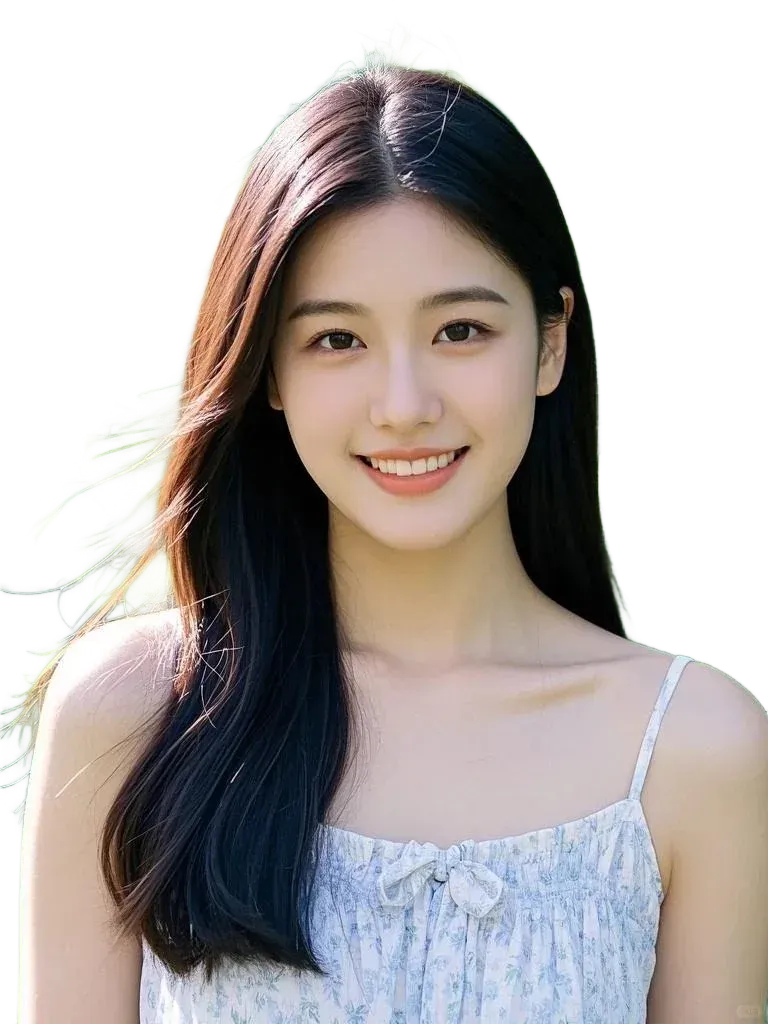
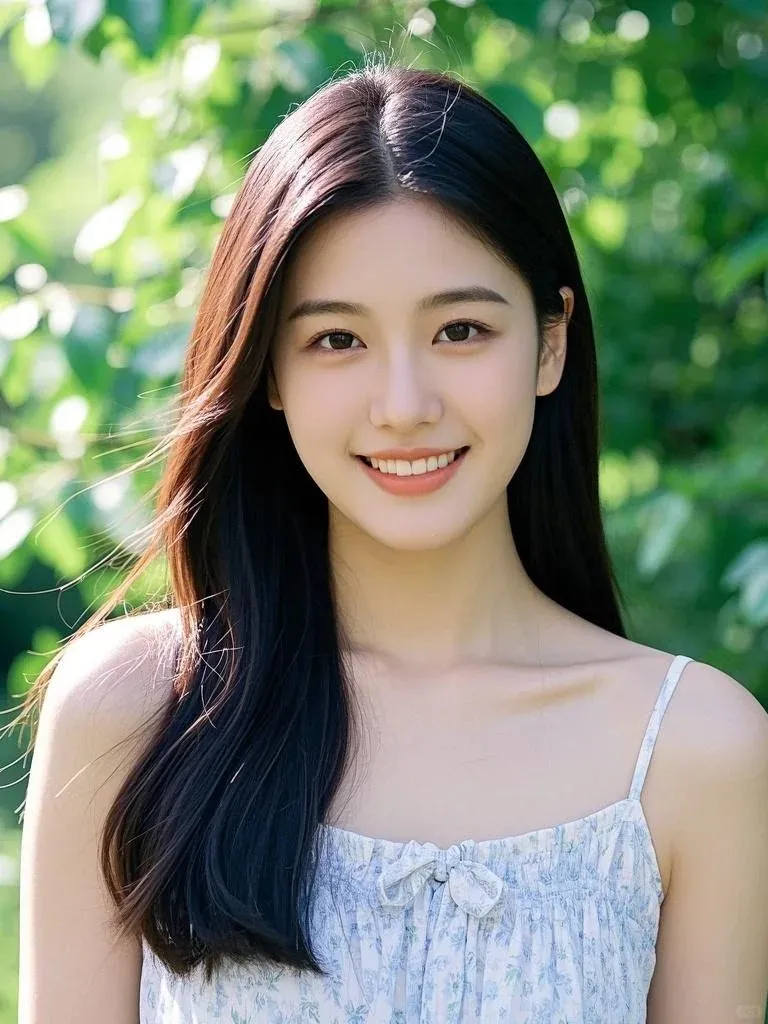
Wat is Achtergrond verwijderen?
Bij het verwijderen van een achtergrond wordt het onderwerp op de voorgrond losgemaakt van de omgeving. Upload een afbeelding om een uitsnede te maken die je in een ander ontwerp kunt plaatsen.
Belangrijkste functies van Achtergrond verwijderen
Zonder je onderwerp af van de achtergrond voor een flexibeler ontwerpelement.

Zet de voorgrond apart
Verwijder de omringende scène om de aandacht te vestigen op de persoon of het object in je afbeelding. Een duidelijk contrast tussen het onderwerp en de achtergrond helpt hierbij.

Maak een herbruikbare uitsnede
Download de bewerkte afbeelding en plaats deze in je favoriete ontwerptool. Gebruik de uitsnede als startpunt voor een nieuwe lay-out of achtergrond.

Beoordeel je resultaat voor publicatie
Bekijk het resultaat vooraf en inspecteer haar, transparante materialen en kleine details. Complexe randen moeten soms nog handmatig worden verfijnd in je ontwerpproces.
Hoe gebruik je Achtergrond verwijderen?
Upload een afbeelding, verwijder de achtergrond en download je uitsnede.
Upload een afbeelding
Kies een ondersteund bestand of voer een afbeeldings-URL in.
Verwijder de achtergrond
Dien de afbeelding in en wacht tot deze is verwerkt.
Bekijk het resultaat en download
Controleer de uitgesneden randen en download de bewerkte afbeelding.
Toepassingen
Maak herbruikbare uitsneden van onderwerpen voor webshops, advertenties, presentaties en grafisch ontwerp.
Productafbeeldingen voor e-commerce
Verwijder storende achtergronden uit productfotografie om een herbruikbare uitsnede te maken. Plaats het onderwerp op een consistente achtergrond in je ontwerpproces, zodat los gefotografeerde producten perfect bij de stijl van je webshop passen.
Advertentie-ontwerpen
Haal een product of persoon uit een bestaande foto voor een nieuwe campagne. Combineer de uitsnede met verschillende achtergronden, koppen en grafische elementen zonder dat de originele omgeving in elke lay-out terugkomt.
Socialmedia-thumbnails
Zonder een portret of specifiek object af van de achtergrond bij het maken van een thumbnail of aankondiging. Plaats de uitsnede naast opvallende tekst en graphics in je ontwerptool om de aandacht direct op het hoofdonderwerp te vestigen.
Presentaties & trainingsslides
Maak vrijstaande objecten, apparatuur of personen klaar voor een presentatie. Plaats de uitsneden naast labels en toelichtingen, zodat de dia zich richt op het onderwerp dat je bespreekt in plaats van de originele foto-achtergrond.
Teampagina's & sprekerskaarten
Gebruik portretten die op verschillende locaties zijn genomen als basis voor een samenhangend geheel. Verwijder de achtergronden en plaats de uitsneden in een uniform ontwerp voor een teampagina, evenementenprogramma of sprekerskaart.
Catalogi & vergelijkingsgidsen
Maak productuitsneden voor lay-outs waarin je meerdere items naast elkaar plaatst. Pas de grootte en plaatsing aan in je ontwerptool, zodat lezers producten kunnen vergelijken zonder te worden afgeleid door verschillende achtergronden.
Veelgestelde vragen
Vind antwoorden over invoeropties, beschikbare functies en het creatieproces.
Kan ik een afbeelding via een URL uploaden?
Ja, de tool ondersteunt zowel het uploaden van bestanden als het invoeren van een afbeeldings-URL.
Wordt elke rand perfect uitgesneden?
Nee. Details zoals haar, glas en gebieden met weinig contrast kunnen lastig zijn. Controleer het resultaat altijd goed voor publicatie.
Kan ik hier direct een nieuwe achtergrond kiezen?
Deze tool is specifiek bedoeld voor het verwijderen van achtergronden. Gebruik de gedownloade uitsnede in je eigen ontwerptool of probeer onze Image Editor om een andere scène toe te voegen.
Hoeveel credits kost dit?
Na het inloggen is het gebruik gratis en worden er geen credits afgeschreven.
Geef je onderwerp een frisse start.
Begin met een idee. Maak een eerste versie. Verfijn het resultaat.
Achtergrond verwijderen