Video Reframe
Geef je beeldmateriaal de ruimte. Video Reframe breidt de scène uit buiten de oorspronkelijke randen, zodat je van formaat kunt veranderen zonder dat er actie verloren gaat. Upload een clip, kies een beeldverhouding en geef de omgeving vorm met een optionele prompt.
Video Reframe-credits per seconde
Vergelijk credittarieven per model en uitvoerresolutie.
| Model | Resolutie | Credits per seconde |
|---|---|---|
| LTX | 720p | 4 |
| LTX | 1080p | 8 |
| MiniMax H3 | 480p | 3 |
| MiniMax H3 | 768p | 4 |
Totale credits = bronduur naar boven afgerond op hele seconden × tarief.
Wat is Video Reframe?
Video Reframe is een AI-outpainting-tool voor bestaand beeldmateriaal. Het bouwt een nieuwe omgeving rondom de oorspronkelijke compositie. Hierdoor blijven het onderwerp en de beweging perfect in beeld wanneer je het canvas aanpast. Begin met een video van maximaal 60 seconden, selecteer de gewenste beeldverhouding en bekijk een voorvertoning van het uitgebreide resultaat voordat je het downloadt. De toegevoegde omgeving is gegenereerde content, geen herstel van niet-getoonde originele beelden.
Belangrijkste functies van Video Reframe
Vergroot een krappe opname, pas de vorm aan en geef je volgende montage meer visuele ademruimte.
Breid de scène uit zonder de actie bij te snijden
Een krappe kadering kan te weinig ruimte overlaten rond een bewegend onderwerp. Upload die opname naar Video Reframe en kies een breder of hoger formaat. Outpainting voegt naadloos beeldmateriaal toe buiten de oorspronkelijke grenzen, zodat de actie alle ruimte krijgt voor je volgende montage.
Kader uitbreiden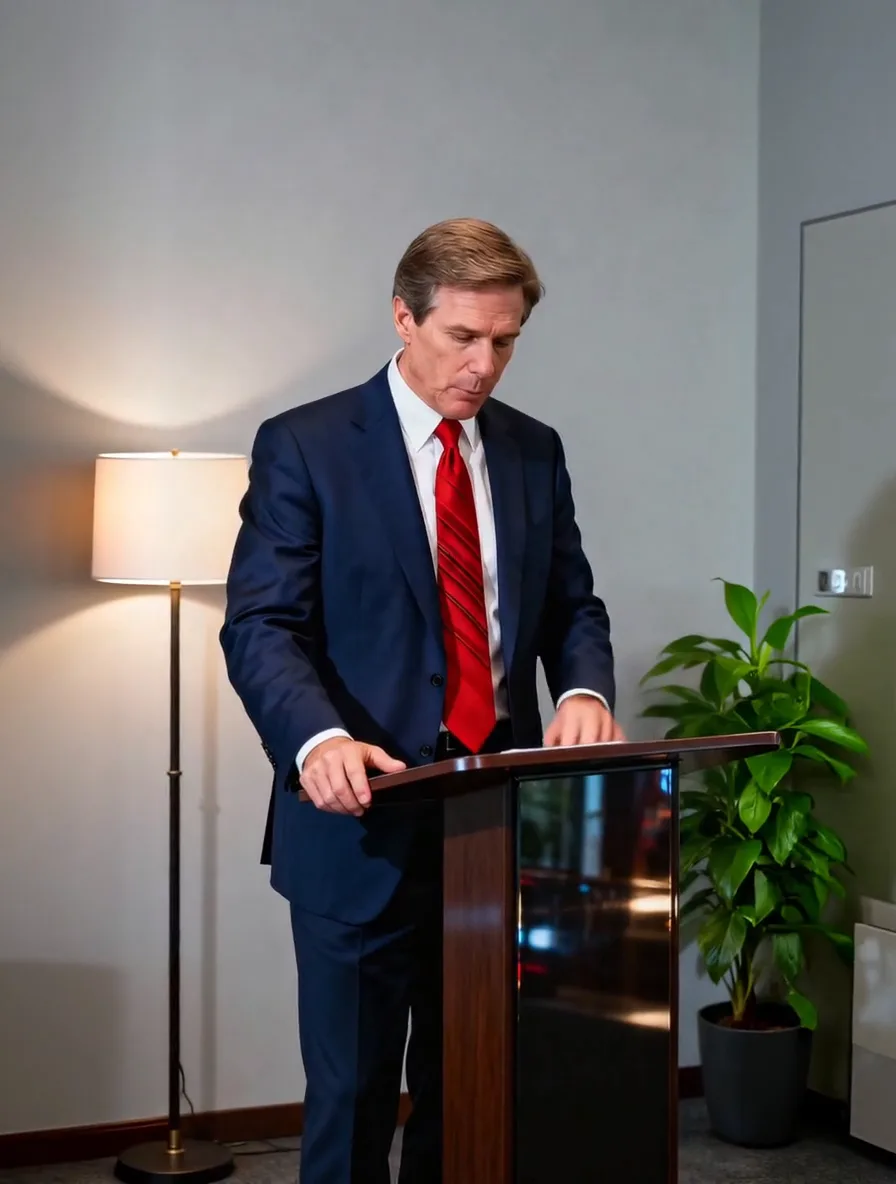
Zet een compositie om naar een ander formaat
Wissel moeiteloos tussen liggend, staand, vierkant en ultrawide. Kies een verhouding zoals 16:9, 9:16 of 1:1 in Video Reframe en genereer een aparte versie voor het gewenste platform. Gezichten en de belangrijkste actie blijven centraal staan in de compositie.
Kies een nieuwe verhouding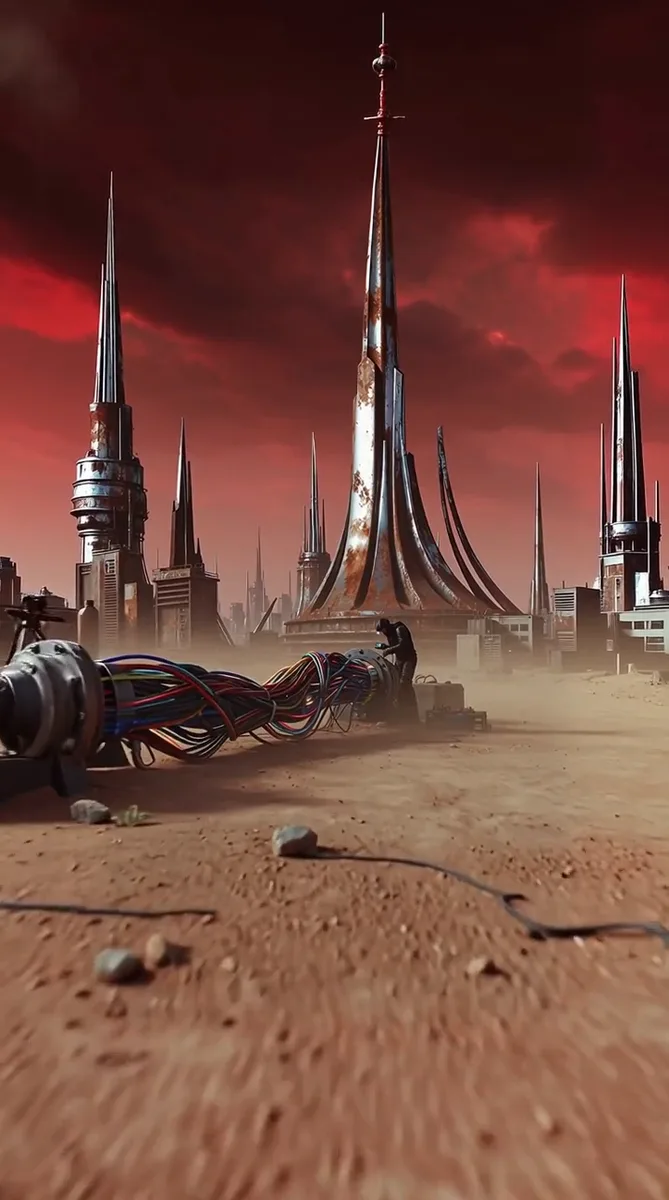
Stuur de nieuwe omgeving in een bepaalde richting
Beschrijf de omgeving die je rond je onderwerp wilt zien: een doorlopende skyline, meer begroeiing of een passend interieur. Video Reframe gebruikt deze optionele prompt om de toegevoegde ruimte vorm te geven. Laat het veld leeg om de oorspronkelijke scène als leidraad te gebruiken.
Omgeving vormgeven
Hergebruik beeldmateriaal voor verschillende social-kanalen
Maak een aparte versie van dezelfde opname voor een feed, een verticale story of een breedbeeldmontage. Video Reframe biedt editors een uitgebreidere bron voor hun tijdlijn, met genoeg ruimte om titels en graphics toe te voegen tijdens de definitieve montage.
Social-clip herkaderen
Hoe gebruik je Video Reframe?
In drie stappen van je bronclip naar een gloednieuwe compositie.
Upload je clip
Kies een video van maximaal 60 seconden en 200 MB. De duur bepaalt het aantal benodigde credits.
Kies het canvas
Selecteer de gewenste beeldverhouding en beschrijf eventueel de nieuwe omgeving. Controleer de credits voordat je de taak start.
Voorvertoning en downloaden
Start Video Reframe, beoordeel de scène en de bewegende randen, en download de versie die perfect in je montage past.
Toepassingen voor Video Reframe
Zorg dat waardevol beeldmateriaal bruikbaar blijft voor verschillende campagnes, kanalen en briefings.
Social-videocampagnes
Begin met een voltooide mastershot en maak moeiteloos aparte staande, vierkante en liggende versies. Importeer elke uitgebreide clip direct in de montage voor het desbetreffende kanaal.
Productadvertenties
Transformeer een close-up van een product naar een breder formaat voor advertenties. Voeg een bijpassende omgeving toe en plaats een headline of aanbieding in de gecreëerde ruimte.
Reis- en landschapsvideo's
Geef een krap kader van een reisclip een weidser gevoel. Breid de omgeving uit voor een breedbeeldreeks en zie hoe de gegenereerde achtergrond de camerabeweging volgt.
Interviews en presentaties
Pas een bestaande interviewopname aan voor een ander schermformaat. Creëer meer ruimte rond de spreker en voeg in je montageprogramma eenvoudig ondertiteling of presentatie-graphics toe.
Muziek- en performanceclips
Zorg dat de bewegingen van een artiest goed zichtbaar blijven op elk canvas. Herkader een opname zodat gebaren en de podiumomgeving de ruimte krijgen in promotie-edits.
AI-video-postproductie
Gebruik Video Reframe nadat je een gegenereerde opname hebt gekozen. Breid de compositie uit voor de volgende scène en beoordeel de nieuwe randen samen met je andere beeldmateriaal.
Ervaringen van makers met Video Reframe
 MayaVideo-editor · Social
Eén interviewopname past nu perfect in zowel onze feed-montage als de bredere trailer van het kanaal. De extra ruimte maakt het indelen van de uiteindelijke composities zoveel makkelijker.
 AlexCreative producer · Producten
Onze product-close-up had ruimte nodig voor een campagneslogan. Door de studiosetting uit te breiden, kreeg ik een fantastisch canvas om in de editor mee aan de slag te gaan.
 NinaFilmmaker · Reizen
De bredere landschapsversie is mijn favoriete montage van die opname. Het geeft de omgeving prachtig de ruimte rondom de beweging en past perfect in de reeks.
Veelgestelde vragen over Video Reframe
Alles over inputs, formaten, prompts en credits.
Wat is het verschil tussen Video Reframe en bijsnijden (croppen)?
Bijsnijden verwijdert een deel van het beeld. Video Reframe genereert juist nieuwe omgevingen buiten de bestaande randen om de compositie te veranderen. Beoordeel de toegeegde omgeving en de bewegende randen voordat je het resultaat in je definitieve montage gebruikt.
Welke beeldverhoudingen kan ik kiezen?
Je kunt kiezen uit auto, 1:1, 4:3, 3:4, 16:9, 9:16, 3:2, 2:3, 21:9 of 9:21. Genereer elk gewenst formaat afzonderlijk en download de resultaten die je wilt gebruiken.
Moet ik een prompt schrijven?
Nee, dat is niet verplicht. Video Reframe kan de omgeving baseren op je bronclip. Een optionele prompt helpt om de omgeving te sturen als je een specifiek decor in gedachten hebt. Met de seed-instelling kun je dezelfde invoer hergebruiken voor consistente variaties.
Hoe lang mag mijn bronvideo zijn?
Je kunt een bronvideo uploaden van maximaal 60 seconden en 200 MB. Snijd langer beeldmateriaal op in kortere clips voordat je ze uploadt. Video Reframe verandert het canvas, maar voegt geen extra afspeeltijd toe aan de opname.
Hoeveel credits kost het?
Video Reframe kost 3 credits per seconde van de bronvideo, naar boven afgerond op de volgende hele seconde. Een clip van 4,2 seconden kost dus 15 credits; een clip van 60 seconden kost 180 credits. Controleer het getoonde totaal en je saldo voordat je begint met genereren.
Kan ik het resultaat voor verschillende social-media-platformen gebruiken?
Ja. Selecteer simpelweg het formaat voor het gewenste platform en download de voltooide clip. Voeg eventueel ondertitels, branding of muziek toe in je eigen editor en publiceer de video via je gebruikelijke workflow.
Ontdek meer AI-modellen
Geef je ideeën alle ruimte met Video Reframe
Upload een clip en geef deze het perfecte canvas voor je volgende montage.
Aan de slag met Video Reframe