MiniMax H3 Image
Odkryj MiniMax H3 Image i twórz obrazy w natywnej rozdzielczości 4K idealnie dopasowane do Twojej wizji. Zacznij od opisu tekstowego lub obrazów referencyjnych, aby projektować sceny, produkty i postacie.
Czym jest MiniMax H3 Image?
MiniMax H3 Image to model o otwartych wagach (open-weight) służący do generowania i edycji obrazów, stworzony na bazie MiniMax H3. Ten sam punkt kontrolny (checkpoint) obsługuje prompty tekstowe oraz edycję z użyciem od 1 do 16 obrazów referencyjnych. Od realistycznej fotografii po ilustrowane światy – MiniMax H3 Image łączy niezwykłą szczegółowość z doskonałym rozumieniem kompozycji, obiektów oraz relacji przestrzennych.
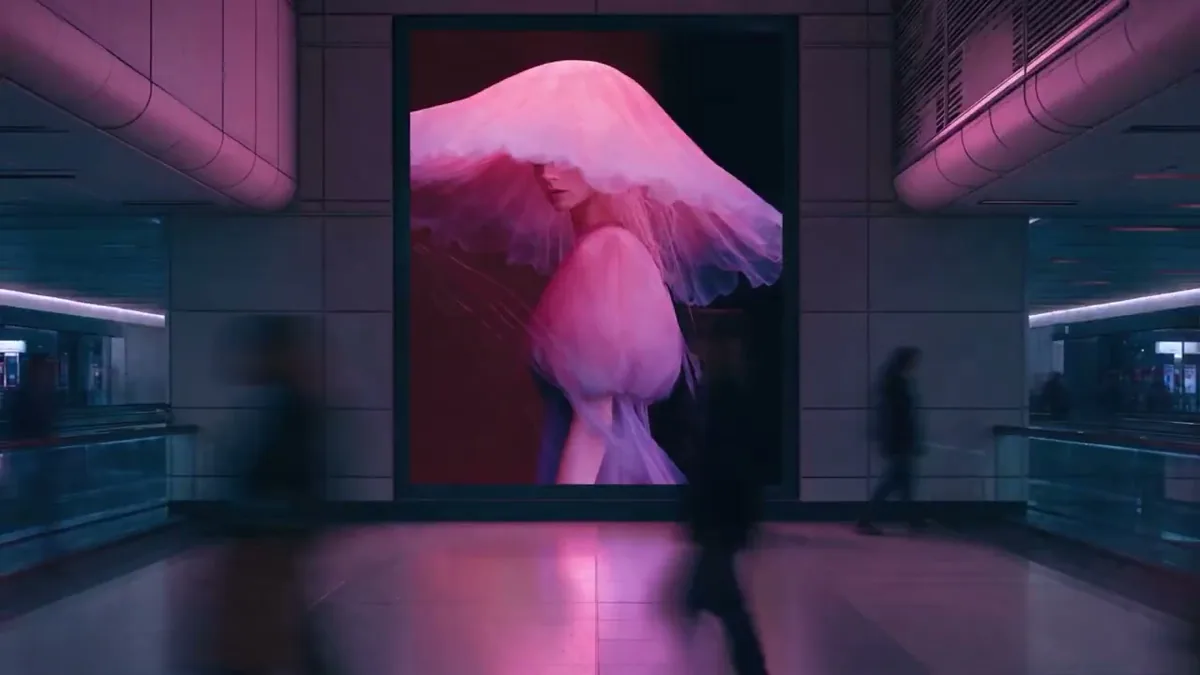
Kluczowe funkcje MiniMax H3 Image
Sześć sposobów na przekształcenie kreatywnego briefu w konkretny kierunek wizualny.
Natywne detale bez upscalera
MiniMax H3 Image generuje natywne obrazy 4K z bogactwem szczegółów powierzchni. Opisz teksturę, oświetlenie i głębię, aby tworzyć realistyczne sceny fotograficzne – od miękkich tkanin i postarzanego drewna po odbicia światła i odległe krajobrazy.
Odkryj szczegółową scenę
Połącz wiele referencji w jednej scenie
Zestawiaj ze sobą nawet 16 obrazów referencyjnych w MiniMax H3 Image. Przypisz każdemu z nich odpowiednią rolę i określ ich rozmieszczenie, skalę oraz oświetlenie. W tym przykładzie puste pomieszczenie oraz dziewięć referencji mebli połączono w kompletnie urządzony salon.
Komponuj z referencjami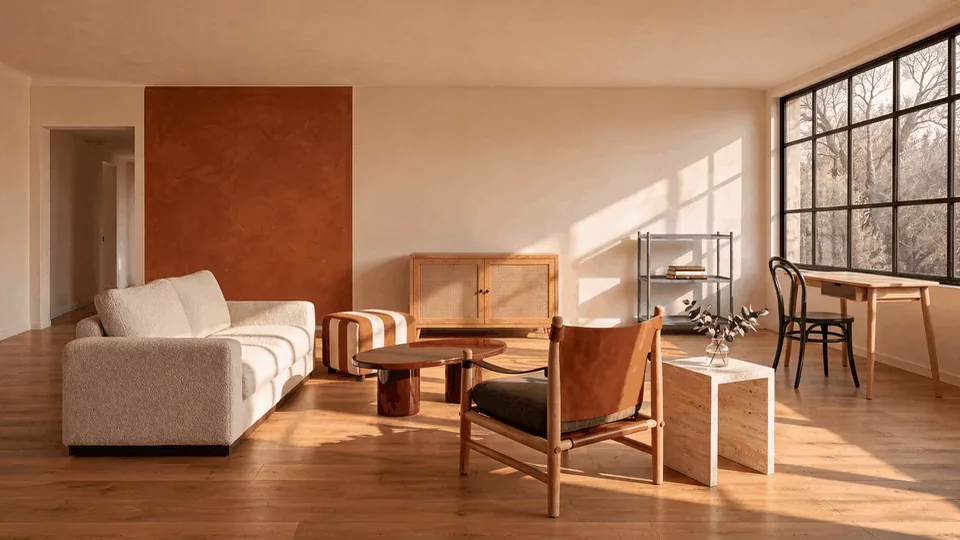
Precyzyjna realizacja złożonych briefów
MiniMax H3 Image uwzględnia relacje między obiektami, etykietami i instrukcjami układu. Zaplanuj plakat, tablicę dowodową lub ilustrowaną łamigłówkę z jasną hierarchią. Ważne teksty powinny być krótkie; przed oddaniem pracy sprawdź pisownię w wygenerowanym obrazie.
Stwórz wizualny brief
Wejdź do wnętrza mapy z gry
Prześlij mapę i wskaż punkt widzenia za pomocą strzałki. Opisz wysokość kamery oraz otoczenie, aby stworzyć trójwymiarową scenę z perspektywy pierwszej osoby z dopasowaną minimapą. Pozwala to przekształcić rzut z góry w widok, którego doświadcza gracz.
Zaprojektuj grywalny świat

Zmień surowy render w kadr filmowy
Użyj MiniMax H3 Image, aby dodać materiały i atmosferę do nieotexturowanego renderu 3D. Przykład księżycowej bazy badawczej łączy referencję strukturalną z kinowym oświetleniem i detalami powierzchni, ułatwiając prezentację wizji sceny przed ostateczną produkcją.
Stwórz kinowe oświetlenie

Odkryj unikalny język wizualny
Swobodnie przechodź między malarskimi ilustracjami, grafikami z gier a nowatorskimi konceptami. Określ paletę barw, technikę i nastrój, zachowując przy tym wyraźny główny motyw. Porównaj różne kierunki artystyczne dla świata lub kampanii przed dopracowaniem wybranego stylu.
Określ kierunek artystyczny
Jak korzystać z MiniMax H3 Image
Przygotuj swój pomysł, skonfiguruj generator i sprawdź efekt końcowy.
Dodaj obrazy referencyjne
Przejdź do trybu „Obraz na obraz” (Image to Image) i prześlij swoje pliki referencyjne. Jeśli zaczynasz wyłącznie od opisu tekstowego, wybierz tryb „Tekst na obraz” (Text to Image).
Opisz pożądany efekt
Wybierz model MiniMax H3 Image, opisz swój pomysł lub planowane edycje, a następnie ustaw proporcje i rozdzielczość. Jeśli potrzebujesz dokładnego rozmiaru, przełącz się na wymiary niestandardowe, a przed generowaniem sprawdź koszt w kredytach.
Generuj i weryfikuj
Uruchom generowanie, oceń wynik i pobierz wybrany obraz. Przed użyciem grafiki w gotowym projekcie upewnij się, że drobne szczegóły i teksty są poprawne.
Parametry i cennik MiniMax H3 Image
Wybierz rozmiar obrazu wyjściowego, poznaj działanie poszczególnych ustawień i sprawdź koszt przed rozpoczęciem generowania.
Kredyty za obraz
| Rozdzielczość | kredyty / obraz |
|---|---|
| 1K | 1 |
| 2K | 1 |
| 4K | 3 |
Te same stawki dotyczą trybów Tekst na obraz oraz Obraz na obraz. Korzystanie z obrazów referencyjnych na platformie Seevio AI nie zwiększa kosztu generowania.
| Parametr | Opcje i znaczenie |
|---|---|
| Tryb tworzenia | Tekst na obraz · Obraz na obraz Zacznij od opisu tekstowego lub edytuj i łącz grafiki referencyjne. Oba tryby obsługują poniższe ustawienia rozmiaru, rozwijania promptów oraz formatu wyjściowego. |
Promptprompt | 1–5000 znaków · Wymagane Opisz temat, kompozycję, oświetlenie i styl. W przypadku edycji określ kolejność grafik referencyjnych i opisz, co ma ulec zmianie, a co ma pozostać bez zmian. |
Proporcje obrazuaspect_ratio | auto, 1:1, 16:9, 9:16, 4:3, 3:4, 3:2, 2:3, 21:9, 4:5, 5:4 Domyślnie: auto. W trybie Tekst na obraz opcja „auto” dopasowuje kadr na podstawie opisu (przy włączonym rozwijaniu promptu); przy wyłączonym rozwijaniu stosowane są proporcje 1:1. W trybie Obraz na obraz opcja „auto” dopasowuje kadr do pierwszego obrazu referencyjnego. Działa tylko przy gotowych szablonach rozmiarów. |
Rozdzielczośćresolution | 1K · 2K · 4K — Domyślnie: 2K Określa poziom rozdzielczości przy korzystaniu z gotowych szablonów. Dokładne wymiary zależą od wybranych proporcji ekranu. Przy proporcjach 1:1 wymiary wynoszą odpowiednio: 1024 × 1024, 2048 × 2048 oraz 4096 × 4096 pikseli. |
Niestandardowe wymiarywidth / height | Oba wymiary są wymagane w trybie niestandardowym · Każdy 1–8192 px Wpisz liczby całkowite dla obu wymiarów. Łączna liczba pikseli musi mieścić się w przedziale 655 360–20 000 000, a proporcje boków (szerokość do wysokości) muszą zawierać się między 1:3 a 3:1. Niestandardowe wymiary zastępują i wykluczają ustawienia proporcji oraz rozdzielczości. W przypadku ich braku zastosowanie mają gotowe szablony. |
Rozwijanie promptuexpand_prompt | true (włączone) · false (wyłączone) — Domyślnie: włączone Włączone: model automatycznie rozbudowuje opis o dodatkowe detale. Wyłączone: używa Twojego oryginalnego promptu bez rozwijania. Funkcja dostępna w obu trybach; wpływa również na automatyczny dobór proporcji w trybie Tekst na obraz. |
Obrazy referencyjneimage_urls | 1–16 obrazów · Wymagane wyłącznie w trybie Obraz na obraz Użyj materiałów referencyjnych do zdefiniowania obiektów, stylu lub kompozycji. Prześlij pliki JPG, PNG, WebP lub BMP; format HEIC jest obsługiwany przez publiczne adresy URL. Maksymalny rozmiar jednego pliku to 20 MB i 64 MP. Nie podano osobnego limitu łącznego rozmiaru wszystkich plików. Tryb Tekst na obraz nie korzysta z referencji. |
Format wyjściowyoutput_format | PNG · JPEG — Domyślnie: PNG Wybierz format pliku dla wygenerowanego obrazu. Opcja obsługiwana w obu trybach tworzenia. Każde zadanie generuje jeden obraz wyjściowy. |
Formularz domyślnie korzysta z wyboru proporcji i gotowych rozdzielczości. Przełącz się na wymiary niestandardowe, aby podać dokładną szerokość i wysokość – wyświetlany koszt w kredytach zaktualizuje się automatycznie.
Wskazówki dotyczące promptów
Jak pisać lepsze prompty dla MiniMax H3 Image
Opisz podstawy
Zacznij od zadania, a potem dodaj styl
Wyjaśnij cel, przeznaczenie obrazu, główne postacie lub obiekty oraz ich zachowanie lub stan. Dopiero na końcu dodaj wytyczne dotyczące stylu wizualnego.
Ustal ogólny układ przed przejściem do szczegółów
Określ liczbę i rozmieszczenie obiektów, kąt widzenia kamery oraz wolną przestrzeń. Przy złożonych obrazach najpierw opisz główne sekcje, a dopiero potem ich zawartość i wzajemne relacje. Przykład: „Tytuł na samej górze; poniżej grafika po lewej stronie i tekst po prawej”.
Wyraź styl poprzez konkretne, widoczne detale
Opisuj kolory, materiały, oświetlenie i tekstury. Zamiast ogólnych zwrotów typu „styl premium”, napisz „miękkie światło boczne, metaliczne refleksy i minimalistyczna, pusta przestrzeń wokół”. Skup się na najważniejszych elementach i unikaj sprzecznych instrukcji.
Tekst i informacje na obrazie
Podaj dokładny i pełny tekst
Umieść w cudzysłowie dokładną treść, którą chcesz wyświetlić. Wskaż jej pozycję na obrazie, stopień ważności (hierarchię) oraz miejsca podziału wierszy.
Wyraźnie wskaż, kiedy model ma sam stworzyć napis
Określ, gdzie ma pojawić się tekst i co ma przekazywać, albo poproś model o ułożenie odpowiedniego tekstu do tej części obrazu.
Zaznacz wyraźnie, jeśli obraz ma nie zawierać żadnych napisów
Dodaj instrukcję „Nie dodawaj do obrazu żadnego tekstu, liter ani cyfr”, aby ograniczyć pojawianie się niechcianych nagłówków, etykiet i ozdobnych znaków.
Dostarczaj dokładne fakty i definiuj relacje danych
W przypadku wykresów, ilustracji naukowych i materiałów edukacyjnych podaj dokładne informacje, wartości, jednostki oraz relacje między nimi. Jeśli przedstawiasz zmiany w czasie, określ zakres czasowy. Wyraźnie oznacz dane przykładowe, aby nie mylono ich z rzeczywistymi.
Praca z wieloma referencjami i edycja
Przypisz konkretną rolę każdej referencji
Wyjaśnij, jaką funkcję pełni dany obraz, co musi zostać bez zmian, a co można zmodyfikować. Przykład: „Zachowaj produkt z obrazu 1, zastosuj kolorystykę z obrazu 2 i skopiuj układ kompozycji z obrazu 3”. Jeśli z danej grafiki chcesz zapożyczyć jedynie kolory, zaznacz wyraźnie, aby model nie kopiował kształtu ani materiału.
Jasno oddzielaj elementy zmieniane od zachowywanych
Wskaż konkretny obiekt, opisując jego położenie lub cechy charakterystyczne. Opisz planowaną zmianę, jej zakres oraz elementy, które bezwzględnie mają pozostać takie same. Przykład: „Zmień kolor kubka po lewej stronie na niebieski; zachowaj jego kształt, materiał, pozycję i rozmiar”.
Opisuj pełny efekt końcowy po edycji
Precyzyjnie rozróżniaj czynności takie jak przesuwanie, kopiowanie, zastępowanie i usuwanie elementów. Przy usuwaniu obiektu opisz, czym ma zostać zastąpiona pusta przestrzeń po nim. Przy zmianie tekstu lub danych podaj pełną nową treść i określ, czy oryginalny układ, struktura wykresu i pozostałe informacje mają zostać zachowane.
Wyznaczaj jasny cel dla każdego etapu edycji
Wskaż dokładnie, z którego obrazu korzystasz, co chcesz zmienić w danej rundzie edycji, a co zachować. Unikaj niejednoznacznych sformułowań typu „ten z poprzedniej rundy” lub „tak jak wcześniej”.
Precyzyjnie określaj liczbę wierszy i kolumn w siatkach
Tworząc kolaże, siatki zdjęć lub scenopisy (storyboardy), używaj dokładnych zapisów typu „2 wiersze i 3 kolumny” lub „3 × 3 (wiersze × kolumny)” zamiast dwuznacznego „2 × 3”. Nieregularne układy opisuj bezpośrednio, np. „3 kafelki na górze i 2 na dole”. Aby wskazać konkretny kadr do edycji, podaj jego rząd i kolumnę, np. „rząd 2, kolumna 1”.
Zastosowania MiniMax H3 Image
Zapewnij każdemu projektowi przejrzysty wizualny punkt wyjścia.
Marketing i reklama
Twórz materiały wizualne do kampanii reklamowych, mediów społecznościowych i treści promocyjnych.
Projektowanie postaci i ilustracje
Eksperymentuj z postaciami, ilustracjami i stylami wizualnymi na potrzeby projektów kreatywnych.
Fotografia i obrazy artystyczne
Przekształcaj idee w realistyczne kadry i sprawdzaj różne kierunki estetyczne.
E-commerce i prezentacja produktów
Twórz obrazy produktów i materiały prezentacyjne dla sklepów internetowych oraz marek.
Grafika informacyjna i edukacyjna
Twórz ilustracje i schematy objaśniające do prezentacji, materiałów dydaktycznych oraz baz wiedzy.
Projektowanie przestrzeni i otoczenia
Wizualizuj koncepcje wnętrz, architektury oraz środowisk wirtualnych.
Historie twórców korzystających z MiniMax H3 Image
 MayaProjektantka · Wnętrza
Połączenie pustego pokoju i osobnych zdjęć mebli to genialny punkt wyjścia do rozmów z klientem. Gdy widzi się wszystkie elementy razem, znacznie łatwiej dyskutuje się o pożądanym klimacie.
 LeoArtysta · Gry
Widok z perspektywy pierwszej osoby dosłownie ożywia moją mapę. Dzięki temu cały zespół może natychmiast poczuć i zobaczyć to, co gracz po wejściu do danej lokacji.
 NinaDyrektor artystyczna · Koncepty
Tekstura, światło, atmosfera – mogę dopracować te trzy elementy na bazie prostego renderu i przynieść gotowy, jasny kierunek wizualny na nasze kolejne spotkanie.
MiniMax H3 Image – Często zadawane pytania
Zaplanuj swoje materiały wejściowe, efekty końcowe i proces twórczy.
Kiedy wydano model MiniMax H3 Image?
Firma MiniMax ogłosiła model MiniMax H3 Image i udostępniła jego wagi 10 listopada 2026 roku. Dzień później, 11 listopada 2026 roku, opublikowano powiązany wpis na blogu naukowym. Model łączy generowanie i edycję obrazów w ramach jednego punktu kontrolnego (checkpoint).
Ile obrazów referencyjnych mogę przesłać?
Do edycji obrazu można dodać od 1 do 16 grafik referencyjnych. Obsługiwane są pliki JPG, PNG, WebP i BMP oraz publicznie dostępne adresy URL obrazów. Format HEIC jest obsługiwany wyłącznie przez adresy URL. Każdy plik referencyjny może mieć maksymalnie 20 MB i 64 megapiksele. W opisie należy określić rolę każdego obrazu oraz pożądane zmiany.
Jakie rozdzielczości i proporcje obsługuje model?
Do wyboru są opcje 1K, 2K lub 4K – domyślnym ustawieniem jest 2K z automatycznym doborem proporcji ekranu. Aby uzyskać precyzyjny rozmiar, wpisz własną szerokość i wysokość. Każdy wymiar musi być liczbą całkowitą z zakresu od 1 do 8192 pikseli, łączna rozdzielczość musi mieścić się w przedziale 655 360–20 000 000 pikseli, a stosunek szerokości do wysokości musi wynosić od 1:3 do 3:1. Obrazy można pobrać w formacie PNG lub JPEG.
Czy mogę używać masek lub przezroczystego tła?
Ten generator nie obsługuje edycji z maskowaniem ani generowania przezroczystych teł. W przypadku edycji dodaj obrazy referencyjne i opisz słownie, co chcesz zmienić, a co zachować. Przezroczyste obszary w grafikach referencyjnych zostaną automatycznie wypełnione kolorem białym.
Jak model radzi sobie z generowaniem tekstu?
Nagłówki, etykiety i krótkie podpisy wychodzą bardzo dobrze. Długie akapity i drobny, gęsty druk bywają mniej czytelne. Określ dokładne sformułowanie oraz hierarchię tekstów, a następnie dokładnie zweryfikuj wygenerowany wynik.
Jak działają kredyty na platformie Seevio AI?
W serwisie Seevio AI wygenerowanie każdego obrazu w rozdzielczości 1K lub 2K kosztuje 1 kredyt, natomiast w 4K – 3 kredyty. Stawki dla trybów Tekst na obraz oraz Obraz na obraz są identyczne, a dodanie grafik referencyjnych nie wiąże się z żadnymi dodatkowymi opłatami. Niestandardowe rozmiary są rozliczane na podstawie całkowitej liczby pikseli: do 1,2 MP obowiązuje stawka 1K, powyżej 1,2 MP do 4,5 MP stawka 2K, a powyżej 4,5 MP stawka 4K. Przed wygenerowaniem zawsze zobaczysz ostateczny koszt na ekranie.
Odkryj inne modele AI
Zrealizuj swój kolejny pomysł z MiniMax H3 Image
Przygotuj obrazy referencyjne i jasny brief. Odkryj możliwości wizualne MiniMax H3 Image, a następnie stwórz swój kolejny projekt w obszarze roboczym.
Zacznij tworzyć