MiniMax H3 Image
Explore o MiniMax H3 Image para obter detalhes nativos em 4K e imagens moldadas pela sua intenção criativa. Comece com uma ideia por escrito ou imagens de referência para desenvolver cenários, produtos e personagens.
O que é o MiniMax H3 Image?
O MiniMax H3 Image é um modelo de geração e edição de pesos abertos baseado no MiniMax H3. Um único checkpoint processa comandos de texto e edições com 1 a 16 imagens de referência. De fotografias realistas a mundos ilustrados, o MiniMax H3 Image combina resultados detalhados com uma compreensão profunda de composição, objetos e relações espaciais.
Principais Recursos do MiniMax H3 Image
Seis formas de transformar um briefing criativo em uma direção visual concreta.
Detalhes nativos, sem necessidade de upscaler
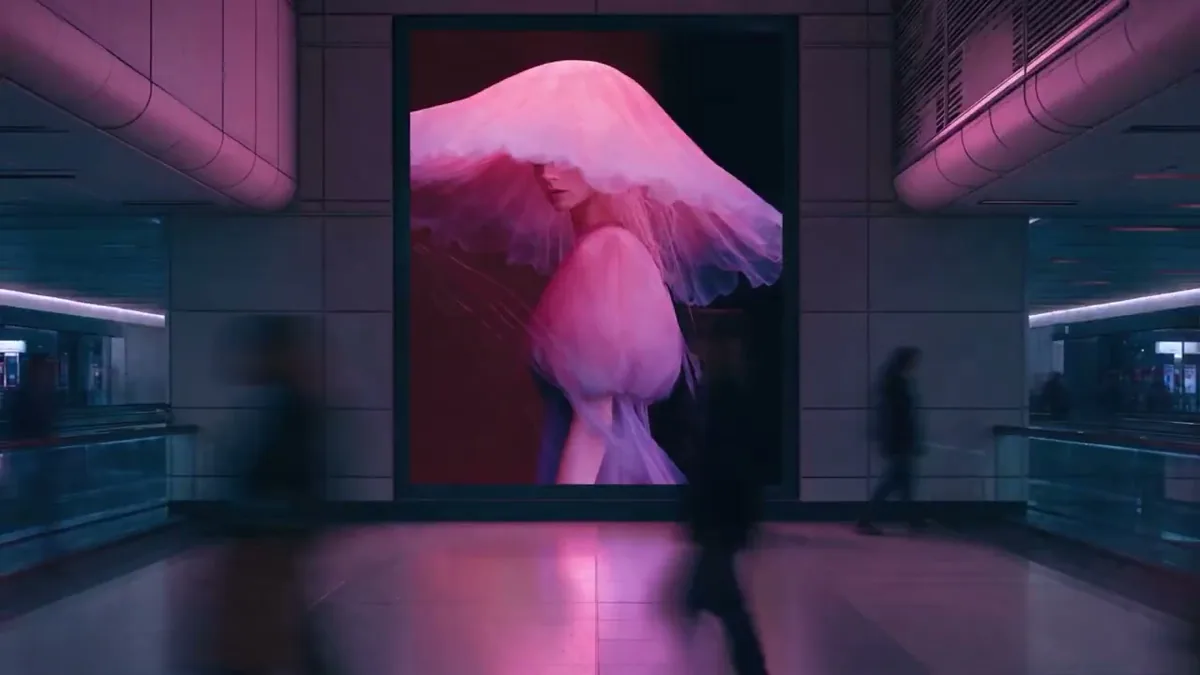
O MiniMax H3 Image gera imagens em 4K nativo com riqueza de detalhes texturais. Descreva texturas, iluminação e profundidade para criar cenas fotográficas realistas, desde tecidos macios e madeira rústica até reflexos e paisagens distantes.
Explorar um cenário detalhado
Reúna várias referências em uma única cena
Combine até 16 imagens de referência com o MiniMax H3 Image. Atribua um papel a cada imagem e especifique o posicionamento, a escala e a iluminação. O exemplo reúne uma sala vazia e nove referências de móveis em uma sala de estar decorada.
Compor com referências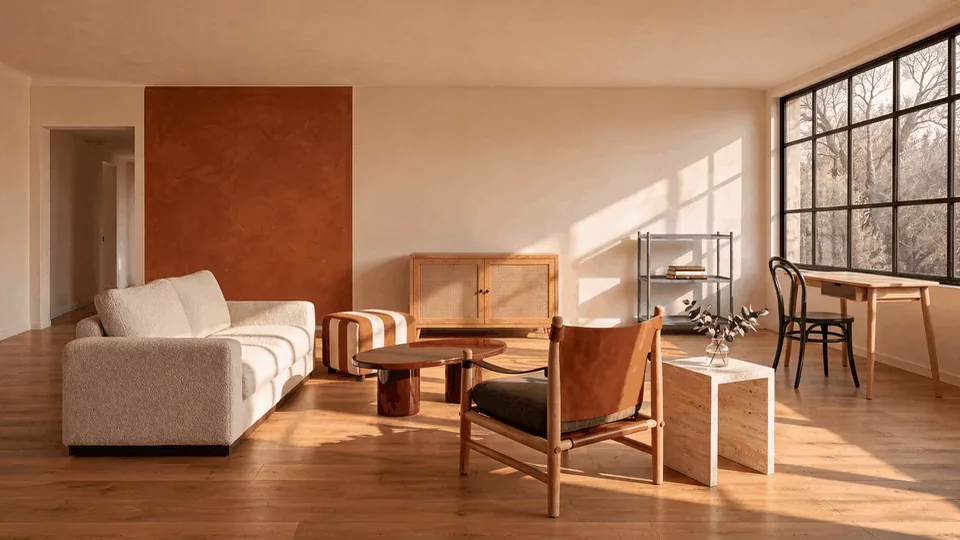
Mantenha briefings complexos conectados
O MiniMax H3 Image segue as relações entre objetos, rótulos e instruções de layout. Planeje um pôster, um painel de evidências ou um problema lógico ilustrado com uma hierarquia clara. Mantenha textos importantes curtos e revise a ortografia do resultado antes da entrega.
Construir um briefing visual
Entre no mapa de um jogo
Forneça um mapa e identifique o ponto de vista com uma seta. Descreva a altura da câmera e o ambiente para desenvolver um cenário 3D em primeira pessoa com um minimapa correspondente. Isso transforma um plano visto de cima em uma perspectiva real do jogador.
Imaginar um mundo jogável

Transforme uma renderização básica em cena de filme
Use o MiniMax H3 Image para desenvolver materiais e atmosfera a partir de uma renderização 3D sem textura. O exemplo da base de pesquisa lunar combina uma referência estrutural com iluminação cinematográfica e detalhes de superfície, ajudando a comunicar a cena antes da produção final.
Desenvolver iluminação cinematográfica

Explore uma linguagem visual única
Navegue entre ilustrações artísticas, artes de jogos e conceitos imaginativos. Especifique a paleta de cores, a técnica e o tom desejado, mantendo o assunto principal claro. Compare direções para um universo ou campanha antes de expandir o estilo escolhido.
Moldar uma direção de arte
Como usar o MiniMax H3 Image
Prepare sua ideia, configure o gerador e analise o resultado.
Adicione suas referências
Comece em Imagem para Imagem e envie suas imagens de referência. Escolha Texto para Imagem quando seu ponto de partida for uma ideia escrita.
Descreva o resultado desejado
Selecione o MiniMax H3 Image, descreva sua ideia ou as edições desejadas, e defina a proporção e a resolução. Alterne para dimensões personalizadas se precisar de um tamanho exato e verifique o custo em créditos antes de gerar.
Gere e revise
Envie quando estiver pronto, examine o resultado e baixe a imagem que preferir. Verifique pequenos detalhes e textos antes de usá-la em um projeto finalizado.
Parâmetros e créditos do MiniMax H3 Image
Escolha o tamanho de saída, entenda cada configuração e confira os custos antes de criar.
Créditos por imagem
| Resolução | créditos / imagem |
|---|---|
| 1K | 1 |
| 2K | 1 |
| 4K | 3 |
As mesmas tarifas se aplicam para Texto para Imagem e Imagem para Imagem. Imagens de referência não adicionam custos extras em créditos no Seevio AI.
| Parâmetro | Opções e significados |
|---|---|
| Modo de criação | Texto para Imagem · Imagem para Imagem Comece a partir de uma descrição em texto ou edite e combine imagens de referência. Ambos os modos suportam as configurações de tamanho, expansão de comando e formatos de saída detalhados abaixo. |
Prompt (Comando)prompt | 1–5000 caracteres · Obrigatório Descreva o assunto, a composição, a iluminação e o estilo visual. Para edições, identifique cada imagem de referência pela ordem de envio e explique o que deve ser alterado ou preservado. |
Proporção da imagem (Aspect ratio)aspect_ratio | auto, 1:1, 16:9, 9:16, 4:3, 3:4, 3:2, 2:3, 21:9, 4:5, 5:4 Padrão: auto. No modo Texto para Imagem, a opção 'auto' define a proporção com base no seu prompt quando a expansão de comando está ativada; com ela desativada, o padrão é 1:1. No modo Imagem para Imagem, o 'auto' acompanha as proporções da primeira referência enviada. Válido apenas para tamanhos predefinidos. |
Resoluçãoresolution | 1K · 2K · 4K — Padrão: 2K Define a faixa de tamanho final ao utilizar as proporções predefinidas. As dimensões exatas variam conforme a proporção escolhida. Em 1:1, os tamanhos equivalem a 1024 × 1024, 2048 × 2048 e 4096 × 4096 pixels, respectivamente. |
Dimensões personalizadaswidth / height | Ambos obrigatórios no modo personalizado · De 1 a 8192 px cada Insira números inteiros para ambas as dimensões. O total deve ficar entre 655.360 e 20.000.000 de pixels, mantendo a proporção de tela entre 1:3 e 3:1. Definir dimensões personalizadas substitui e desativa as opções de proporção e resolução predefinidas. Sem esses valores, aplicam-se os tamanhos padrão. |
Expansão de promptexpand_prompt | true (ativado) · false (desativado) — Padrão: ativado Ativado: o modelo enriquece sua descrição automaticamente para incluir mais detalhes visuais. Desativado: o modelo usa o texto original sem expansão. Disponível em ambos os modos de criação; também influencia a seleção automática de proporção no modo Texto para Imagem. |
Imagens de referênciaimage_urls | 1–16 imagens · Obrigatório apenas no modo Imagem para Imagem Forneça referências de personagens, objetos, estilos ou composições. Formatos suportados: JPG, PNG, WebP ou BMP; HEIC é aceito apenas por meio de links de imagem públicos. Cada imagem deve ter no máximo 20 MB e 64 MP. Não é especificado um limite separado para o tamanho total dos arquivos. O modo Texto para Imagem não utiliza referências. |
Formato de saídaoutput_format | PNG · JPEG — Padrão: PNG Escolha o formato de arquivo para salvar a imagem gerada. Ambos os modos de criação suportam estes formatos. Cada processo de geração produz uma única imagem. |
O formulário é iniciado com as opções padrão de proporção e resolução. Alterne para dimensões personalizadas caso precise definir valores exatos de largura e altura; o custo em créditos será recalculado e atualizado na tela.
Dicas de prompts
Como extrair o máximo do MiniMax H3 Image
Descreva os elementos essenciais
Comece pelo objetivo principal e depois adicione o estilo
Explique o objetivo, como a imagem será usada, as pessoas ou objetos principais e seu estado ou suas ações. Depois, acrescente os requisitos de estilo.
Defina a composição geral antes de focar nos detalhes específicos
Especifique o número de elementos e a posição deles na imagem, além do ângulo da câmera e áreas vazias. Para imagens complexas, descreva primeiro as divisões principais da cena e depois as relações entre elas. Exemplo: "Título no topo; abaixo dele, uma imagem à esquerda e o texto descritivo à direita."
Indique o estilo visual através de detalhes descritivos
Descreva cores, texturas, materiais e o tipo de iluminação. Em vez de usar termos subjetivos como "aparência premium", use descrições visuais como "iluminação lateral suave, reflexos metálicos polidos e áreas de respiro limpas". Foque nos detalhes essenciais e evite instruções contraditórias.
Textos e dados visuais
Escreva o texto exato entre aspas
Insira o conteúdo exato que deve aparecer na imagem entre aspas e descreva sua posição, importância visual e quebras de linha recomendadas.
Avise claramente se quiser que a IA crie o texto descritivo
Especifique onde o texto deve aparecer e o que deve dizer, ou peça ao modelo que redija um texto adequado para essa parte da imagem.
Indique explicitamente quando não quiser nenhum texto
Para evitar a inserção indesejada de títulos, etiquetas ou letras decorativas aleatórias, adicione a instrução: "Não adicione nenhum texto, letra ou número à imagem."
Forneça dados precisos e estabeleça relações lógicas
Para gráficos, figuras de trabalhos científicos ou conteúdo educativo, descreva os valores, unidades e a relação entre eles de forma exata. Se houver variação temporal, defina o período de tempo correspondente. Identifique dados de exemplo para que não sejam confundidos com informações reais.
Uso de várias referências e edições
Defina o papel de cada imagem de referência
Explique a função de cada imagem enviada, indicando o que deve ser preservado e o que pode mudar. Exemplo: "Mantenha o design do produto da imagem 1, aplique a paleta de cores da imagem 2 e siga a diagramação da imagem 3." Caso use apenas as cores de uma referência, deixe claro que as formas e materiais originais devem ser ignorados.
Separe o que deve mudar do que deve permanecer igual
Identifique o objeto por sua posição ou características. Indique a mudança desejada, seu alcance e o que deve ser preservado. Por exemplo: “Deixe a xícara à esquerda azul; mantenha seu formato, material, posição e tamanho.”
Descreva o resultado final da edição de forma completa
Diferencie mover, copiar, substituir e excluir. Ao excluir um objeto, explique como preencher sua posição original. Ao alterar textos ou dados, forneça o novo conteúdo completo e especifique se a diagramação, a estrutura do gráfico e as demais informações devem ser preservadas.
Defina um objetivo claro para cada etapa de edição
Especifique qual imagem de origem está sendo ajustada, o que mudar nesta rodada de alterações e o que manter intacto. Evite termos vagos como "igual ao arquivo anterior" ou "mude o mesmo que antes".
Defina a estrutura de grades de forma direta
Ao criar storyboards, grades de fotos ou colagens, use termos claros como "2 linhas e 3 colunas" ou "3 × 3 (linhas × colunas)" para evitar ambiguidades. Se a estrutura for irregular, descreva diretamente: "3 quadros na parte superior e 2 na parte inferior". Identifique o quadro a ser editado por sua posição, por exemplo, "linha 2, coluna 1".
Casos de Uso do MiniMax H3 Image
Dê a cada projeto um ponto de partida visual claro.
Marketing e publicidade
Crie peças visuais para campanhas de marca, redes sociais e conteúdos promocionais.
Design de personagens e ilustração
Explore personagens, ilustrações e estilos visuais para projetos criativos.
Fotografia e imagens criativas
Transforme ideias em fotografias realistas e explore diferentes direções visuais.
E-commerce e apresentação de produtos
Crie imagens de produtos e materiais de apresentação para lojas virtuais e conteúdos de marca.
Recursos visuais informativos e educativos
Crie ilustrações e recursos visuais explicativos para apresentações, aulas e compartilhamento de conhecimento.
Design de ambientes e espaços
Explore conceitos visuais para interiores, arquitetura e ambientes virtuais.
Histórias de Criadores com o MiniMax H3 Image
 MayaDesigner · Interiores
Uma sala vazia e fotos de móveis separados se tornam um ótimo ponto de partida. Ver as peças juntas facilita muito a discussão sobre o tom que queremos dar ao ambiente.
 LeoArtista · Jogos
Essa visão em primeira pessoa dá vida ao meu mapa. Ela dá à equipe uma noção real do que o jogador vê ao entrar no ambiente.
 NinaDiretora de arte · Conceitos
Textura, luz, atmosfera: consigo explorar esses três elementos a partir de uma renderização simples e levar uma direção visual clara para a nossa próxima reunião de revisão.
Perguntas Frequentes sobre o MiniMax H3 Image
Planeje seus arquivos de entrada, resultados e fluxo criativo.
Quando o MiniMax H3 Image foi lançado?
A MiniMax anunciou o MiniMax H3 Image e liberou seus pesos em 10 de novembro de 2026. O blog de pesquisa foi publicado logo em seguida, em 11 de novembro de 2026. O modelo combina geração e edição de imagens em um único checkpoint.
Quantas imagens de referência posso enviar?
Para edição de imagem, você pode adicionar de 1 a 16 imagens de referência. Formatos aceitos: JPG, PNG, WebP ou BMP por upload direto, ou HEIC via URLs de imagem públicas. Cada referência deve ter no máximo 20 MB e 64 megapixels. Descreva o papel de cada imagem e as alterações que deseja fazer.
Quais resoluções e formatos o modelo suporta?
Você pode escolher entre 1K, 2K ou 4K, sendo o padrão 2K com proporção automática. Para um tamanho exato, insira a largura e a altura manualmente. Cada dimensão deve ser um número inteiro de 1 a 8192 pixels, com o total entre 655.360 e 20.000.000 de pixels, mantendo a proporção de tela entre 1:3 e 3:1. O download pode ser feito em PNG ou JPEG.
Posso usar máscaras ou fundos transparentes?
Este gerador não oferece suporte a edição por máscaras (inpainting) ou exportação com fundo transparente. Para realizar edições, adicione imagens de referência e descreva textualmente o que deve ser alterado ou mantido. Áreas transparentes nas imagens de referência serão preenchidas com a cor branca.
Qual é a qualidade de renderização de texto do modelo?
Títulos, rótulos e pequenas anotações funcionam muito bem como ponto de partida. Parágrafos longos e textos muito pequenos são menos precisos. Especifique os termos exatos e a hierarquia do texto e, em seguida, revise o resultado final.
Como funcionam os créditos no Seevio AI?
No Seevio AI, cada imagem em 1K ou 2K consome 1 crédito, e em 4K consome 3 créditos. Os modos Texto para Imagem e Imagem para Imagem possuem o mesmo custo, sem taxas adicionais por imagens de referência. Dimensões personalizadas são cobradas pelo total de pixels: até 1,2 MP segue a tarifa de 1K; acima de 1,2 MP até 4,5 MP segue a de 2K; e acima de 4,5 MP segue a de 4K. O custo total estimado é exibido antes de você iniciar a geração.
Explore mais modelos de IA
Explore sua próxima ideia com o MiniMax H3 Image
Traga suas referências e um briefing claro. Descubra o potencial visual do MiniMax H3 Image e crie sua próxima imagem na nossa ferramenta.
Começar a criar