MiniMax H3 Image
Descoperă MiniMax H3 Image pentru detalii 4K native și imagini modelate după viziunea ta creativă. Pornește de la o idee scrisă sau de la imagini de referință pentru a crea scene, produse și personaje.
Ce este MiniMax H3 Image?
MiniMax H3 Image este un model de generare și editare cu ponderi deschise (open-weight), construit pe baza MiniMax H3. Un singur punct de control (checkpoint) procesează atât instrucțiunile text, cât și editările cu 1-16 imagini de referință. De la fotografie realistă la universuri ilustrate, MiniMax H3 Image îmbină randarea detaliată cu înțelegerea compoziției, a obiectelor și a relațiilor spațiale.
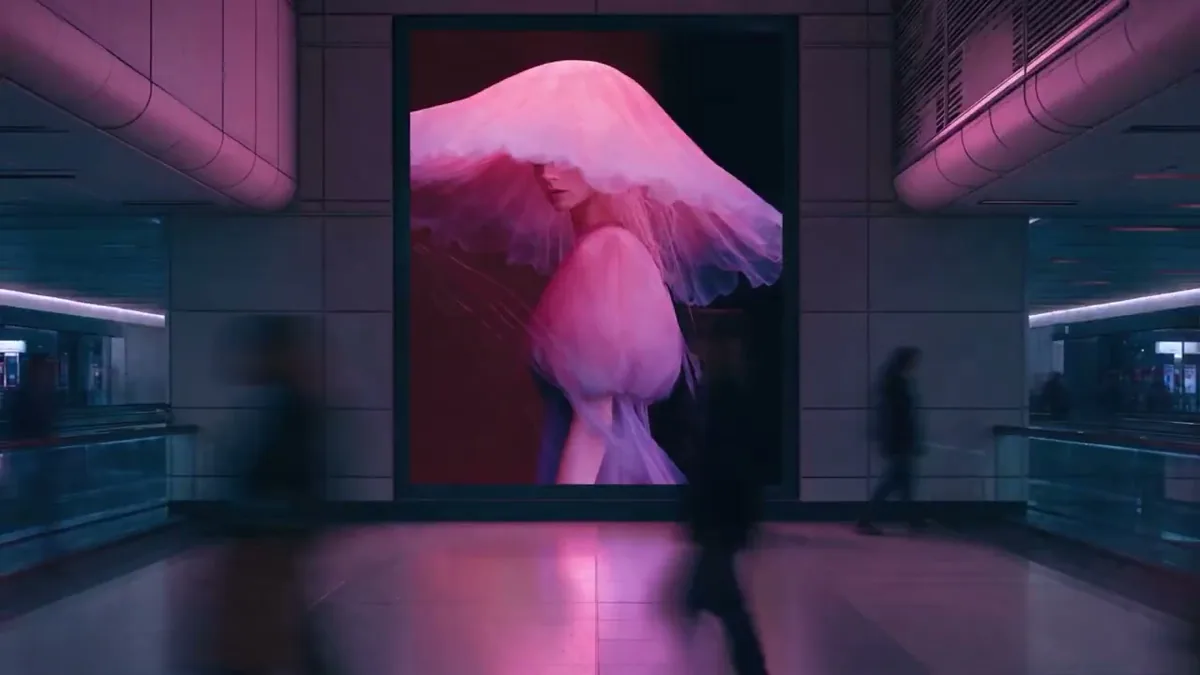
Funcțiile principale ale MiniMax H3 Image
Șase moduri de a transforma un brief creativ într-o direcție vizuală concretă.
Detalii native, fără upscaler
MiniMax H3 Image generează imagini native 4K cu detalii de suprafață extrem de bogate. Descrie texturile, lumina și profunzimea pentru a crea scene fotografice realiste, de la țesături fine și lemn texturat, până la reflexii și peisaje îndepărtate.
Explorează o scenă detaliată
Unește mai multe referințe într-o singură scenă
Combină până la 16 imagini de referință cu MiniMax H3 Image. Atribuie un rol fiecărei imagini și stabilește poziționarea, scara și iluminarea. În acest exemplu, o cameră goală și nouă imagini cu piese de mobilier sunt îmbinate într-un living complet mobilat.
Compune folosind referințe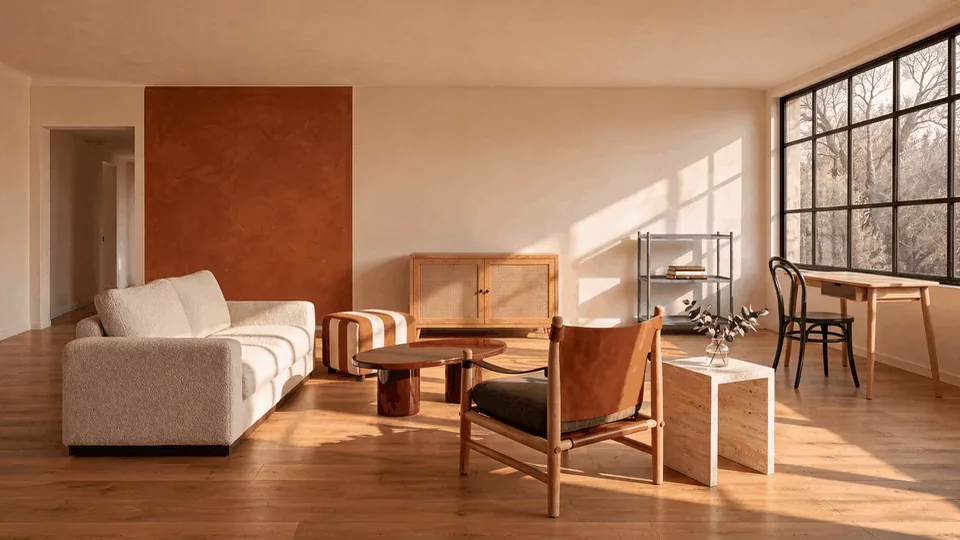
Păstrează coerența briefurilor complexe
MiniMax H3 Image respectă relațiile dintre obiecte, etichete și instrucțiunile de așezare în pagină. Planifică un poster, un panou de indicii sau o problemă de logică ilustrată cu o ierarhie vizuală clară. Recomandăm ca textele importante să fie scurte; verifică ortografia înainte de finalizare.
Creează un brief vizual
Intră direct în harta unui joc
Încarcă o hartă și indică perspectiva cu o săgeată. Descrie înălțimea camerei și mediul înconjurător pentru a genera o scenă 3D la persoana întâi, cu o minimapă corespunzătoare. Astfel, transformi un plan de sus în perspectiva pe care o are jucătorul.
Imaginează-ți o lume interactivă

Transformă o schiță 3D simplă într-o scenă de film
Folosește MiniMax H3 Image pentru a adăuga materiale și atmosferă unei randări 3D fără textură. Exemplul bazei de cercetare lunară asociază o schiță de structură cu o iluminare cinematografică și detalii de suprafață, ajutând la prezentarea conceptului înainte de producția finală.
Creează o iluminare cinematografică

Explorează un stil vizual unic
Treci cu ușurință de la ilustrații picturale la artwork-uri de joc și concepte fantastice. Configurează paleta de culori, tehnica și atmosfera, păstrând în același timp claritatea subiectului. Compară direcțiile vizuale pentru un univers sau o campanie înainte de a dezvolta stilul ales.
Conturează o direcție artistică
Cum se folosește MiniMax H3 Image
Pregătește-ți ideea, configurează generatorul și analizează rezultatul.
Adaugă imaginile de referință
Mergi la modul Image to Image (Imagine în Imagine) și încarcă imaginile tale de referință. Alege Text to Image (Text în Imagine) atunci când pornești doar de la o idee scrisă.
Descrie rezultatul dorit
Selectează MiniMax H3 Image, descrie ideea sau editările dorite și alege raportul de aspect și rezoluția. Comută pe dimensiuni personalizate dacă ai nevoie de un format exact, apoi verifică costul în credite înainte de generare.
Generează și evaluează
Trimite solicitarea, analizează rezultatul și descarcă imaginea care îți place. Verifică detaliile fine și textele înainte de a integra imaginea în proiectul final.
Parametrii și creditele MiniMax H3 Image
Alege dimensiunea imaginii de ieșire, înțelege fiecare setare și verifică costul înainte de a genera.
Credite per imagine
| Rezoluție | credite / imagine |
|---|---|
| 1K | 1 |
| 2K | 1 |
| 4K | 3 |
Aceleași tarife se aplică pentru Text to Image și Image to Image. Imaginile de referință nu adaugă costuri suplimentare în credite pe Seevio AI.
| Parametru | Opțiuni și semnificație |
|---|---|
| Mod de creație | Text to Image · Image to Image Pornește de la o instrucțiune text sau editează și combină imagini de referință. Ambele moduri acceptă setările de dimensiune, extindere a instrucțiunilor (prompt expansion) și format de ieșire de mai jos. |
Prompt (instrucțiune)prompt | 1–5000 caractere · Obligatoriu Descrie subiectul, compoziția, iluminarea și stilul imaginii. Pentru editări, indică fiecare imagine de referință după ordinea sa și explică ce anume dorești să schimbi sau să păstrezi neschimbat. |
Raport de aspectaspect_ratio | auto, 1:1, 16:9, 9:16, 4:3, 3:4, 3:2, 2:3, 21:9, 4:5, 5:4 Implicit: auto. În modul Text to Image, opțiunea „auto” alege formatul potrivit pe baza instrucțiunii tale atunci când extinderea promptului este activată; dacă extinderea este dezactivată, se folosește formatul 1:1. În modul Image to Image, opțiunea „auto” preia formatul primei imagini de referință. Se utilizează doar cu rezoluțiile predefinite. |
Rezoluțieresolution | 1K · 2K · 4K — Implicit: 2K Stabilește categoria de dimensiune a imaginii generate atunci când se folosesc rezoluțiile predefinite. Dimensiunile exacte depind de raportul de aspect. La un raport de 1:1, dimensiunile sunt de 1024 × 1024, 2048 × 2048 și, respectiv, 4096 × 4096 pixeli. |
Dimensiuni personalizatewidth / height | Ambele valori sunt obligatorii în modul personalizat · Fiecare între 1–8192 px Introdu numere întregi pentru ambele dimensiuni. Numărul total de pixeli trebuie să fie cuprins între 655.360 și 20.000.000, cu un raport lățime:înălțime între 1:3 și 3:1. Dimensiunile personalizate înlocuiesc raportul de aspect și rezoluția standard; acestea nu pot fi combinate. Dacă nu se folosesc dimensiuni personalizate, se vor aplica rezoluțiile predefinite. |
Extindere promptexpand_prompt | true (activat) · false (dezactivat) — Implicit: activat Activat: modelul extinde instrucțiunea ta pentru a adăuga detalii suplimentare. Dezactivat: folosește exact textul introdus de tine, fără completări. Funcție disponibilă în ambele moduri de creație; afectează de asemenea selectarea automată a raportului de aspect în modul Text to Image. |
Imagini de referințăimage_urls | 1–16 imagini · Obligatoriu doar în modul Image to Image Folosește imagini de referință pentru a indica subiecte, stiluri sau compoziții. Poți încărca formate JPG, PNG, WebP sau BMP; formatul HEIC este acceptat prin intermediul adreselor URL publice. Fiecare imagine trebuie să aibă maximum 20 MB și 64 MP. Nu există o limită combinată specificată pentru dimensiunea totală a referințelor. Modul Text to Image nu folosește imagini de referință. |
Format de ieșireoutput_format | PNG · JPEG — Implicit: PNG Alege formatul de fișier pentru imaginea pe care o generezi. Ambele moduri de creație acceptă aceste formate. Fiecare sarcină de generare produce o singură imagine. |
Formularul pornește implicit cu raportul de aspect și rezoluția selectate. Comută pe dimensiuni personalizate pentru a defini lățimea și înălțimea exacte; costul în credite afișat se va actualiza automat în funcție de noile setări.
Sfaturi pentru prompturi
Cum să obții rezultate mai bune cu MiniMax H3 Image
Descrie elementele de bază
Începe cu sarcina, apoi adaugă stilul
Explică clar obiectivul, modul în care va fi folosită imaginea, personajele sau obiectele principale și starea sau acțiunile acestora. Ulterior, adaugă detaliile legate de stilul vizual.
Definește layout-ul general înainte de detaliile locale
Specifică numărul și poziția subiectelor, unghiul de vizualizare și spațiul liber (negative space). Pentru imagini complexe, descrie mai întâi secțiunile principale, apoi conținutul și relația dintre ele. De exemplu: „Titlul în partea de sus; dedesubt, o imagine în stânga și un text în dreapta”.
Exprimă stilul prin detalii vizuale concrete
Descrie culorile, materialele, lumina și texturile. Folosește formulări precum „lumină laterală difuză, reflexii metalice și spațiu liber minimalist” în loc de termeni vagi ca „aspect premium”. Pune accent pe detaliile cheie și evită cerințele contradictorii.
Text și informații
Introdu textul exact între ghilimele
Pune întreaga formulare pe care dorești să o afișezi între ghilimele și specifică clar poziția, ierarhia și eventualele întreruperi de rând.
Specifică clar când vrei ca modelul să compună textul
Specifică unde ar trebui să apară textul și ce ar trebui să transmită, sau cere-i modelului să redacteze o formulare potrivită pentru acea secțiune a imaginii.
Specifică clar când nu dorești text în imagine
Adaugă mențiunea „Nu adăuga text, litere sau cifre în imagine” pentru a evita apariția de titluri nedorite, etichete sau elemente text decorative.
Introdu date și fapte precise și definește relațiile dintre ele
Pentru grafice, ilustrații pentru lucrări științifice și conținut educațional, oferă informații, valori și unități de măsură exacte, precum și legăturile dintre ele. Include intervalul de timp atunci când ilustrezi evoluții. Etichetează clar datele demonstrative pentru a nu fi confundate cu date reale.
Imagini de referință multiple și editare
Alocă un rol clar fiecărei imagini de referință
Explică contribuția fiecărei imagini, ce elemente trebuie să rămână neschimbate și ce poate fi modificat. De exemplu: „Păstrează produsul din imaginea 1, folosește culorile din imaginea 2 și respectă layout-ul din imaginea 3”. Dacă preiei doar culorile, menționează explicit că forma și materialul nu trebuie copiate.
Separă elementele care se modifică de cele care rămân neschimbate
Identifică obiectul prin poziția sau caracteristicile sale. Specifică clar modificarea dorită, amploarea acesteia și ce trebuie conservat. De exemplu: „Colorează în albastru cana din stânga; păstrează-i neschimbate forma, materialul, poziția și dimensiunea”.
Descrie rezultatul final editat în ansamblu
Fă o distincție clară între acțiunile de mutare, copiere, înlocuire și ștergere. Când ștergi un obiect, explică cum ar trebui completat spațiul rămas liber. Când modifici un text sau o dată numerică, oferă noul text complet și menționează dacă layout-ul inițial, structura graficului sau alte informații trebuie păstrate.
Stabilește un obiectiv clar pentru fiecare rundă de editare
Specifică ce imagine folosești ca bază, ce vrei să schimbi în această etapă și ce dorești să păstrezi. Evită referirile vagi de tipul „cea din runda anterioară” sau „la fel ca înainte”.
Specifică explicit rândurile și coloanele pentru grile
Pentru grile, storyboard-uri sau colaje, folosește formule clare precum „2 rânduri și 3 coloane” sau „3 × 3 (rânduri × coloane)” în loc de un „2 × 3” ambiguu. Descrie direct layout-urile neregulate, de exemplu: „3 panouri sus și 2 jos”. Identifică panoul de editat prin rândul și coloana sa, de exemplu „rândul 2, coloana 1”.
Exemple de utilizare pentru MiniMax H3 Image
Oferă fiecărui proiect un punct de pornire vizual clar.
Marketing și publicitate
Creați elemente vizuale pentru campanii de brand, rețele sociale și conținut promoțional.
Design de personaje și ilustrație
Explorați personaje, ilustrații și stiluri vizuale inedite pentru proiecte creative.
Fotografie și imagistică creativă
Transformați ideile în imagini de tip fotografie și experimentați diverse direcții artistice.
E-commerce și prezentare de produse
Generați imagini de produs și elemente vizuale de prezentare pentru magazine online și conținut de brand.
Materiale vizuale informative și educaționale
Creați ilustrații și diagrame explicative pentru prezentări, cursuri și partajarea de cunoștințe.
Design spațial și ambiental
Explorați concepte vizuale pentru design interior, arhitectură și medii virtuale.
Poveștile creatorilor care folosesc MiniMax H3 Image
 MayaDesigner · Design interior
O cameră simplă și fotografii separate de mobilier devin baza perfectă pentru discuții. Când vezi toate piesele integrate, este mult mai ușor să stabilești atmosfera pe care o dorești.
 LeoArtist · Jocuri
Perspectiva la persoana întâi îmi aduce harta la viață. Întreaga echipă înțelege imediat ce va vedea un jucător când intră în acel spațiu.
 NinaDirector artistic · Concepte
Textură, lumină, atmosferă: pot explora toate aceste trei elemente pornind de la o simplă randare și pot veni cu o direcție vizuală clară la următoarea ședință.
Întrebări frecvente despre MiniMax H3 Image
Planifică-ți resursele, rezultatele și fluxul de lucru creativ.
Când a fost lansat MiniMax H3 Image?
MiniMax a anunțat modelul MiniMax H3 Image și a lansat ponderile acestuia pe 10 noiembrie 2026. Blogul de cercetare a fost publicat pe 11 noiembrie 2026. Modelul combină generarea de imagini și editarea într-un singur punct de control (checkpoint).
Câte imagini de referință pot încărca?
Pentru editarea de imagini, poți adăuga între 1 și 16 imagini de referință. Poți încărca fișiere JPG, PNG, WebP sau BMP sau poți folosi o adresă URL publică a unei imagini; formatul HEIC este acceptat prin intermediul adreselor URL. Fiecare imagine de referință trebuie să aibă maximum 20 MB și 64 megapixeli. Descrie rolul fiecărei imagini și modificările pe care dorești să le faci.
Ce rezoluții și formate sunt acceptate de acest model?
Poți alege între 1K, 2K sau 4K; opțiunea implicită este 2K cu raport de aspect automat. Pentru dimensiuni exacte, introdu manual lățimea și înălțimea. Fiecare dimensiune trebuie să fie un număr întreg între 1 și 8192 de pixeli, numărul total de pixeli trebuie să fie cuprins între 655.360 și 20.000.000, iar raportul lățime-înălțime trebuie să fie între 1:3 și 3:1. Descărcarea se face în format PNG sau JPEG.
Pot folosi măști sau fundaluri transparente?
Acest generator nu oferă editare bazată pe mascare (masked editing) și nici imagini de ieșire cu fundal transparent. Pentru editări, adaugă imagini de referință și descrie ce dorești să modifici sau să păstrezi. Zonele transparente din imaginile de referință vor fi completate automat cu alb.
Cât de bine randează textul?
Titlurile, etichetele și adnotările scurte oferă rezultate excelente. Paragrafele lungi și textele mici, foarte dense, pot fi mai puțin precise. Specifică textul exact și ierarhia dorită, iar apoi verifică rezultatul final.
Cum funcționează sistemul de credite pe Seevio AI?
Pe Seevio AI, fiecare imagine 1K sau 2K costă 1 credit, iar fiecare imagine 4K costă 3 credite. Opțiunile Text to Image și Image to Image au aceleași tarife, fără costuri suplimentare pentru imaginile de referință. Dimensiunile personalizate sunt tarifate în funcție de numărul total de pixeli: până la 1,2 MP se aplică tariful de 1K; peste 1,2 MP și până la 4,5 MP inclusiv se aplică tariful de 2K; peste 4,5 MP se aplică tariful de 4K. Verifică totalul afișat înainte de a genera imaginea.
Explorează și alte modele AI
Dă viață următoarei tale idei cu MiniMax H3 Image
Pregătește-ți imaginile de referință și un brief clar. Descoperă posibilitățile vizuale oferite de MiniMax H3 Image, iar apoi creează-ți imaginea în spațiul de lucru.
Începe să creezi