MiniMax H3 Image
สัมผัสพลังของ MiniMax H3 Image เพื่อสร้างสรรค์ภาพที่มีรายละเอียดคมชัดระดับ 4K แท้ตามจินตนาการของคุณ เริ่มต้นจากไอเดียตัวอักษรหรือภาพอ้างอิงเพื่อเนรมิตฉาก ผลิตภัณฑ์ และตัวละครขึ้นมา
MiniMax H3 Image คืออะไร?
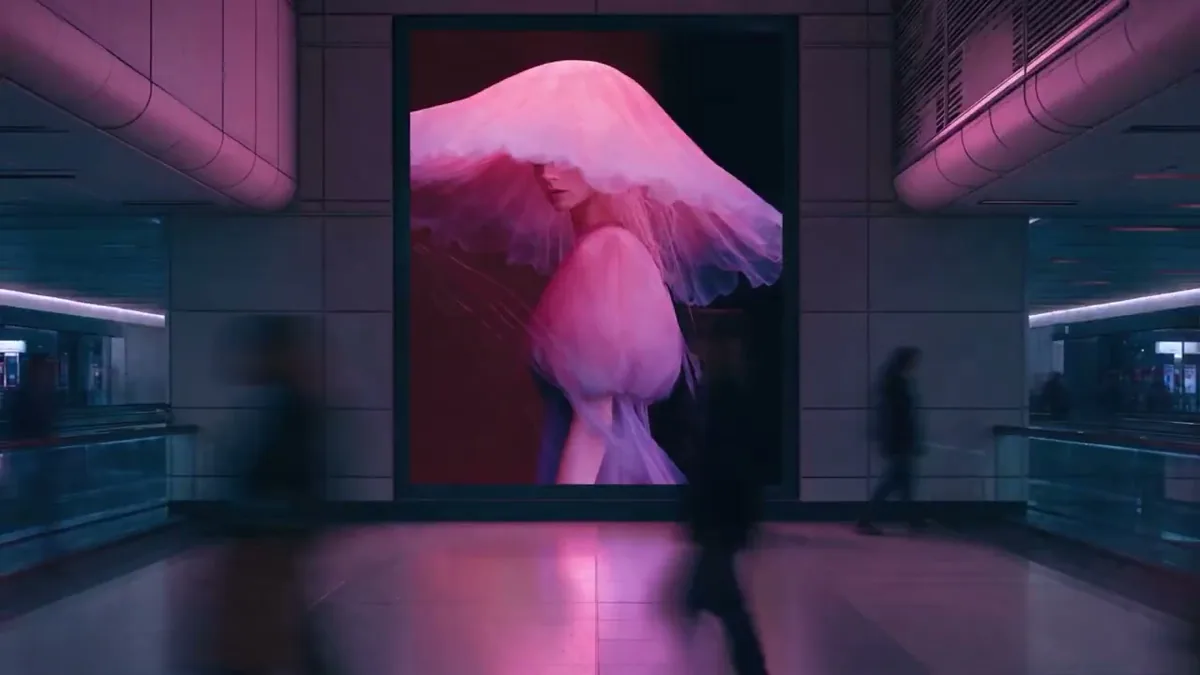
MiniMax H3 Image คือโมเดลสร้างและแก้ไขภาพแบบ Open-weight ที่พัฒนาต่อยอดมาจาก MiniMax H3 โดยใช้ Checkpoint เดียวในการประมวลผลทั้งคำสั่งข้อความ (Prompt) และการแก้ไขภาพร่วมกับภาพอ้างอิง 1–16 ภาพ ไม่ว่าจะรังสรรค์ภาพถ่ายที่สมจริงหรือโลกจินตนาการในรูปแบบภาพวาด MiniMax H3 Image ก็สามารถผสานผลลัพธ์ที่ละเอียดประณีตเข้ากับความเข้าใจเรื่องการจัดองค์ประกอบ วัตถุ และมิติความสัมพันธ์ของพื้นที่
คุณสมบัติเด่นของ MiniMax H3 Image
6 วิธีในการเปลี่ยนบรีฟงานสร้างสรรค์ของคุณให้กลายเป็นทิศทางภาพที่ชัดเจนและจับต้องได้
รายละเอียดคมชัดในตัว โดยไม่ต้องง้อตัวอัปสเกล
MiniMax H3 Image สามารถสร้างภาพความละเอียดสูงระดับ 4K แท้ที่มีรายละเอียดพื้นผิวคมชัดอย่างยิ่ง เพียงอธิบายลักษณะพื้นผิว แสง และความลึกเพื่อเนรมิตฉากภาพถ่ายที่สมจริง ตั้งแต่ความนุ่มนวลของผืนผ้า ไม้ที่ผ่านแดดฝน ไปจนถึงเงาสะท้อน และทิวทัศน์อันห่างไกล
สำรวจฉากที่มีรายละเอียดสูง
รวมภาพอ้างอิงหลากหลายให้เป็นฉากเดียว
ผสานรวมภาพอ้างอิงได้สูงสุดถึง 16 ภาพด้วย MiniMax H3 Image โดยกำหนดบทบาทให้แต่ละภาพ พร้อมระบุตำแหน่ง ขนาด และการจัดแสงได้อย่างแม่นยำ ตัวอย่างเช่น การนำภาพห้องว่างและภาพเฟอร์นิเจอร์อ้างอิง 9 ชิ้นมารวมกันจนได้เป็นห้องนั่งเล่นที่ตกแต่งอย่างครบครัน
จัดองค์ประกอบด้วยภาพอ้างอิง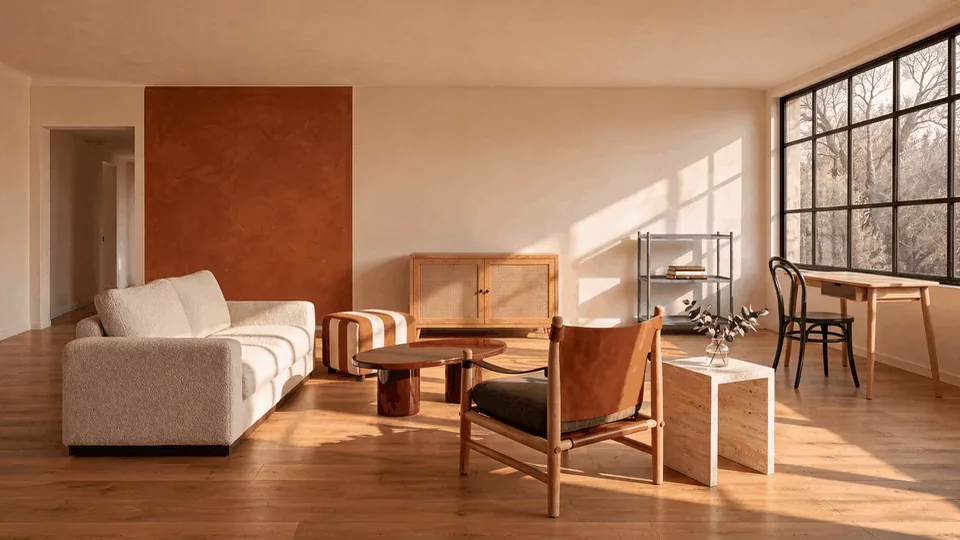
เชื่อมโยงรายละเอียดของบรีฟที่ซับซ้อน
MiniMax H3 Image คำนึงถึงความสัมพันธ์ระหว่างวัตถุ ป้ายกำกับ และคำสั่งจัดวาง วางแผนโปสเตอร์ บอร์ดหลักฐาน หรือโจทย์ตรรกะประกอบภาพให้มีลำดับชัดเจน ใช้ข้อความสำคัญสั้นๆ และตรวจตัวสะกดในภาพที่สร้างก่อนส่งมอบงาน
สร้างบรีฟงานภาพ
ก้าวเข้าสู่แผนที่เกมแบบสมจริง
เพียงใส่แผนที่แล้วระบุจุดมุมมองด้วยลูกศร พร้อมอธิบายความสูงของกล้องและสภาพแวดล้อม เพื่อพัฒนาฉาก 3 มิติในมุมมองบุคคลที่หนึ่งควบคู่ไปกับแผนที่ย่อ (Minimap) ที่สอดคล้องกัน เปลี่ยนแผนผังมุมมองจากบนลงล่างให้กลายเป็นมุมมองจริงที่ผู้เล่นจะได้สัมผัส
จินตนาการโลกในเกม

เปลี่ยนภาพเรนเดอร์เปล่าให้เป็นฉากภาพยนตร์สุดอลังการ
ใช้ MiniMax H3 Image เพื่อพัฒนาพื้นผิววัสดุและบรรยากาศจากภาพเรนเดอร์ 3 มิติที่ยังไม่ได้ใส่เท็กซ์เจอร์ ตัวอย่างเช่น ฉากฐานวิจัยบนดวงจันทร์ที่นำภาพโครงสร้างอ้างอิงมาผสานกับแสงสไตล์ภาพยนตร์และรายละเอียดพื้นผิว ช่วยให้คุณสื่อสารแนวคิดของฉากได้ชัดเจนก่อนเข้าสู่ขั้นตอนการผลิตจริง
พัฒนาการจัดแสงสไตล์ภาพยนตร์

ค้นหาภาษาภาพที่เป็นเอกลักษณ์เฉพาะตัว
โลดแล่นไปกับสไตล์ที่หลากหลาย ไม่ว่าจะเป็นภาพวาดสีน้ำมัน อาร์ตเวิร์กของเกม หรือคอนเซปต์อาร์ตสุดล้ำ โดยคุณสามารถกำหนดโทนสี เทคนิค และอารมณ์ของภาพได้ในขณะที่ยังคงรักษาจุดเด่นของตัวแบบไว้ เพื่อเปรียบเทียบทิศทางของงานก่อนจะนำไปขยายผลต่อในสไตล์ที่เลือก
กำหนดทิศทางศิลป์
วิธีใช้งาน MiniMax H3 Image
เตรียมไอเดียของคุณ ตั้งค่าเครื่องมือสร้างภาพ แล้วมารอดูผลลัพธ์กัน
เพิ่มภาพอ้างอิงของคุณ
เริ่มต้นที่โหมด Image to Image และอัปโหลดภาพอ้างอิงของคุณ หรือเลือกโหมด Text to Image หากคุณต้องการเริ่มต้นสร้างสรรค์จากไอเดียตัวอักษร
อธิบายผลลัพธ์ที่ต้องการ
เลือก MiniMax H3 Image อธิบายไอเดียหรือสิ่งที่คุณต้องการแก้ไข จากนั้นเลือกอัตราส่วนภาพและความละเอียดที่ต้องการ คุณสามารถสลับเป็นขนาดที่กำหนดเองได้เมื่อต้องการระบุขนาดที่แน่นอน และตรวจสอบจำนวนเครดิตที่ต้องใช้ก่อนกดสร้างภาพ
สร้างและตรวจสอบผลงาน
กดส่งคำสั่งเมื่อพร้อม ตรวจสอบผลลัพธ์ และดาวน์โหลดภาพที่คุณถูกใจ แนะนำให้ตรวจรายละเอียดเล็กๆ น้อยๆ และข้อความในภาพก่อนนำไปใช้งานจริง
พารามิเตอร์และเครดิตของ MiniMax H3 Image
เลือกขนาดภาพผลลัพธ์ ทำความเข้าใจแต่ละการตั้งค่า และตรวจสอบจำนวนเครดิตที่ต้องใช้ก่อนเริ่มสร้างสรรค์ภาพ
จำนวนเครดิตต่อรูปภาพ
| ความละเอียด (Resolution) | เครดิต / รูปภาพ |
|---|---|
| 1K | 1 |
| 2K | 1 |
| 4K | 3 |
ใช้อัตราเครดิตเดียวกันทั้งโหมด Text to Image และ Image to Image โดยการใช้รูปภาพอ้างอิงจะไม่มีการคิดเครดิตเพิ่มเติมบน Seevio AI
| พารามิเตอร์ | ตัวเลือกและความหมาย |
|---|---|
| โหมดการสร้างภาพ | Text to Image · Image to Image เริ่มต้นสร้างภาพจากข้อความสั่งการ (Prompt) หรือเลือกแก้ไขและผสมผสานรูปภาพอ้างอิงเข้าด้วยกัน ทั้งสองโหมดรองรับการตั้งค่าขนาดภาพ การขยายข้อความสั่งการ และฟอร์แมตภาพผลลัพธ์ตามรายละเอียดด้านล่าง |
ข้อความสั่งการ (Prompt)prompt | 1–5000 ตัวอักษร · จำเป็นต้องระบุ อธิบายตัวแบบ การจัดองค์ประกอบ แสง และสไตล์ของภาพ สำหรับการแก้ไขภาพ ให้ระบุรูปภาพอ้างอิงแต่ละภาพตามลำดับ และอธิบายสิ่งที่ต้องการให้เปลี่ยนหรือให้คงเดิมไว้ |
อัตราส่วนภาพ (Aspect ratio)aspect_ratio | auto, 1:1, 16:9, 9:16, 4:3, 3:4, 3:2, 2:3, 21:9, 4:5, 5:4 ค่าเริ่มต้น: auto สำหรับโหมด Text to Image หากเปิดใช้งานฟังก์ชันขยายข้อความสั่งการ ระบบจะเลือกรูปทรงที่เหมาะสมจากข้อความของคุณโดยอัตโนมัติ หากปิดใช้งานฟังก์ชันนี้ ระบบจะใช้ขนาด 1:1 ส่วนโหมด Image to Image ระบบจะเลือกอัตราส่วนตามรูปภาพอ้างอิงรูปแรกโดยอัตโนมัติ (ใช้เฉพาะกับขนาดที่ตั้งค่าไว้ล่วงหน้าเท่านั้น) |
ความละเอียด (Resolution)resolution | 1K · 2K · 4K — ค่าเริ่มต้น: 2K กำหนดระดับขนาดของภาพผลลัพธ์เมื่อใช้ขนาดที่ตั้งค่าไว้ล่วงหน้า โดยขนาดพิกเซลที่แน่นอนจะขึ้นอยู่กับอัตราส่วนภาพ ตัวอย่างเช่น ที่อัตราส่วน 1:1 ขนาดพิกเซลจะเป็น 1024 × 1024, 2048 × 2048 และ 4096 × 4096 พิกเซล ตามลำดับ |
ขนาดพิกเซลกำหนดเองwidth / height | จำเป็นต้องระบุทั้งสองค่าในโหมดกำหนดเอง · แต่ละด้านกำหนดได้ตั้งแต่ 1–8192 px ระบุตัวเลขจำนวนเต็มสำหรับทั้งความกว้างและความสูง โดยจำนวนพิกเซลรวมทั้งหมดต้องอยู่ระหว่าง 655,360 ถึง 20,000,000 พิกเซล และอัตราส่วนความกว้างต่อความสูงต้องอยู่ระหว่าง 1:3 ถึง 3:1 ทั้งนี้ การกำหนดขนาดพิกเซลเองจะเข้ามาแทนที่การตั้งค่าอัตราส่วนภาพและความละเอียดเดิม และไม่สามารถใช้ร่วมกันได้ หากไม่ได้ระบุขนาดพิกเซลเอง ระบบจะใช้ขนาดที่ตั้งค่าไว้ล่วงหน้าแทน |
ขยายข้อความสั่งการexpand_prompt | true (เปิด) · false (ปิด) — ค่าเริ่มต้น: เปิด หากเปิดใช้งาน: โมเดลจะช่วยขยายข้อความสั่งการของคุณเพื่อเพิ่มรายละเอียดต่างๆ ให้สมบูรณ์ยิ่งขึ้น หากปิดใช้งาน: โมเดลจะใช้เฉพาะข้อความต้นฉบับที่คุณป้อนโดยไม่มีการเพิ่มเติม ฟังก์ชันนี้สามารถใช้งานได้ในทั้งสองโหมดการสร้างภาพ และยังส่งผลต่อการเลือกอัตราส่วนภาพอัตโนมัติในโหมด Text to Image อีกด้วย |
รูปภาพอ้างอิงimage_urls | 1–16 รูป · จำเป็นสำหรับโหมด Image to Image เท่านั้น ใช้รูปภาพอ้างอิงเพื่อกำหนดตัวแบบ สไตล์ หรือการจัดองค์ประกอบภาพ รองรับการอัปโหลดไฟล์ JPG, PNG, WebP หรือ BMP สำหรับไฟล์ HEIC จะรองรับผ่านทาง URL รูปภาพที่เป็นสาธารณะเท่านั้น แต่ละภาพต้องมีขนาดไม่เกิน 20 MB และความละเอียดไม่เกิน 64 MP โดยไม่ได้ระบุขีดจำกัดแยกสำหรับขนาดไฟล์รวมทั้งหมด และโหมด Text to Image จะไม่มีการใช้รูปภาพอ้างอิง |
ฟอร์แมตภาพผลลัพธ์output_format | PNG · JPEG — ค่าเริ่มต้น: PNG เลือกฟอร์แมตไฟล์สำหรับรูปภาพที่สร้างขึ้น โดยทั้งสองโหมดการสร้างภาพรองรับฟอร์แมตเหล่านี้ และการสั่งสร้างภาพแต่ละครั้งจะให้ผลลัพธ์เป็นรูปภาพจำนวน 1 รูป |
แบบฟอร์มจะเริ่มต้นด้วยตัวเลือกอัตราส่วนภาพและความละเอียด คุณสามารถสลับไปใช้การกำหนดขนาดพิกเซลเองเพื่อระบุความกว้างและความสูงที่แน่นอน โดยจำนวนเครดิตที่ต้องใช้จะอัปเดตตามการตั้งค่าของคุณโดยอัตโนมัติ
เทคนิคการเขียน Prompt
เคล็ดลับการใช้งาน MiniMax H3 Image ให้ได้ประสิทธิภาพสูงสุด
อธิบายข้อมูลพื้นฐานให้ครบถ้วน
ระบุโจทย์หลักให้ชัดเจนก่อน แล้วจึงตามด้วยสไตล์
เริ่มต้นด้วยการอธิบายเป้าหมายของภาพ จะนำภาพไปใช้งานอย่างไร ตัวละครหรือวัตถุหลักคืออะไร และกำลังทำกิจกรรมหรืออยู่ในสถานะใด จากนั้นจึงค่อยระบุสไตล์ของภาพที่ต้องการปิดท้าย
จัดวางเลย์เอาต์โดยรวมก่อนลงรายละเอียดเฉพาะจุด
กำหนดจำนวนและตำแหน่งการจัดวางของตัวแบบหลัก มุมกล้อง และพื้นที่ว่าง (Negative space) สำหรับภาพที่มีรายละเอียดซับซ้อน แนะนำให้อธิบายโครงสร้างส่วนหลักๆ ก่อน จากนั้นค่อยระบุรายละเอียดและสอดแทรกความสัมพันธ์ของส่วนประกอบย่อย เช่น “ชื่อหัวข้ออยู่ด้านบน ถัดลงมาด้านล่างเป็นภาพฝั่งซ้ายและข้อความคำอธิบายฝั่งขวา”
สื่อสารถึงสไตล์ผ่านรายละเอียดที่มองเห็นได้จริง
อธิบายเรื่องโทนสี วัสดุ การจัดแสง และพื้นผิวให้เห็นภาพชัดเจน เช่น ใช้คำว่า “แสงนุ่มๆ ส่องจากด้านข้าง, มีแสงสะท้อนบนพื้นผิวโลหะ และมีพื้นที่ว่างที่ดูสะอาดตา” แทนการใช้คำพูดที่กว้างและจับต้องยากอย่างคำว่า “ให้ความรู้สึกหรูหราพรีเมียม” นอกจากนี้ควรจัดลำดับความสำคัญของรายละเอียดหลักและหลีกเลี่ยงการสั่งคำสั่งที่ขัดแย้งกันเองในภาพเดียว
การจัดการข้อความและข้อมูลในภาพ
ระบุข้อความที่ต้องการให้แสดงอย่างถูกต้องและครบถ้วน
ใส่เครื่องหมายอัญประกาศครอบข้อความทั้งหมดที่คุณต้องการให้แสดงในภาพ พร้อมระบุตำแหน่ง ลำดับความสำคัญ และการขึ้นบรรทัดใหม่ให้ชัดเจน
ระบุให้ชัดเจนหากต้องการให้ AI ช่วยเขียนข้อความ
บอกตำแหน่งที่ต้องการให้ข้อความปรากฏและเนื้อหาที่ต้องการสื่อสาร หรือสั่งให้โมเดลช่วยเขียนข้อความที่เหมาะสมกับส่วนนั้นๆ ของภาพขึ้นมาใหม่ได้
ระบุให้ชัดเจนเมื่อไม่ต้องการให้มีข้อความใดๆ ปรากฏในภาพ
สามารถใส่ประโยค เช่น “ห้ามใส่ข้อความ ตัวอักษร หรือตัวเลขใดๆ ลงในภาพ” เพื่อช่วยลดโอกาสที่โมเดลจะสร้างชื่อหัวข้อ ป้ายกำกับ หรือตัวอักษรตกแต่งที่ไม่ต้องการเข้ามาในภาพ
ใส่ข้อมูลและข้อเท็จจริงที่ถูกต้อง พร้อมระบุความสัมพันธ์ของข้อมูล
สำหรับการสร้างแผนภูมิ ภาพประกอบบทความวิจัย หรือเนื้อหาเพื่อการศึกษา แนะนำให้ใส่ข้อมูล ตัวเลข หน่วยวัด และอธิบายความสัมพันธ์ระหว่างข้อมูลเหล่านั้นอย่างถูกต้อง หากต้องการแสดงการเปลี่ยนแปลงตามช่วงเวลา ควรระบุช่วงเวลาให้ชัดเจน และเขียนกำกับข้อมูลตัวอย่างให้ชัดเจนเพื่อไม่ให้สับสนกับข้อมูลจริง
การใช้งานภาพอ้างอิงหลายภาพและการแก้ไขภาพ
กำหนดบทบาทหน้าที่ให้ภาพอ้างอิงแต่ละภาพอย่างชัดเจน
อธิบายว่าภาพอ้างอิงแต่ละภาพส่งผลต่อภาพใหม่อย่างไร ส่วนไหนต้องรักษาไว้ และส่วนไหนที่ปรับเปลี่ยนได้ เช่น “คงลักษณะสินค้าจากภาพอ้างอิงที่ 1 ไว้, ใช้โทนสีตามภาพอ้างอิงที่ 2 และจัดวางเลย์เอาต์ตามภาพอ้างอิงที่ 3” หากคุณต้องการหยิบยืมมาเฉพาะแค่โทนสี ควรสั่งให้ชัดเจนว่าไม่ต้องลอกเลียนแบบรูปทรงหรือวัสดุมาด้วย
แยกแยะส่วนที่ต้องการเปลี่ยนออกจากส่วนที่ต้องการคงไว้
ระบุตัววัตถุที่ต้องการแก้ไขด้วยตำแหน่งหรือลักษณะเด่นของวัตถุนั้นๆ จากนั้นแจ้งการเปลี่ยนแปลงที่ต้องการ ขอบเขตของการแก้ไข และสิ่งที่จะต้องคงรักษาไว้ เช่น “เปลี่ยนถ้วยกาแฟด้านซ้ายให้เป็นสีน้ำเงิน โดยที่รูปทรง วัสดุ ตำแหน่ง และขนาดยังคงเดิมทุกประการ”
อธิบายผลลัพธ์สุดท้ายของการแก้ไขให้ละเอียดครบถ้วน
ระบุคำสั่งให้ชัดเจนระหว่างการย้าย การคัดลอก การแทนที่ และการลบวัตถุ เมื่อต้องการลบวัตถุออก ควรอธิบายด้วยว่าต้องการให้เติมเต็มพื้นที่ว่างตรงนั้นด้วยอะไร และในกรณีที่มีการแก้ไขข้อความหรือข้อมูล ควรระบุคำอธิบายชุดใหม่ที่จะนำมาแทนที่ให้ครบถ้วน พร้อมบอกให้ชัดเจนว่าต้องการให้คงเลย์เอาต์เดิม โครงสร้างแผนภูมิเดิม หรือข้อมูลส่วนอื่นๆ ไว้ตามเดิมหรือไม่
ตั้งเป้าหมายการแก้ไขให้ชัดเจนในแต่ละรอบ
ระบุให้ชัดเจนว่าคุณกำลังใช้งานภาพใดอยู่ ต้องการปรับเปลี่ยนอะไรในรอบนี้ และต้องการคงรักษาส่วนไหนไว้ หลีกเลี่ยงการใช้คำสั่งที่คลุมเครือ เช่น “เอาแบบเดียวกับรอบที่แล้ว” หรือ “เหมือนเดิมก่อนหน้านี้”
ระบุจำนวนแถวและคอลัมน์ของภาพตารางให้ชัดเจน
สำหรับการสร้างภาพแบบตาราง (Grid) สตอรี่บอร์ด หรือภาพต่อกัน (Collage) แนะนำให้ระบุเป็น “2 แถว 3 คอลัมน์” หรือ “3 × 3 (แถว × คอลัมน์)” แทนการใช้ตัวเลขที่อาจสร้างความสับสนอย่าง “2 × 3” และควรอธิบายรูปแบบเลย์เอาต์ที่ไม่เป็นระเบียบโดยตรง เช่น “ด้านบนมี 3 ช่อง และด้านล่างมี 2 ช่อง” หากต้องการแก้ไขภาพในช่องตาราง ให้ระบุพิกัดแถวและคอลัมน์ให้ชัดเจน เช่น “แถวที่ 2 คอลัมน์ที่ 1”
กรณีการใช้งาน MiniMax H3 Image
เริ่มต้นทุกโปรเจกต์ด้วยทิศทางภาพที่ชัดเจนและตรงใจ
การตลาดและการโฆษณา
สร้างสรรค์ภาพสำหรับแคมเปญแบรนด์ โซเชียลมีเดีย และเนื้อหาโปรโมตต่างๆ
การออกแบบตัวละครและภาพประกอบ
ค้นหาไอเดียตัวละคร ภาพประกอบ และสไตล์ภาพอันโดดเด่นสำหรับโปรเจกต์สร้างสรรค์ของคุณ
ภาพถ่ายและงานภาพเชิงสร้างสรรค์
เปลี่ยนไอเดียให้กลายเป็นภาพถ่ายที่สมจริง พร้อมทดลองแนวทางภาพในสไตล์ต่างๆ
อีคอมเมิร์ซและการนำเสนอผลิตภัณฑ์
สร้างภาพผลิตภัณฑ์และสื่อการนำเสนอสำหรับร้านค้าออนไลน์และคอนเทนต์ของแบรนด์
สื่อการเรียนรู้และภาพข้อมูล
สร้างสรรค์ภาพประกอบและภาพอธิบายสำหรับงานนำเสนอ การเรียนการสอน และการแบ่งปันความรู้
การออกแบบพื้นที่และสิ่งแวดล้อม
สำรวจแนวคิดภาพสำหรับการออกแบบตกแต่งภายใน สถาปัตยกรรม และสภาพแวดล้อมเสมือนจริง
เรื่องราวจากผู้สร้างสรรค์ที่ใช้ MiniMax H3 Image
 Mayaนักออกแบบ · งานตกแต่งภายใน
การรวมห้องว่างกับภาพเฟอร์นิเจอร์แยกชิ้นช่วยให้การคุยงานง่ายขึ้นมาก การได้เห็นทุกอย่างจัดวางอยู่ด้วยกันทำให้เราคุยเรื่องมู้ดแอนด์โทนที่ต้องการได้ตรงประเด็นที่สุดค่ะ
 Leoศิลปิน · เกม
มุมมองบุคคลที่หนึ่งช่วยปลุกแผนที่ของผมให้มีชีวิตชีวาขึ้นมาจริงๆ มันทำให้คนในทีมเห็นภาพเดียวกันเลยว่าผู้เล่นจะรู้สึกอย่างไรเมื่อก้าวเข้าสู่พื้นที่นั้น
 Ninaผู้กำกับศิลป์ · คอนเซปต์
ไม่ว่าจะเป็นเท็กซ์เจอร์ แสง หรือบรรยากาศ ฉันสามารถต่อยอดทั้งหมดนี้ได้จากภาพเรนเดอร์ธรรมดาๆ และช่วยให้เรามีทิศทางภาพที่ชัดเจนในการประชุมพิจารณางานครั้งต่อไปค่ะ
คำถามที่พบบ่อยเกี่ยวกับ MiniMax H3 Image
เตรียมความพร้อมด้านข้อมูลนำเข้า ผลลัพธ์ และขั้นตอนการทำงานสร้างสรรค์ของคุณ
MiniMax H3 Image เปิดตัวเมื่อไหร่?
MiniMax ได้ประกาศเปิดตัว MiniMax H3 Image และปล่อยน้ำหนักโมเดล (Weights) เมื่อวันที่ 10 พฤศจิกายน 2026 ตามด้วยบล็อกการวิจัยในวันที่ 11 พฤศจิกายน 2026 โดยโมเดลนี้รวมความสามารถในการสร้างและแก้ไขภาพไว้ใน Checkpoint เดียวกัน
ฉันสามารถใส่ภาพอ้างอิงได้สูงสุดกี่ภาพ?
สำหรับการแก้ไขรูปภาพ คุณสามารถเพิ่มรูปภาพอ้างอิงได้ตั้งแต่ 1–16 รูป โดยรองรับการอัปโหลดไฟล์ในรูปแบบ JPG, PNG, WebP หรือ BMP หรือจะใช้ URL ของรูปภาพที่เข้าถึงได้แบบสาธารณะก็ได้ สำหรับไฟล์ HEIC จะรองรับผ่านทาง URL รูปภาพเท่านั้น โดยรูปภาพอ้างอิงแต่ละรูปต้องมีขนาดไม่เกิน 20 MB และมีความละเอียดไม่เกิน 64 เมกะพิกเซล จากนั้นให้อธิบายบทบาทหน้าที่ของแต่ละรูปภาพรวมถึงการเปลี่ยนแปลงที่คุณต้องการ
โมเดลนี้รองรับความละเอียดและสัดส่วนภาพแบบใดบ้าง?
คุณสามารถเลือกความละเอียดได้ตั้งแต่ระดับ 1K, 2K หรือ 4K โดยค่าเริ่มต้นจะอยู่ที่ 2K พร้อมอัตราส่วนภาพแบบอัตโนมัติ หากต้องการขนาดที่เฉพาะเจาะจง คุณสามารถป้อนค่าความกว้างและความสูงด้วยตัวเองได้ โดยแต่ละด้านต้องเป็นจำนวนเต็มตั้งแต่ 1 ถึง 8192 พิกเซล และมีจำนวนพิกเซลรวมกันอยู่ระหว่าง 655,360 ถึง 20,000,000 พิกเซล โดยอัตราส่วนระหว่างความกว้างต่อความสูงต้องอยู่ระหว่าง 1:3 ถึง 3:1 และสามารถดาวน์โหลดไฟล์ออกมาเป็นฟอร์แมต PNG หรือ JPEG
ฉันสามารถใช้มาสก์ (Masks) หรือพื้นหลังโปร่งใสได้หรือไม่?
เครื่องมือสร้างภาพนี้ยังไม่รองรับการแก้ไขภาพเฉพาะจุดแบบใช้มาสก์ (Masked Editing) หรือการส่งออกภาพแบบพื้นหลังโปร่งใส สำหรับการแก้ไขภาพ ให้ใช้วิธีเพิ่มรูปภาพอ้างอิงแล้วอธิบายสิ่งที่ต้องการเปลี่ยนหรือสิ่งที่ต้องการคงไว้แทน ทั้งนี้ พื้นที่โปร่งใสในรูปภาพอ้างอิงจะถูกแทนที่ด้วยสีขาวโดยอัตโนมัติ
โมเดลนี้สร้างตัวอักษรและข้อความได้ดีแค่ไหน?
โมเดลนี้ทำผลงานได้ดีในการสร้างหัวข้อข่าว เลเบล และข้อความสั้นๆ แต่สำหรับย่อหน้ายาวๆ หรือข้อความขนาดเล็กและหนาแน่นอาจจะยังไม่เสถียรนัก แนะนำให้ระบุคำและลำดับความสำคัญของข้อความให้ชัดเจน แล้วทำการตรวจทานผลลัพธ์ที่ได้อีกครั้ง
ระบบเครดิตบน Seevio AI ทำงานอย่างไร?
บน Seevio AI การสร้างภาพขนาด 1K หรือ 2K จะใช้ 1 เครดิตต่อภาพ และภาพขนาด 4K จะใช้ 3 เครดิตต่อภาพ โดยโหมด Text to Image และ Image to Image จะคิดอัตราเครดิตเท่ากันและไม่มีการเก็บเครดิตเพิ่มสำหรับการใช้รูปภาพอ้างอิง สำหรับการกำหนดขนาดภาพเองจะคิดค่าบริการตามจำนวนพิกเซลรวม ได้แก่ พิกเซลรวมสูงสุด 1.2 MP จะคิดในอัตรา 1K, มากกว่า 1.2 MP ถึง 4.5 MP จะคิดในอัตรา 2K, และมากกว่า 4.5 MP จะคิดในอัตรา 4K กรุณาตรวจสอบจำนวนเครดิตรวมที่แสดงบนหน้าจอก่อนกดสร้างภาพ
สำรวจโมเดล AI อื่นๆ เพิ่มเติม
ปลดปล่อยไอเดียถัดไปของคุณด้วย MiniMax H3 Image
เตรียมภาพอ้างอิงและบรีฟของคุณให้พร้อม แล้วมาร่วมค้นพบความเป็นไปได้ใหม่ๆ ในการสร้างสรรค์ภาพด้วย MiniMax H3 Image บนพื้นที่ทำงานของเราได้เลย
เริ่มสร้างสรรค์ผลงาน