MiniMax H3 Image
Yerel 4K kalitesinde detaylar ve kreatif vizyonunuza göre şekillenen görseller için MiniMax H3 Image modelini keşfedin. Sahneler, ürünler ve karakterler tasarlamak için yazılı bir fikirle veya referans görsellerle işe başlayın.
MiniMax H3 Image Nedir?
MiniMax H3 Image, MiniMax H3 tabanlı açık ağırlıklı (open-weight) bir görsel oluşturma ve düzenleme modelidir. Tek bir checkpoint ile 1-16 referans görsel kullanarak metin tabanlı komutları işler ve düzenlemeler yapar. MiniMax H3 Image, gerçekçi fotoğraflardan illüstrasyon dünyalarına kadar her çalışmada detaylı çıktıyı kompozisyon, nesne ve uzamsal ilişki algısıyla birleştirir.
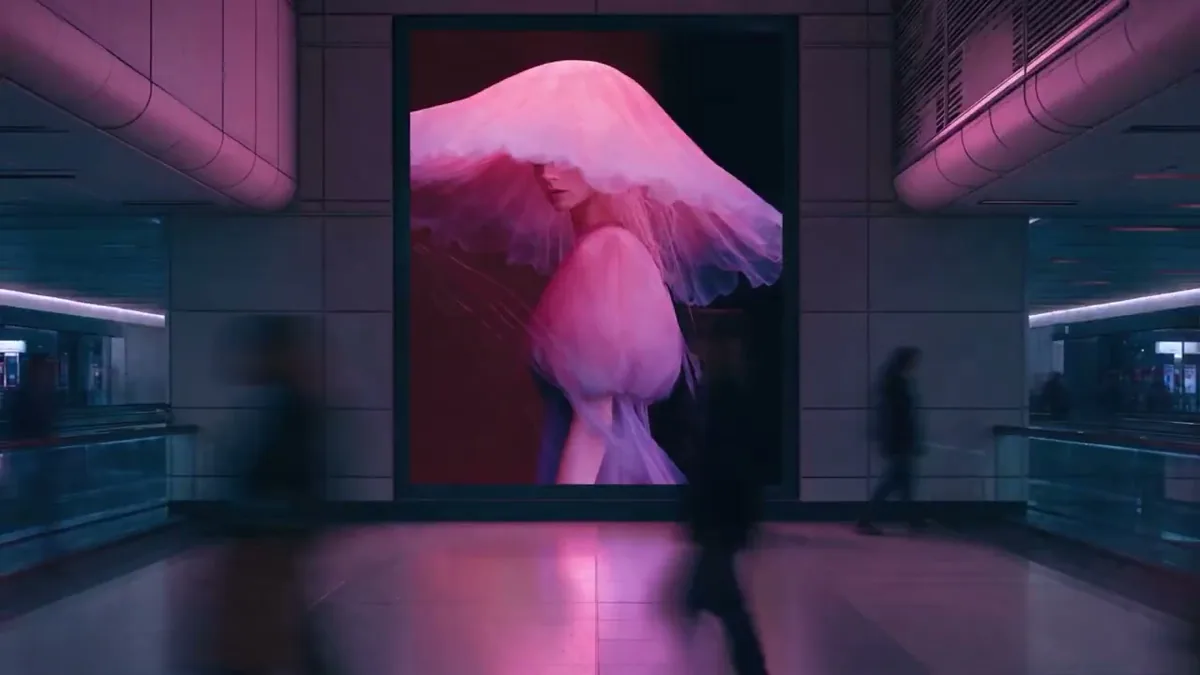
MiniMax H3 Image Modelinin Öne Çıkan Özellikleri
Kreatif taslağınızı somut bir görsel doğrultuya dönüştürmenin altı yolu.
Görsel ölçekleyiciye gerek duymayan yerel detaylar
MiniMax H3 Image, zengin yüzey detaylarına sahip doğal 4K çözünürlükte görseller üretir. Yumuşak kumaşlardan yıpranmış ahşaplara, yansımalardan uzak manzaralara kadar her türlü fotoğraf karesini oluşturmak için dokuyu, ışığı ve derinliği tarif etmeniz yeterlidir.
Detaylı bir sahneyi keşfet
Birden çok referansı tek bir sahnede birleştirin
MiniMax H3 Image ile 16 adede kadar referans görseli bir araya getirin. Her görsele bir rol atayın; yerleşimi, ölçeği ve ışığı belirleyin. Bu örnekte, boş bir oda ile dokuz farklı mobilya referansı birleştirilerek döşenmiş bir oturma odası oluşturulmuştur.
Referanslarla kompozisyon oluştur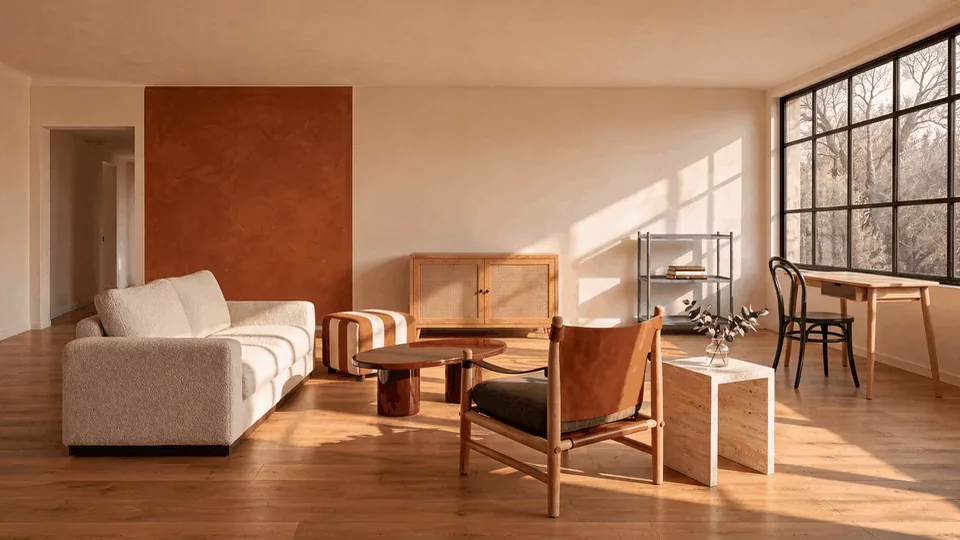
Karmaşık yönergeleri birbiriyle uyumlu tutun
MiniMax H3 Image; nesneler, etiketler ve yerleşim talimatları arasındaki ilişkileri takip eder. Açık bir hiyerarşiyle afiş, kanıt panosu veya resimli mantık problemi planlayın. Önemli metinleri kısa tutun ve teslimden önce oluşturulan görseldeki yazımı kontrol edin.
Görsel bir taslak oluştur
Bir oyun haritasının içine adım atın
Bir harita yükleyin ve bakış açısını bir okla işaretleyin. Birinci şahıs gözünden (FPS) 3D bir sahne ve buna uygun bir mini harita tasarlamak için kamera yüksekliğini ve çevreyi tarif edin. Bu işlem, kuş bakışı bir planı oyuncunun deneyimleyeceği bir görünüme dönüştürür.
Oynanabilir bir dünya hayal et

Yalın bir render'ı film sahnesine dönüştürün
Kaplamasız (untextured) 3D render'lardan malzeme ve atmosfer tasarlamak için MiniMax H3 Image modelini kullanın. Ay araştırma üssü örneğinde, yapısal bir referans sinematik ışıklandırma ve yüzey detaylarıyla birleştirilerek nihai prodüksiyon öncesinde sahnenin aktarılmasına yardımcı olur.
Sinematik ışıklandırma tasarla

Kendine has bir görsel dil keşfedin
Tablo tadında illüstrasyonlar, oyun çizimleri ve hayal gücünü zorlayan konseptler arasında geçiş yapın. Ana konuyu korurken palet, mecra ve atmosferi belirleyin. Seçilen tarzı genişletmeden önce bir dünya veya kampanya için farklı yönleri karşılaştırın.
Sanat yönetimini şekillendir
MiniMax H3 Image nasıl kullanılır?
Fikrinizi hazırlayın, oluşturucuyu ayarlayın ve sonucu inceleyin.
Referanslarınızı ekleyin
Görselden Görsele (Image to Image) alanından başlayın ve referans görsellerinizi yükleyin. Başlangıç noktanız yazılı bir fikir olduğunda Metinden Görsele (Text to Image) seçeneğini tercih edin.
Hedeflediğiniz sonucu tarif edin
MiniMax H3 Image'ı seçin, fikrinizi veya yapmak istediğiniz düzenlemeleri açıklayın, ardından en boy oranını ve çözünürlüğü belirleyin. Tam bir boyuta ihtiyacınız olduğunda özel boyutlara geçiş yapın ve oluşturmadan önce kredi maliyetini kontrol edin.
Oluşturun ve inceleyin
Hazır olduğunuzda gönderin, sonucu inceleyin ve beğendiğiniz görseli indirin. Bitmiş bir projede kullanmadan önce küçük detayları ve metinleri kontrol edin.
MiniMax H3 Image parametreleri ve kredileri
Çıktı boyutunuzu seçin, ayarları öğrenin ve oluşturmadan önce maliyeti kontrol edin.
Görsel başına kredi
| Çözünürlük | kredi / görsel |
|---|---|
| 1K | 1 |
| 2K | 1 |
| 4K | 3 |
Aynı tarifeler Metinden Görsele ve Görselden Görsele modları için de geçerlidir. Referans görseller Seevio AI üzerinde kredi maliyetini artırmaz.
| Parametre | Seçenekler ve anlamı |
|---|---|
| Oluşturma modu | Metinden Görsele · Görselden Görsele Bir metin komutuyla başlayın ya da referans görselleri düzenleyip birleştirin. Her iki mod da aşağıdaki boyut, komut genişletme ve çıktı ayarlarını destekler. |
Komut (Prompt)prompt | 1–5000 karakter · Zorunlu Konuyu, kompozisyonu, ışığı ve tarzı tarif edin. Düzenlemeler için her referansı sırasıyla belirtin ve nelerin değişip nelerin aynı kalacağını açıklayın. |
En boy oranıaspect_ratio | auto, 1:1, 16:9, 9:16, 4:3, 3:4, 3:2, 2:3, 21:9, 4:5, 5:4 Varsayılan: auto. Metinden Görsele modunda, komut genişletme açıkken 'auto' seçeneği yazdığınız komuta göre bir biçim seçer; genişletme kapalıyken 1:1 oranını kullanır. Görselden Görsele modunda ise 'auto' ilk referansı temel alır. Sadece hazır boyutlarla kullanılır. |
Çözünürlükresolution | 1K · 2K · 4K — Varsayılan: 2K Hazır boyutları kullanırken çıktı boyutu kategorisini belirler. Net çözünürlük en boy oranına bağlıdır. 1:1 oranında bu boyutlar sırasıyla 1024 × 1024, 2048 × 2048 ve 4096 × 4096 pikseldir. |
Özel boyutlarwidth / height | Özel modda her ikisi de zorunludur · Her biri 1–8192 px Her iki boyut için de tam sayı değerleri girin. Toplam piksel sayısı 655.360–20.000.000 arasında olmalı ve genişlik:yükseklik oranı 1:3 ile 3:1 arasında kalmalıdır. Özel boyutlar, en boy oranı ve çözünürlük ayarlarının yerine geçer; birlikte kullanılamazlar. Özel boyut girilmezse hazır boyutlar uygulanır. |
Komut genişletmeexpand_prompt | true (açık) · false (kapalı) — Varsayılan: açık Açık: Model, detay eklemek için komutunuzu zenginleştirir. Kapalı: Komutunuzu genişletmeden doğrudan yazdığınız gibi kullanır. Her iki oluşturma modunda da geçerlidir; ayrıca Metinden Görsele modundaki otomatik en boy oranı seçimini de etkiler. |
Referans görsellerimage_urls | 1–16 görsel · Sadece Görselden Görsele için zorunlu Konu, tarz veya kompozisyon için referanslar kullanın. JPG, PNG, WebP veya BMP yükleyin; HEIC formatı genel görsel URL'leri üzerinden desteklenir. Her görsel en fazla 20 MB ve 64 MP olmalıdır. Toplam birleşik boyut sınırı belirtilmemiştir. Metinden Görsele modunda referans kullanılmaz. |
Çıktı formatıoutput_format | PNG · JPEG — Varsayılan: PNG Oluşturulan görsel için dosya formatını seçin. Her iki oluşturma modu da bu formatları destekler. Her oluşturma görevi tek bir görsel üretir. |
Form en boy oranı ve çözünürlük seçimiyle başlar. Tam bir genişlik ve yükseklik belirlemek için özel boyutlara geçiş yapabilirsiniz; ekranda görünen kredi maliyeti ayarlarınıza göre güncellenir.
Komut yazma ipuçları
MiniMax H3 Image'dan En İyi Sonucu Alma Rehberi
Temel hatları tanımlayın
Önce görevi belirtin, ardından stili ekleyin
Hedefinizi, görselin nerede kullanılacağını, ana karakterleri veya nesneleri ve bunların durumlarını ya da eylemlerini açıklayın. Ardından stil gereksinimlerinizi ekleyin.
Detaylardan önce genel yerleşimi belirleyin
Öznelerin sayısını ve konumlarını, bakış açısını ve boşlukları belirtin. Karmaşık görseller için önce ana bölümleri, ardından içeriklerini ve ilişkilerini tarif edin. Örneğin: "Üstte başlık; altında solda görsel ve sağda metin."
Stili gözle görülür detaylarla ifade edin
Renkleri, malzemeleri, ışığı ve dokuyu tanımlayın. Belirsiz bir "kaliteli his" talebi yerine "yumuşak yan ışık, metalik yansımalar ve sade negatif alan" gibi ifadeler kullanın. Temel detaylara öncelik verin ve çelişkili taleplerden kaçının.
Metin ve bilgiler
Tam metni tırnak içinde belirtin
Görünmesini istediğiniz kelimelerin tamamını tırnak işareti içinde yazın; konumunu, hiyerarşisini ve satır sonlarını net bir şekilde belirtin.
Modelin metin yazmasını istiyorsanız bunu açıkça belirtin
Metnin nerede görüneceğini ve ne yazacağını belirtin ya da modelden görselin o bölümü için uygun bir metin oluşturmasını isteyin.
Metin istenmiyorsa bunu açıkça belirtin
İstenmeyen başlıkları, etiketleri veya dekoratif harfleri önlemek için komutunuza "Görsele hiçbir metin, harf veya sayı eklemeyin" ifadesini ekleyin.
Doğru veriler sağlayın ve ilişkileri tanımlayın
Grafikler, bilimsel makale görselleri ve eğitici içerikler için doğru bilgileri, değerleri, birimleri ve bunlar arasındaki ilişkileri sağlayın. Zaman içindeki değişimleri gösterirken zaman aralığını belirtin. Gerçek verilerle karışmaması için örnek verileri net bir şekilde etiketleyin.
Çoklu referanslar ve düzenleme
Her referansa bir rol atayın
Her görselin neye katkıda bulunduğunu, nelerin tutarlı kalması gerektiğini ve nelerin değişebileceğini açıklayın. Örneğin: "Görsel 1'deki ürünü koru, görsel 2'deki renkleri kullan ve görsel 3'ün yerleşimini takip et." Sadece renkleri alıyorsanız, şekil ve malzemenin kopyalanmaması gerektiğini belirtin.
Değişen kısımları korunanlardan ayırın
Nesneyi konumu veya özellikleriyle tanımlayın. İstenen değişikliği, kapsamını ve nelerin korunması gerektiğini belirtin. Örneğin: "Soldaki bardağı mavi yap; şeklini, malzemesini, konumunu ve boyutunu değiştirmeden koru."
Düzenlenmiş nihai sonucu eksiksiz tarif edin
Taşıma, kopyalama, değiştirme ve silme işlemlerini net bir şekilde ayırt edin. Bir nesneyi silerken, orijinal konumunun nasıl doldurulacağını açıklayın. Metin veya verileri değiştirirken, yeni metnin tamamını sağlayın ve orijinal yerleşimin, grafik yapısının ve diğer bilgilerin korunup korunmayacağını belirtin.
Her düzenleme adımı için net bir hedef belirleyin
Hangi görseli kullandığınızı, bu adımda neyi değiştireceğinizi ve neleri koruyacağınızı net bir şekilde belirtin. "Bir önceki adımdaki gibi" veya "aynı şekilde" gibi belirsiz ifadelerden kaçının.
Izgara satır ve sütunlarını açıkça belirtin
Izgaralar, storyboard'lar veya kolajlar için belirsiz bir "2 × 3" yerine "2 satır ve 3 sütun" veya "3 × 3 (satır × sütun)" yazın. Düzensiz yerleşimleri doğrudan tanımlayın (örneğin "üstte 3 panel, altta 2 panel"). Düzenlenecek paneli satır ve sütununa göre belirtin, örneğin "satır 2, sütun 1".
MiniMax H3 Image Kullanım Alanları
Her projeye net bir görsel başlangıç noktası kazandırın.
Pazarlama ve reklamcılık
Marka kampanyaları, sosyal medya ve tanıtım içerikleri için görseller tasarlayın.
Karakter ve illüstrasyon tasarımı
Kreatif projeler için karakterleri, illüstrasyonları ve görsel tarzları keşfedin.
Fotoğrafçılık ve kreatif görseller
Fikirleri fotoğraf kalitesinde görsellere dönüştürün ve farklı görsel yönleri keşfedin.
E-ticaret ve ürün sunumu
Çevrimiçi mağazalar ve marka içerikleri için ürün görselleri ve sunum tasarımları oluşturun.
Bilgilendirici ve eğitici görseller
Sunumlar, eğitimler ve bilgi paylaşımı için illüstrasyonlar ve açıklayıcı görseller hazırlayın.
Mekan ve çevre tasarımı
İç mekanlar, mimari ve sanal ortamlar için görsel konseptler keşfedin.
MiniMax H3 Image ile Üretici Hikayeleri
 MayaTasarımcı · İç Mekan
Bir oda ve ayrı mobilya fotoğrafları harika birer beyin fırtınası aracına dönüşüyor. Parçaları bir arada görmek, hedeflenen havayı tartışmayı çok daha kolaylaştırıyor.
 LeoSanatçı · Oyun
Bu birinci şahıs bakış açısı haritama hayat veriyor. Ekibe, oyuncunun mekana girdiğinde ne göreceğine dair ortak bir his veriyor.
 NinaSanat Yönetmeni · Konsept
Doku, ışık, atmosfer: Basit bir render üzerinden bu üçünü de keşfedebiliyor ve bir sonraki değerlendirmemize net bir görsel yön taşıyabiliyorum.
MiniMax H3 Image SSS
Girdilerinizi, çıktılarınızı ve kreatif iş akışınızı planlayın.
MiniMax H3 Image ne zaman çıktı?
MiniMax, MiniMax H3 Image modelini duyurdu ve ağırlıklarını 10 Kasım 2026'da paylaştı. Araştırma blog yazısı ise 11 Kasım 2026'da yayımlandı. Bu model, görsel oluşturmayı ve düzenlemeyi tek bir checkpoint üzerinde birleştirir.
Kaç adet referans görsel sunabilirim?
Görsel düzenleme için 1 ila 16 adet referans görsel ekleyebilirsiniz. JPG, PNG, WebP veya BMP dosyaları yükleyin ya da herkese açık bir görsel URL'si kullanın (HEIC formatı görsel URL'leri üzerinden desteklenmektedir). Her referans en fazla 20 MB boyutunda ve 64 megapiksel çözünürlükte olmalıdır. Her görselin rolünü ve yapmak istediğiniz değişiklikleri tarif edin.
Model hangi çözünürlükleri ve biçimleri destekliyor?
1K, 2K veya 4K çözünürlüklerini seçebilirsiniz; varsayılan ayar otomatik en boy oranıyla 2K'dır. Tam bir boyut belirtmek için genişlik ve yükseklik değerlerini kendiniz girin. Her boyut 1 ila 8192 piksel arasında bir tam sayı olmalı, toplam piksel sayısı 655.360 ile 20.000.000 arasında kalmalı ve genişlik-yükseklik oranı 1:3 ile 3:1 arasında olmalıdır. PNG veya JPEG formatında indirebilirsiniz.
Maske veya şeffaf arka plan kullanabilir miyim?
Bu görsel oluşturucu, maskeli düzenleme veya şeffaf arka plan çıktısı sunmamaktadır. Düzenlemeler için referans görseller ekleyin ve neyin değişmesi veya korunması gerektiğini tarif edin. Referans görsellerdeki şeffaf alanlar beyaz renkle doldurulur.
Metinleri ne kadar iyi işliyor?
Başlıklar, etiketler ve kısa notlar için oldukça başarılı sonuçlar verir. Uzun paragraflar ve yoğun küçük yazılar ise daha az güvenilirdir. Tam metni ve hiyerarşiyi belirtin, ardından sonucu kontrol edin.
Seevio AI üzerinde krediler nasıl çalışır?
Seevio AI üzerinde her 1K veya 2K görsel 1 kredi, her 4K görsel ise 3 kredi maliyetindedir. Metinden Görsele ve Görselden Görsele modları aynı oranları kullanır; referans görseller için ekstra ücret alınmaz. Özel boyutlar toplam piksel miktarına göre ücretlendirilir: 1,2 MP'e kadar olanlar 1K tarifesinden, 1,2 MP üzeri ve 4,5 MP dahil olanlar 2K tarifesinden, 4,5 MP üzerindekiler ise 4K tarifesinden düşer. Görseli oluşturmadan önce ekrandaki toplam maliyeti inceleyebilirsiniz.
Daha Fazla Yapay Zeka Modelini Keşfedin
Bir sonraki fikrinizi MiniMax H3 Image ile keşfedin
Referanslarınızı ve net bir taslağı hazırlayın. MiniMax H3 Image modelinin görsel olanaklarını keşfedin, ardından çalışma alanında yeni görselinizi şekillendirin.
Oluşturmaya başla