Genjutsu AI
使用 Genjutsu AI 為現有影片注入全新創意。將動作轉移給新角色,或透過參考圖片輕鬆替換畫面中的產品與道具。
什麼是 Genjutsu AI?
Genjutsu AI 能結合來源影片與參考圖片,為現有素材帶來全新面貌。動作轉移能將一段表演完美融入全新的視覺場景;物體置換則能精準替換鏡頭中的特定元素。無論是想重新呈現一段肢體動作還是置換產品畫面,Genjutsu AI 都能幫您輕鬆實現創意變形。
Genjutsu AI 核心功能
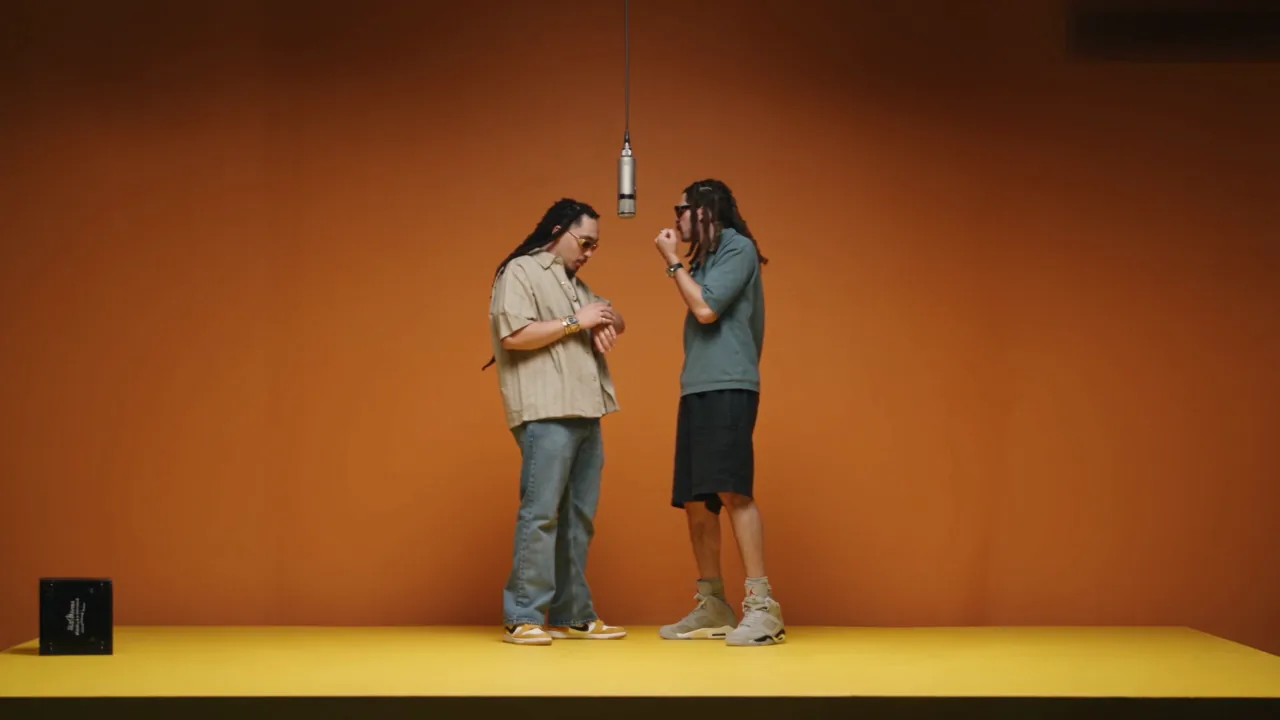
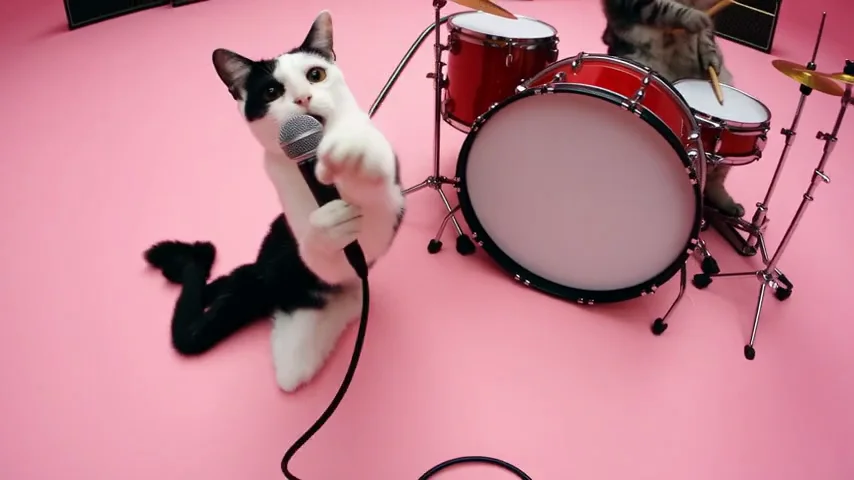
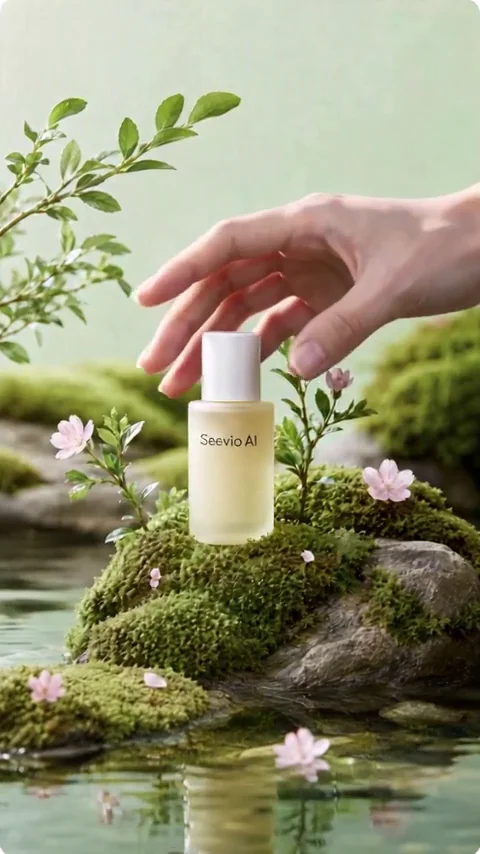
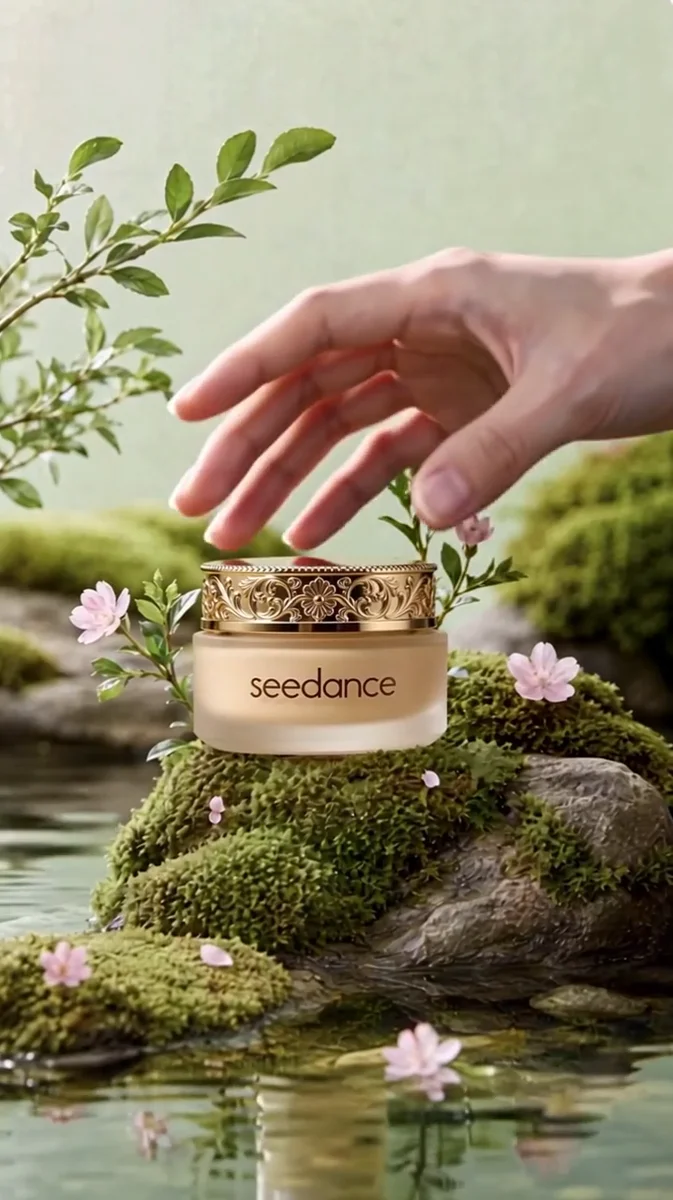
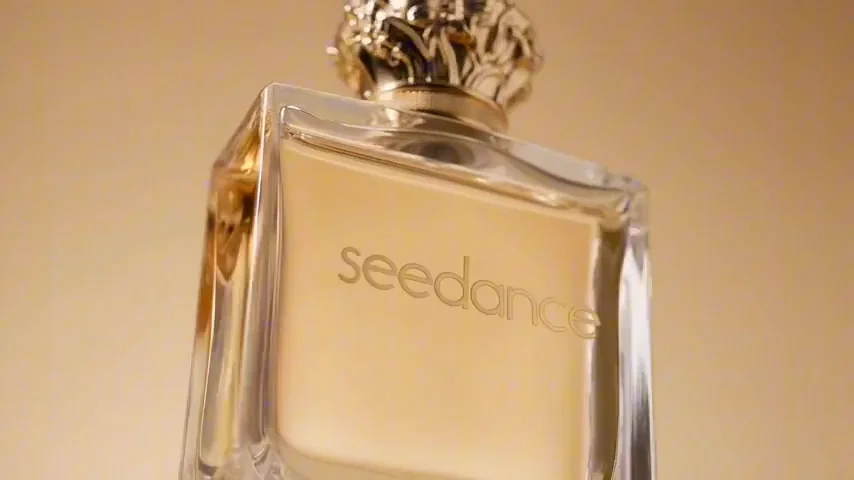
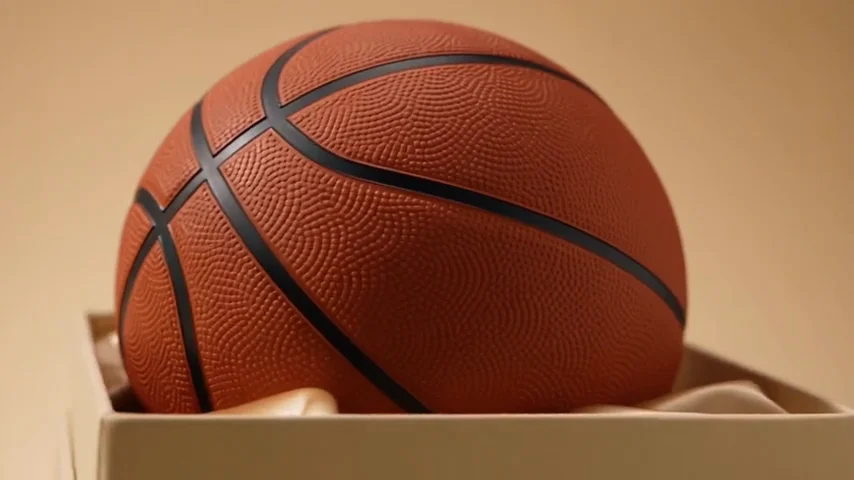
透過 Genjutsu AI 精準控管動作、外觀與局部編輯。以下每段影片都展示了不同的創作起點。
如何使用 Genjutsu AI
準備好清晰的影片片段與展示預期效果的圖片,即可開始創作。
上傳參考素材
上傳 1 段來源影片與 1–10 張參考圖片。影片長度上限為 30 秒;若要使用物體置換功能,影片長度至少需為 4 秒。
選擇轉換模式
在 Genjutsu AI 中選擇「動作轉移」或「物體置換」。可輸入選填的文字指令來讓調整更精準,接著選擇解析度並確認所需的點數。
生成與預覽
確認無誤後點擊生成。將產出的影片與來源進行對比,檢查動作細節或編輯後的物件,滿意後即可下載影片。
Genjutsu AI 靈感畫廊
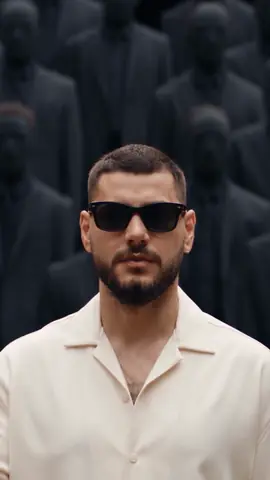
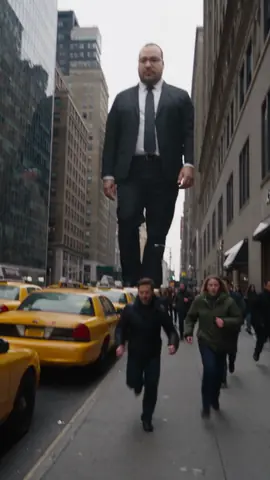
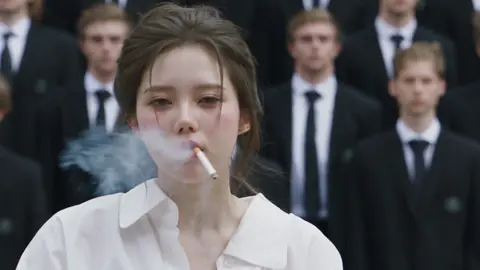
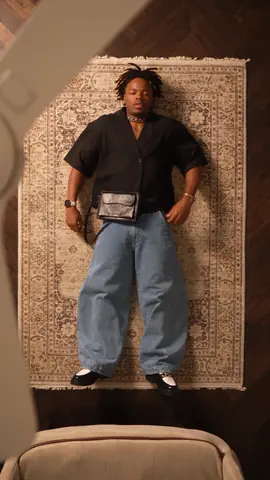
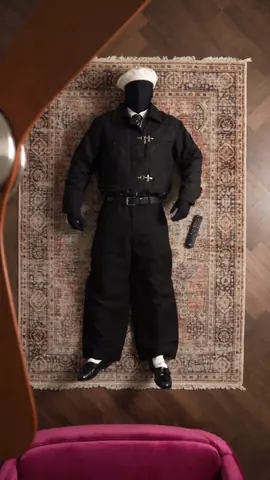
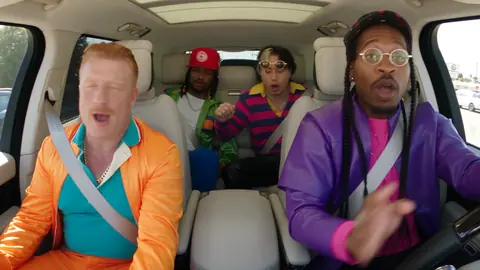
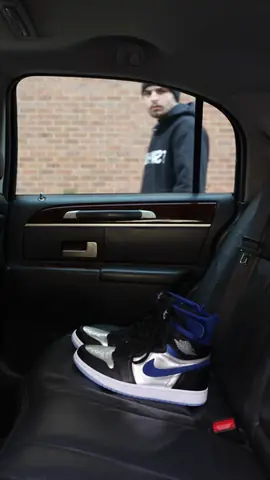
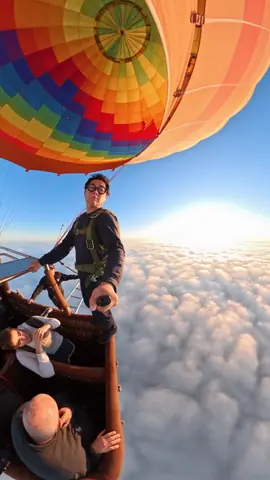
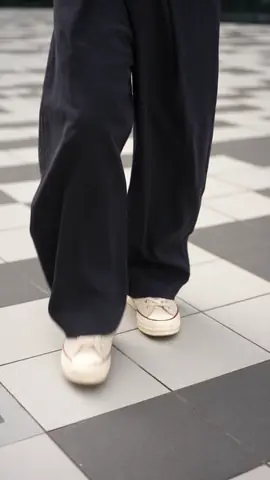
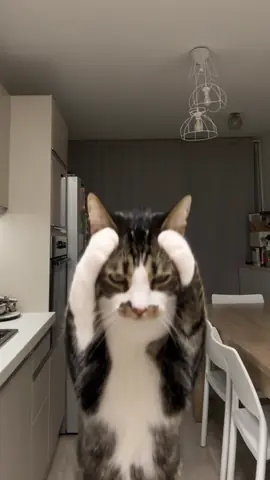
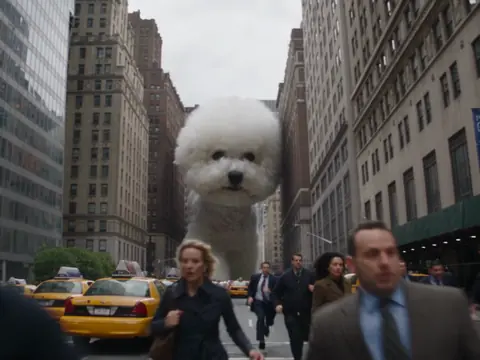
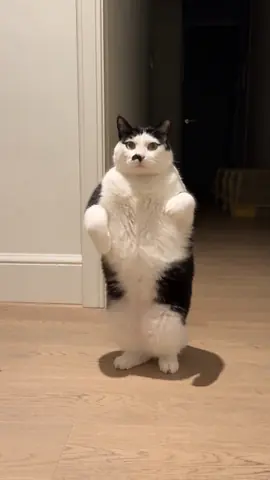
點擊影片即可查看其使用的參考素材。您可以直接在此一鍵重製,或加入您自己的創意靈感。
Genjutsu AI 應用場景
善用 Genjutsu AI,直接從現有素材中衍生出豐富的創作版本。
舞蹈與表演短片
創作者可以將一段舞蹈影片與角色圖片結合。將表演動作轉移給全新角色,打造吸睛的社群短片,並隨時調整動作與新角色的契合度。
產品行銷素材衍生
行銷人員可以將產品影片與新的產品包裝圖相結合,在保留原始優質構圖與動態的同時,快速生成另一款產品的行銷素材。
開箱概念預覽
只要準備一段開箱影片與另一件商品的圖片,就能直接替換箱中物品。在安排實地拍攝前,先輕鬆預覽禮品組合或商品陳列概念。
角色音樂影片
將真實表演片段與虛擬角色圖片配對。打造趣味十足的樂團演出或音樂故事,利用參考動作讓所有角色展現整齊劃一的表演律動。
故事與分鏡探索
電影製作者可以將動作測試與角色參考圖導入 Genjutsu AI。在繪製下一個分鏡或拍攝前,先探索特定動作在全新視覺風格下的呈現效果。
社群內容翻玩二次創作
從您的素材庫中挑選影片,並指定一個清晰的視覺變更。為您的系列節目快速製作全新版本,並在剪輯前確認主體細節與節奏流暢度。
創作者使用心得
 Alex影片創作者 · 肢體表演
露台上的舞蹈幫我的角色建立了清晰的律動。直接用現成的表演影片做起點,讓這支短片的動作調整變得輕鬆許多。
 Sam設計師 · 產品設計
只用一張香水宣傳照,就能快速嘗試不同的包裝設計。能直接看到置換後的動態效果,對我向客戶提案非常有幫助。
 Jamie藝術家 · 故事創作
這支貓咪樂團完全就是我的音樂故事需要的趣味風格!角色參考圖與表演片段的結合,讓整個畫面充滿了凝聚力。
Genjutsu AI 常見問題
關於參考素材、編輯與點數計算的實用說明。
動作轉移與物體置換有什麼不同?
「動作轉移」是將來源影片中的肢體表演複製到新的角色或場景上;「物體置換」則是替換畫面中的特定元素(例如瓶子或盒子裡的物品)。Genjutsu AI 的產生器同時支援這兩種工作流。
我應該準備什麼樣的檔案?
使用本頁面的 Genjutsu AI 功能,請準備 1 段 30 秒內的影片以及 1–10 張參考圖片。若要使用物體置換,影片長度需在 4 到 30 秒之間。主體畫面越清晰,生成的編輯效果就越自然精準。
我一定要輸入提示詞嗎?
提示詞是選填的。只有當您想特別指出目標置換物或解釋參考圖時,才需要輸入簡短指令。若直接重製靈感畫廊中的範例,系統會自動載入其參考素材,而不會填入多餘的描述文字。
支援哪些解析度?
Genjutsu AI 產生器目前支援輸出 480p、720p 與 1080p 解析度。建議細心檢查影片細節,特別是標籤、手部動作以及物體重疊之處。
點數是如何計算的?
Genjutsu AI 會根據您選擇的解析度與影片時長來扣除相應點數。上傳前系統會顯示預估額度與您的帳戶餘額;最終扣除點數將以實際產出的影片時長為準。
探索更多 AI 模組
尋找更多圖像、動態與參考影片的創意工具。
立即使用 Genjutsu AI 開始您的下一次剪輯
上傳來源影片與參考圖片,將肢體動態或物件置換創意瞬間變為現實影片。
立即體驗 Genjutsu AI