Video Reframe
给喜欢的镜头多留一点空间。Video Reframe 在原有边界之外补全场景,让视频换个比例,也能保留关键动作。上传片段、选择画幅,还可以用一句提示词描述希望延展的环境。
Video Reframe 每秒积分
按模型和输出分辨率对比每秒积分费率。
| 模型 | 分辨率 | 每秒积分 |
|---|---|---|
| LTX | 720p | 4 |
| LTX | 1080p | 8 |
| MiniMax H3 | 480p | 3 |
| MiniMax H3 | 768p | 4 |
总积分 = 源视频时长向上取整到整秒 × 费率。
什么是 Video Reframe?
Video Reframe 是面向已有素材的 AI 视频扩图工具。它沿着原画面的边缘生成新的环境,让镜头转换画幅时,主体和动作仍有展示空间。上传不超过 60 秒的视频,选择目标比例,预览扩展效果后下载即可。新增区域由 AI 生成,并不是还原镜头之外真实拍到的内容。
Video Reframe 的主要功能
从紧凑构图到开阔画面,让同一段素材适应新的剪辑需求。
扩展画面,给动作留足空间
人物移动到画面边缘,构图容易显得局促。把片段交给 Video Reframe,选择更宽或更高的画幅,让 AI 在边界之外补充环境。主体周围有了余量,后续剪辑和排版也更从容。
扩展我的画面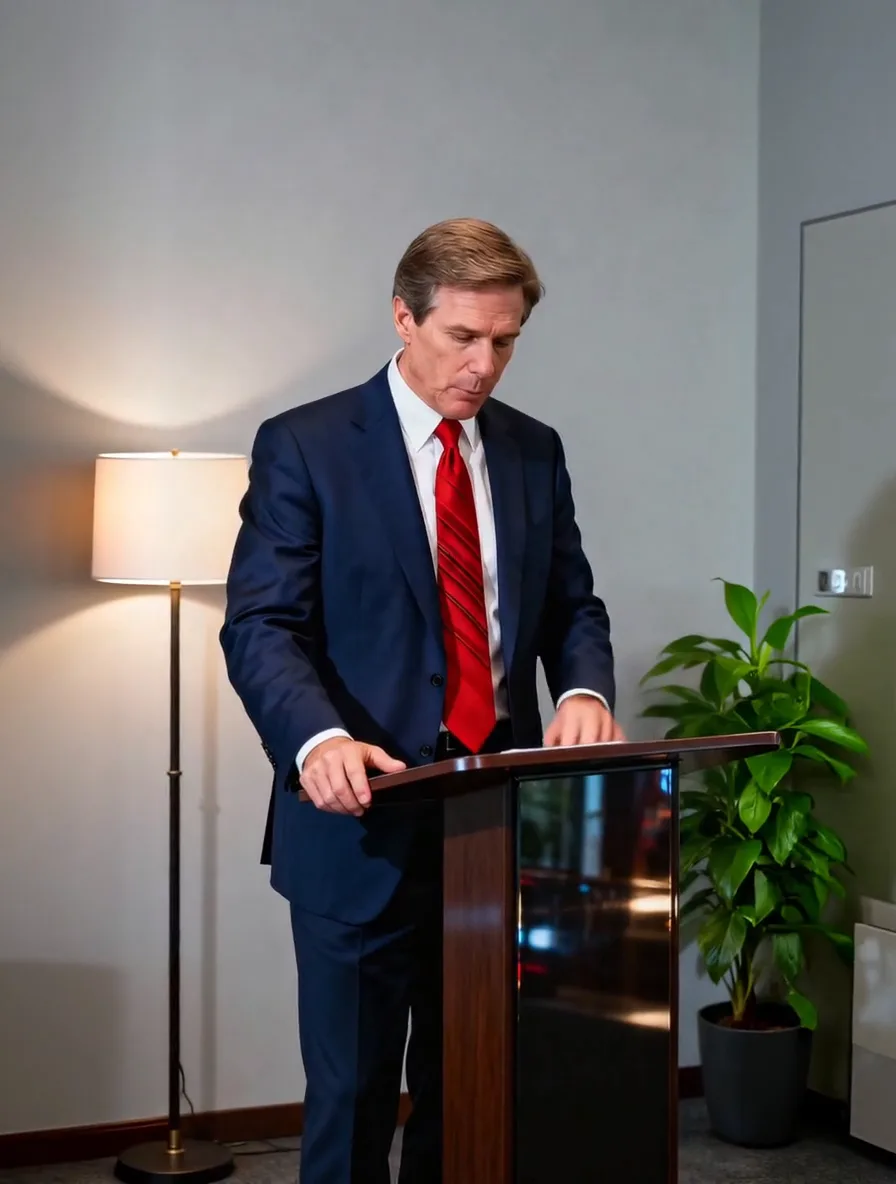
横屏、竖屏和方形自由转换
同一段素材,可以分别准备横屏、竖屏、方形或超宽版本。在 Video Reframe 中选择 16:9、9:16 或 1:1 等目标比例,单独生成所需画幅,让人物和关键动作继续成为画面的重点。
选择新的比例
让新增环境符合你的想法
想延伸城市天际线、补充植被,或保持室内背景的风格,都可以写进可选提示词。Video Reframe 会据此引导周围区域的生成;没有特定想法时留空即可,让原片的环境提供参考。
描述周围环境
为不同发布位置复用素材
信息流、竖屏故事和宽屏剪辑,往往需要不同的构图。使用 Video Reframe 为同一镜头生成独立版本,再导入常用剪辑软件。新增空间可以留给后期添加的标题、字幕和品牌元素。
调整社交视频画幅
如何使用 Video Reframe
从源视频到新构图,只需三步。
上传视频片段
选择不超过 60 秒、200 MB 的源视频,积分费用按片段时长计算。
设置目标画幅
选择所需比例,可选填希望新增的环境,并在提交前确认积分。
预览并下载
运行 Video Reframe,检查场景和运动边缘,下载适合下一步剪辑的结果。
Video Reframe 使用场景
让已有片段继续服务于新的活动、渠道和创意。
社交平台内容
从选好的主镜头出发,分别生成竖屏、方形和横屏素材。把每个版本放回剪辑流程,为对应平台完成节奏、字幕和封面的制作。
商品广告投放
商品特写也能适应更宽的广告版位。先补充风格一致的周围环境,再用剪辑软件把标题或优惠信息安排在新增区域。
旅行与风光剪辑
为构图偏紧的旅行片段增加环境空间,用于宽屏风光序列。预览相机移动时新增景物的变化,再选出适合成片的版本。
访谈与演示
已有访谈素材需要适应另一种屏幕比例时,为讲述者周围补出更多空间。随后在编辑软件中加入字幕或演示图形,完成新的版式。
音乐与表演片段
让表演者的动作在新画幅中完整呈现。扩展选好的镜头,为手势和舞台环境留出空间,用于演出预告或社交宣传剪辑。
AI 视频后期
选好生成片段后,再用 Video Reframe 调整构图。为下一段镜头补充画面空间,将新增边缘与其他素材一起检查后再完成剪辑。
使用 Video Reframe 的创作者故事
 Maya视频剪辑师 · 社交内容
同一段访谈素材,现在能同时放进信息流视频和宽屏频道预告。多出来的画面空间,让两种版本的构图都更好安排。
 Alex创意制作人 · 商品内容
这次商品广告需要留出标题位置。把影棚背景延展开以后,我就有了合适的画面空间,接着在剪辑软件里完成排版。
 Nina影像创作者 · 旅行
我最喜欢那个镜头的宽屏版本。景色在动作周围自然展开,放回整段旅行视频里很舒服。
Video Reframe 常见问题
了解输入要求、画幅、提示词和积分计算。
Video Reframe 和裁剪有什么区别?
裁剪会去掉画面的一部分,Video Reframe 则在已有边界外生成环境,调整镜头的构图。用于成片前,建议完整预览新增景物和运动边缘。
支持哪些画面比例?
LTX 支持 1:1、4:5、5:4、9:16 和 16:9;MiniMax 支持 16:9、9:16、1:1、4:3、3:4、21:9 和 9:21。每种目标比例单独生成。
一定要填写提示词吗?
不需要。LTX 直接依据源视频扩展,不提供提示词或 seed;MiniMax 支持可选提示词来引导环境,也可设置 seed。
源视频最长可以上传多少秒?
LTX 支持最长 60 秒,MiniMax 支持最长 300 秒,上传大小均不超过 200 MB。扩画幅改变画面范围,不增加视频时长。
一次生成需要多少积分?
源视频时长向上取整到整秒后乘以对应费率。LTX:720p 每秒 4 积分,1080p 每秒 8 积分;MiniMax:480p 每秒 3 积分,768p 每秒 4 积分。
能把结果用于不同社交平台吗?
可以。按目标发布位置选择比例,下载生成完成的片段。在常用编辑软件中添加字幕、品牌元素或音乐,再通过原有流程发布。
探索更多 AI 模型
用 Video Reframe 为下一个创意留出空间
从喜欢的片段开始,为下一次剪辑换个更合适的画幅。
开始使用 Video Reframe