Magi 2 KI-Videogenerator
Erstellen Sie mit Magi 2 Videos in 1080p inklusive Sound. Starten Sie mit einem Prompt, animieren Sie Standbilder oder kombinieren Sie Bild-, Video- und Audio-Referenzen in einem einzigen Entwurf.
Was ist Magi 2?
Magi 2 ist das Videomodell von Sand.ai für Clips, die Bild und Ton vereinen. Wählen Sie zwischen Text-to-Video, Image-to-Video mit Start- und optionalem End-Frame oder Reference-to-Video. Seevio rendert 4 bis 30 Sekunden in 1080p.
Hauptfunktionen von Magi 2
Bestimmen Sie Szene für Szene, was die Zuschauer sehen, hören und wie sie der Handlung folgen.
Sound direkt mit der Szene generieren
Aktivieren Sie die Audiofunktion und beschreiben Sie Dialoge, Umgebungsgeräusche oder Musik passend zur Action. Magi 2 generiert diese Klänge direkt im selben Schritt mit dem Bild.
Native Audio testen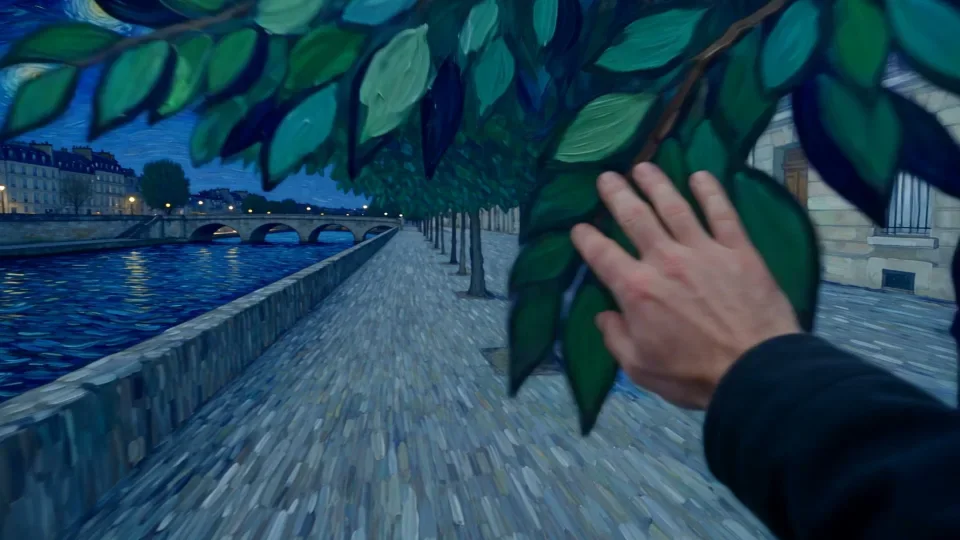
Referenzen kombinieren für einen konsistenten Look
Geben Sie Magi 2 bis zu 10 Bilder, 5 Videoclips und 5 Audioclips vor. Weisen Sie jeder Referenz eine Rolle zu, um beispielsweise das Outfit einer Figur festzulegen oder die Kamerabewegung zu steuern.
Mehrere Referenzen testen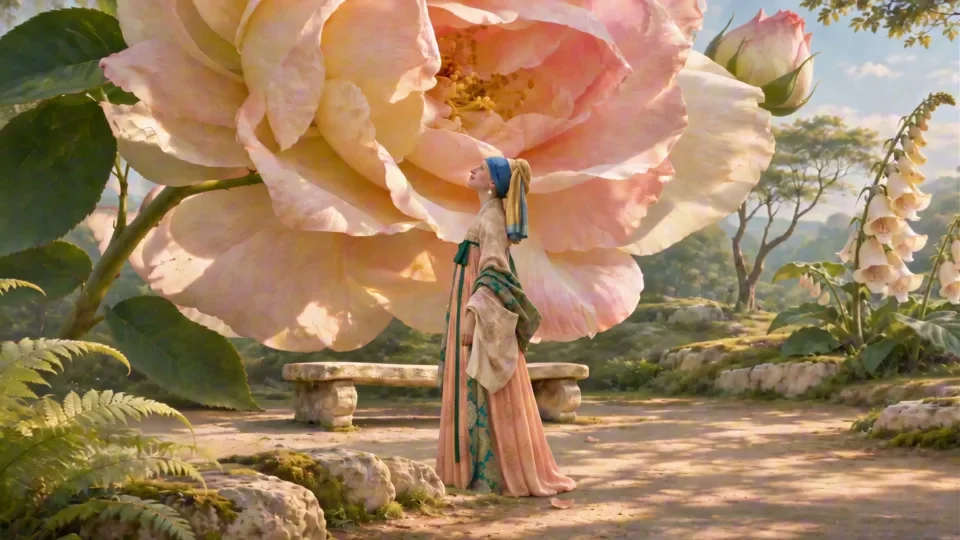
Schnitte mit zeitgesteuerten Prompts steuern
Legen Sie fest, wann Szenen beginnen und was sich bei jedem Schnitt ändert. Nutzen Sie Magi 2, um die Wirkung einer geskripteten Sequenz zu testen, bevor Sie mit dem eigentlichen Schnitt beginnen.
Shot-Timing testen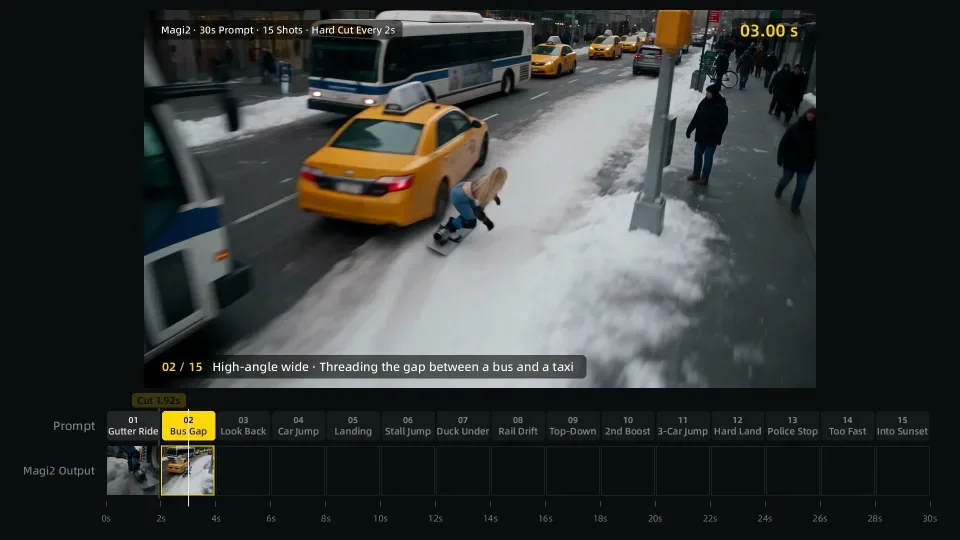
Eine Dialogszene inszenieren
Beschreiben Sie den Schauplatz und die wichtigsten Wendungen im Gespräch. Prüfen Sie die Bildausschnitte und Reaktionen, bevor Sie den nächsten Take überarbeiten.
Jetzt erstellen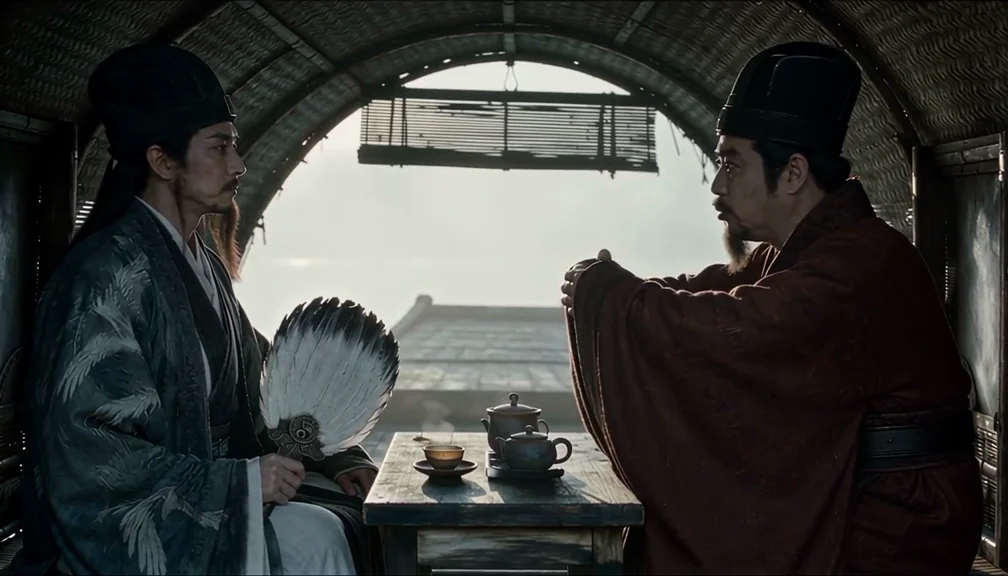
So nutzen Sie Magi 2
Wählen Sie Ihren Ausgangspunkt, prüfen Sie die Cliplänge und die benötigten Credits, bevor Sie das Video generieren.
Eingabemodus wählen
Nutzen Sie Text für eine völlig neue Szene, Start- und End-Frames für geplante Übergänge oder Referenzen, um Aufnahmen auf Basis bestehender Medien zu steuern.
Action und Sound beschreiben
Beschreiben Sie Bewegungen, Bildausschnitte und Audio-Cues. Fügen Sie Zeitangaben hinzu, wenn die Reihenfolge oder das Timing der Schnitte entscheidend ist.
Generieren und prüfen
Legen Sie die Dauer fest, prüfen Sie die benötigten Credits und starten Sie die Generierung. Beurteilen Sie Bild und Ton zusammen, bevor Sie den Prompt weiter verfeinern.
Was können Sie mit Magi 2 erstellen?
Nutzen Sie den Generator für Kurzformate und erste Entscheidungen in größeren Produktionen.
Dialogszenen
Schreiben Sie einen kurzen Schlagabtausch und beschreiben Sie Reaktionen sowie Hintergrundgeräusche für eine erste Szenenprobe.
Produktpräsentationen
Animieren Sie ein Produktfoto mit einer langsamen Kamerafahrt heran, die am Ende genügend Raum für ein Logo lässt.
Bewegte Storyboards
Beschreiben Sie eine Totale, eine Nahaufnahme und einen Zwischenschnitt, um die Sequenz vor dem eigentlichen Dreh zu testen.
Musik-Visualisierungen
Nutzen Sie eine Audio-Referenz und beschreiben Sie, wie die visuelle Bewegung der musikalischen Dynamik folgen soll.
Tutorial-Visuals
Starten Sie mit einer Bildschirmaufnahme und beschreiben Sie eine visuelle Änderung, die einen bestimmten Schritt verdeutlicht.
Stilstudien
Generieren Sie eine durchgehende Kamerabewegung durch verschiedene Looks, um die Wirkung der Übergänge zu vergleichen.
Erfahrungsberichte von Creatoren mit Magi 2
Entdecken Sie drei Produktionsideen, die auf unseren Videobeispielen basieren.
Eine Einstellung, verschiedene Looks
Eine ununterbrochene Kamerabewegung kann verschiedene Malstile fließend innerhalb einer einzigen Szene verbinden.
Konsistente Charaktere
Kostümreferenzen sorgen dafür, dass eine wiederkehrende Figur auch bei wechselnden Kulissen sofort wiedererkennbar bleibt.
Schnitte vorab planen
Ein zeitgesteuerter Prompt für eine Verfolgungsjagd liefert Ihnen eine Rohsequenz zur Abstimmung vor dem finalen Schnitt.
Magi 2 FAQ
Antworten zu Eingabeformaten, Ergebnissen und Credits.
Wie lang kann ein Video sein?
Auf Seevio generiert Magi 2 Clips mit einer Länge von 4 bis 30 Sekunden in 1080p.
Kann ich einen Start- und End-Frame festlegen?
Ja. Wählen Sie dazu „Image to Video“, laden Sie ein Startbild hoch und fügen Sie optional ein Endbild hinzu.
Kann ich Videos auch ohne Ton generieren?
Ja. Deaktivieren Sie einfach die Option „Audio generieren“ im Formular, wenn Sie ein stummes Video wünschen.
Wie viele Referenzen kann ich hinzufügen?
Im Referenzmodus können Sie insgesamt bis zu 20 Dateien verwenden, maximal jedoch 10 Bilder, 5 Videoclips und 5 Audioclips.
Wie viele Credits kostet ein Clip?
Magi 2 benötigt 10 Seevio-Credits pro Sekunde Video. Ein fünfsekündiger Clip kostet somit 50 Credits. Die Gesamtkosten werden Ihnen vor dem Absenden angezeigt.
Weitere KI-Modelle entdecken
Erstellen Sie Ihr erstes Video mit Magi 2
Nutzen Sie einen Prompt, ein Standbild oder einen Referenz-Clip und erleben Sie, wie Ihre Szene in Bild und Ton zum Leben erwacht.
Generator öffnen