Générateur de vidéos IA Magi 2
Générez des vidéos 1080p sonorisées avec Magi 2. Partez d'un prompt, animez des images fixes ou combinez des références d'images, de vidéos et d'audios dans un seul script de création.
Qu'est-ce que Magi 2 ?
Magi 2 est le modèle vidéo de Sand.ai conçu pour les clips nécessitant une parfaite synchronisation de l'image et du son. Choisissez entre le texte-vidéo, l'image-vidéo (avec une première image et une dernière image facultative) ou la vidéo par référence. Seevio génère des rendus de 4 à 30 secondes en 1080p.
Fonctionnalités clés de Magi 2
Dirigez ce que les spectateurs voient, entendent et suivent, d'un plan à l'autre.
Générez le son en même temps que la scène
Activez l'audio et décrivez les dialogues, l'ambiance ou la musique en parallèle de l'action. Magi 2 génère ces éléments sonores en même temps que l'image, en une seule étape.
Essayer l'audio natif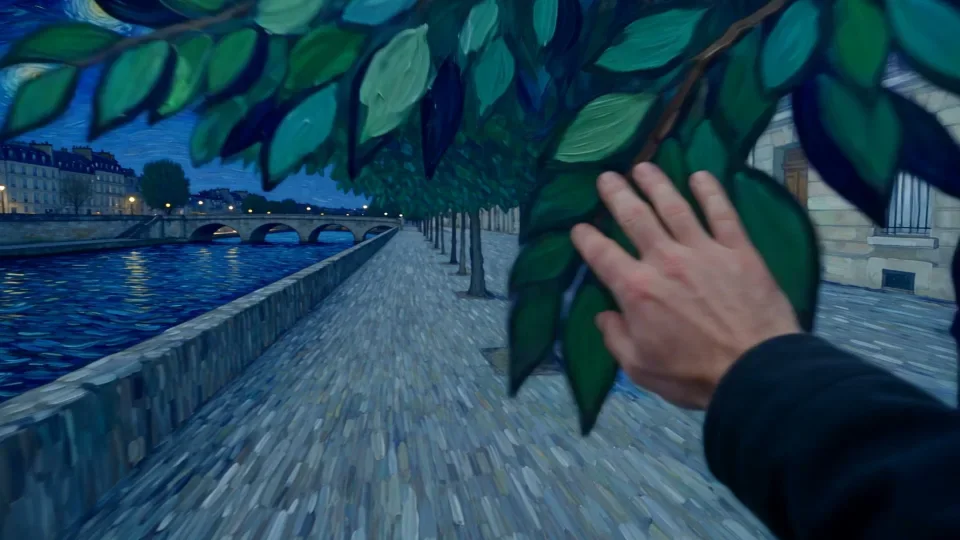
Combinez des références pour un style cohérent
Fournissez à Magi 2 jusqu'à 10 images, 5 clips vidéo et 5 clips audio. Attribuez un rôle à chaque référence, par exemple pour définir la tenue d'un personnage ou guider le mouvement de la caméra.
Essayer les références multiples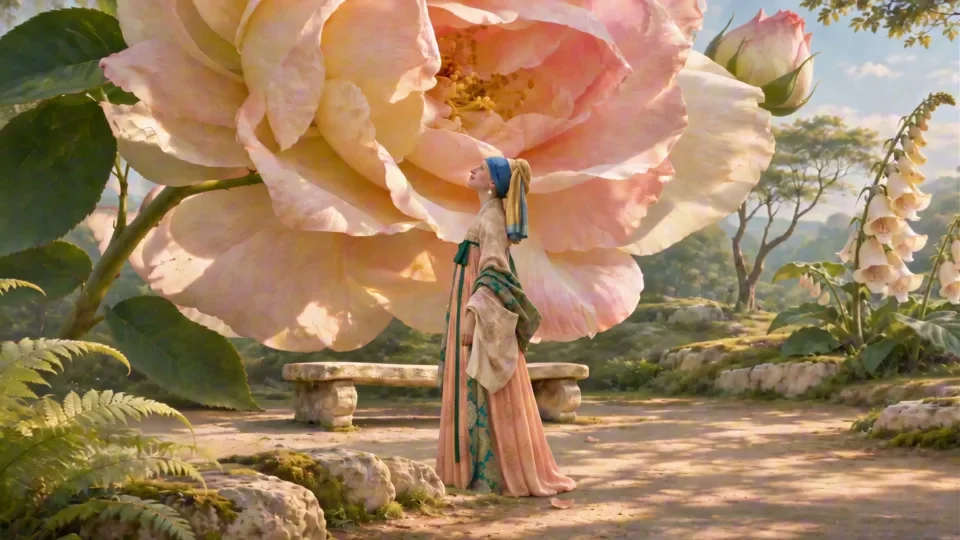
Dirigez les coupures avec un prompt minuté
Indiquez le moment exact où les plans doivent commencer et ce qui change à chaque transition. Utilisez Magi 2 pour tester le rythme d'une séquence scénarisée avant de lancer le montage final.
Essayer le minutage des plans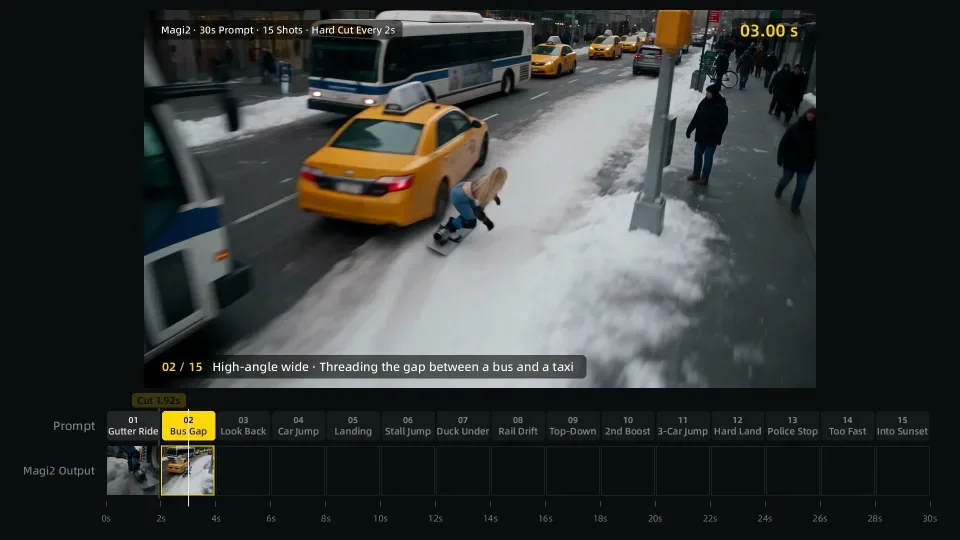
Mettre en scène un dialogue
Décrivez le lieu et les temps forts de la conversation. Regardez les cadrages et les réactions obtenus avant de retravailler la prise suivante.
Commencer à créer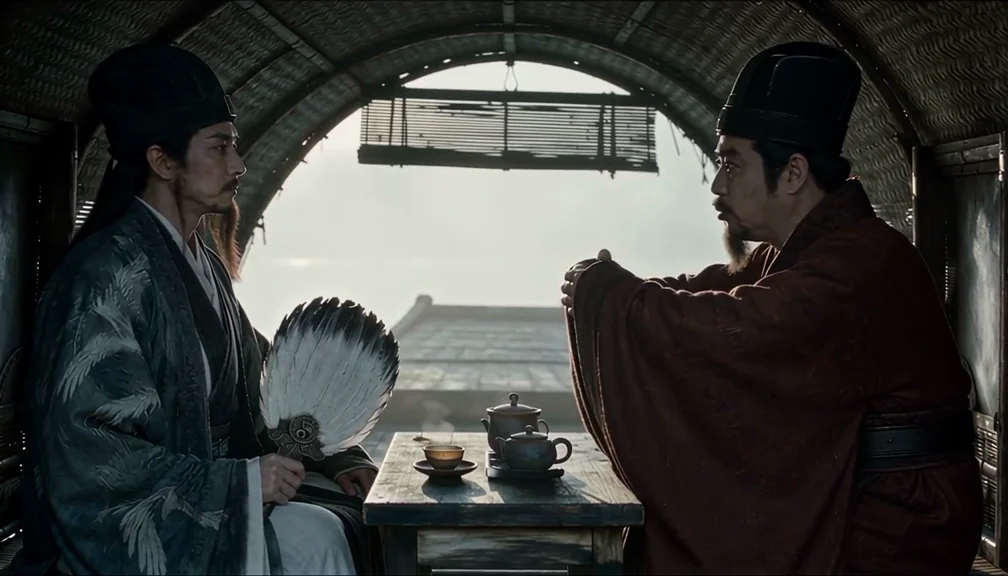
Comment utiliser Magi 2
Choisissez votre point de départ, puis vérifiez la durée du clip et l'estimation des crédits avant de lancer la génération.
Choisissez un mode d'entrée
Utilisez du texte pour une nouvelle scène, une première et dernière image pour une transition planifiée, ou des références pour des plans guidés par des médias existants.
Décrivez l'action et le son
Rédigez les mouvements, le cadrage et les repères audio. Ajoutez des repères temporels lorsque l'ordre ou le rythme des plans est important.
Générez et visualisez
Définissez la durée, vérifiez l'estimation des crédits et lancez la génération. Évaluez l'image et l'audio ensemble avant d'ajuster votre prompt.
Que pouvez-vous créer avec Magi 2 ?
Utilisez le générateur pour vos projets courts et pour valider vos premières pistes sur des productions plus longues.
Scènes de dialogue
Rédigez un court échange et décrivez les réactions et le son d'ambiance pour répéter une scène.
Présentations de produits
Animez la photo d'un produit avec un zoom avant lent et une fin qui laisse de la place pour un logo.
Storyboards animés
Décrivez un plan large, un gros plan et un plan de coupe pour tester la séquence avant le tournage.
Visuels musicaux
Utilisez un clip audio de référence et décrivez comment le mouvement doit suivre le rythme de la musique.
Tutoriels vidéo
Partez d'un enregistrement d'écran et décrivez une modification visuelle pour clarifier une étape.
Études de style
Configurez un mouvement de caméra continu à travers différents styles pour comparer le rendu des transitions.
Histoires de créateurs avec Magi 2
Découvrez trois idées de production inspirées de nos exemples vidéo.
Une prise, plusieurs styles
Un mouvement de caméra ininterrompu peut relier différents styles de peinture au sein d'une même scène.
Un personnage reconnaissable
Les références de costumes permettent de conserver les détails d'un personnage récurrent d'un décor à l'autre.
Planifiez la transition avant le montage
Un prompt minuté pour une course-poursuite vous donne un premier aperçu de la séquence avant l'assemblage final.
FAQ Magi 2
Réponses à vos questions sur les formats d'entrée, de sortie et les crédits.
Quelle est la durée maximale d'une vidéo ?
Sur Seevio, Magi 2 génère des clips de 4 à 30 secondes en résolution 1080p.
Puis-je utiliser une première et une dernière image ?
Oui. Sélectionnez le mode image-vidéo, importez une première image et ajoutez éventuellement une image finale.
Puis-je générer des vidéos sans son ?
Oui. Désactivez l'option « Générer l'audio » dans le formulaire pour obtenir un rendu silencieux.
Combien de références puis-je ajouter ?
En mode référence, vous pouvez utiliser jusqu'à 20 fichiers au total, dans la limite de 10 images, 5 clips vidéo et 5 clips audio.
Combien coûte la génération d'un clip ?
Magi 2 consomme 10 crédits Seevio par seconde de vidéo générée. Un clip de 5 secondes coûte ainsi 50 crédits. Le total s'affiche avant de valider l'envoi.
Découvrir d'autres modèles d'IA
Créez votre première vidéo avec Magi 2
Importez un prompt, une image fixe ou un clip de référence, et donnez vie au mouvement et au son de votre scène.
Ouvrir le générateur