MiniMax H3 Image
ネイティブ4Kの精細なディテールと、思い描いた通りのビジュアル表現をMiniMax H3 Imageで。テキストや参照画像を入力するだけで、シーン、プロダクト、キャラクターなどを自在に描き出せます。
MiniMax H3 Imageとは?
MiniMax H3 Imageは、MiniMax H3をベースに構築されたオープンウェイトの画像生成・編集モデルです。1つのチェックポイントで、テキストプロンプトと1〜16枚の参照画像を用いた編集の両方に対応します。リアルな写真からイラスト風の世界観まで、構図、オブジェクト、空間関係を的確に把握し、ディテール豊かなビジュアルを出力します。
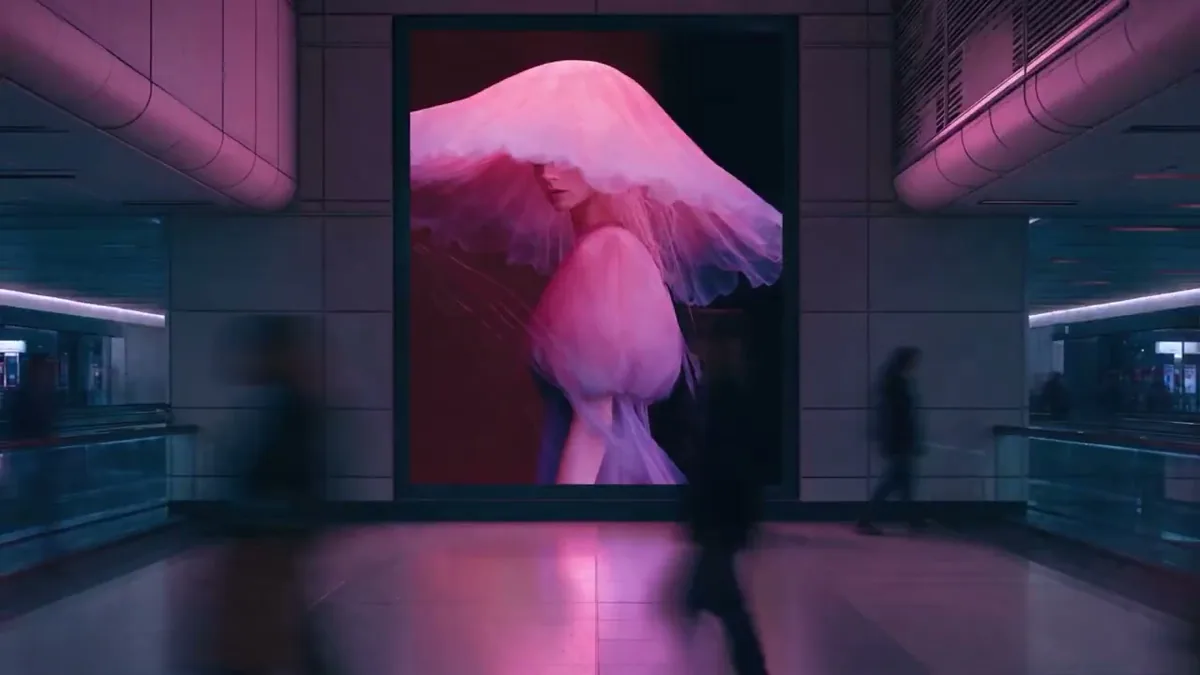
MiniMax H3 Imageの主な機能
クリエイティブなアイデアを、具体的なビジュアルへと落とし込む6つのアプローチ。
アップスケーラー不要のネイティブなディテール
MiniMax H3 Imageは、豊かな質感表現を備えたネイティブ4K画像を生成します。テクスチャ、光の当たり方、奥行きを指定するだけで、柔らかな布地や風化した木材、光の反射、遠くの景色まで、まるで写真のようなシーンを描き出せます。
詳細なシーンを体験する
複数の参照画像を1つのシーンに融合
最大16枚の参照画像を組み合わせることが可能です。各画像に役割を与え、配置、スケール、ライティングを指定できます。例えば、空っぽの部屋と9つの家具の参照画像を合成し、コーディネートされたリビングルームを完成させることができます。
参照画像を使って構成する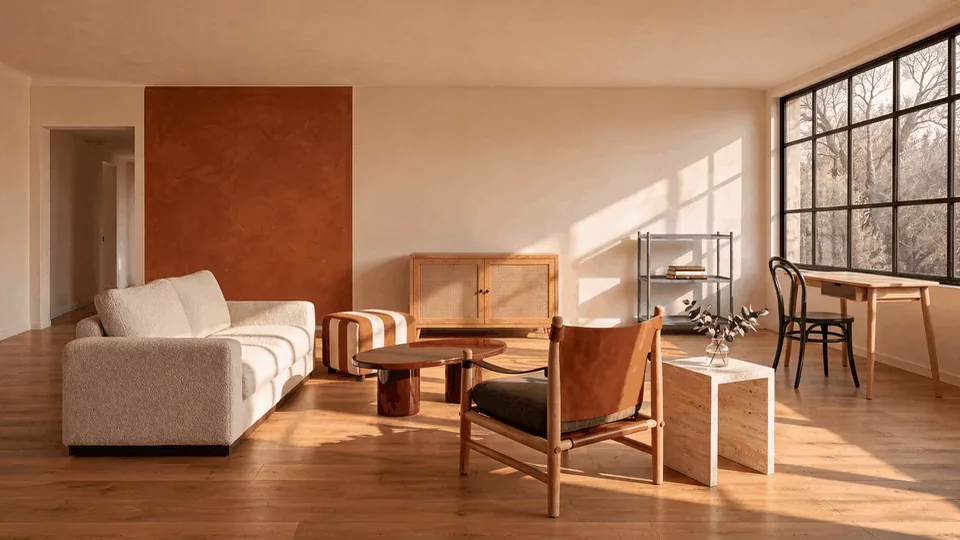
複雑な指示も正確に反映
オブジェクト、ラベル、レイアウト指示の関係を踏まえた構成に対応します。ポスター、証拠ボード、図解付きの論理問題には明確な情報の階層を設けましょう。重要な文章は短くし、納品前に出力された文字を確認してください。
ビジュアル指示書を作成する
ゲームマップの内部を視覚化
マップ画像を用意し、矢印で視点を指定するだけで、カメラの高さや環境に応じた一人称視点(3Dシーン)とミニマップを同時に生成。2Dの俯瞰図から、プレイヤーが実際に体験する主観ビューを構築できます。
プレイ可能な世界を想像する

シンプルなレンダリングから映画の1シーンへ
テクスチャのない3Dレンダリング画像から、質感や空気感を加えたビジュアルへと発展させます。例えば月面基地の構造モデルに、映画のようなライティングや地表のディテールを加えることで、最終制作に入る前のイメージ共有がスムーズになります。
シネマティックなライティングを適用する

独自のデザイン言語をカタチに
絵画風のイラスト、ゲームアート、想像力豊かなコンセプトを検討できます。主役を明確にし、配色、画材、雰囲気を指定しましょう。世界観やキャンペーンの方向性を比較してから、選んだスタイルを展開できます。
アートディレクションを形にする
MiniMax H3 Image の使い方
アイデアを整理し、生成ツールを設定して、理想のビジュアルを仕上げましょう。
参照画像の追加
「イメージ to イメージ」を選択し、参照画像をアップロードします。テキストのアイデアから直接生成する場合は、「テキスト to イメージ」を選択してください。
仕上がりイメージの指定
モデルに MiniMax H3 Image を選択し、アイデアや編集内容を入力して、アスペクト比と解像度を指定します。特定のサイズが必要な場合はカスタムサイズに切り替え、消費クレジットを確認して生成します。
生成と確認
準備ができたら生成を実行し、仕上がりを確認して、お気に入りの画像をダウンロードします。プロジェクトで正式に使用する前に、細かい部分やテキストに誤りがないか確認してください。
MiniMax H3 Image のパラメータと消費クレジット
出力サイズの設定や各項目の意味を理解し、作成前にコストを確認しましょう。
画像1枚あたりの消費クレジット
| 解像度 | クレジット / 枚 |
|---|---|
| 1K | 1 |
| 2K | 1 |
| 4K | 3 |
「テキストから画像」「画像から画像」のどちらのモードでも同じレートが適用されます。Seevio AIでは、参考画像を追加しても追加のクレジットは発生しません。
| パラメータ | オプションと機能説明 |
|---|---|
| 生成モード | テキストから画像(Text to Image) · 画像から画像(Image to Image) プロンプトから新規作成するか、参考画像を編集・合成するかを選択します。どちらのモードでも、サイズ、プロンプト自動拡張、および出力設定が利用可能です。 |
プロンプトprompt | 1〜5000文字 · 必須 被写体、構図、ライティング、スタイルなどを表現します。画像編集(Image to Image)の場合は、各参考画像を番号等で指定し、どの部分を変更するか、または残すかを説明してください。 |
アスペクト比aspect_ratio | auto, 1:1, 16:9, 9:16, 4:3, 3:4, 3:2, 2:3, 21:9, 4:5, 5:4 デフォルト設定:auto。「テキストから画像」モードで「プロンプト自動拡張」が有効な場合、プロンプトの内容から最適な比率が自動選択されます(無効な場合は1:1)。「画像から画像」モードでは、1枚目の参考画像の比率に合わせます。プリセットサイズ選択時のみ有効です。 |
解像度resolution | 1K · 2K · 4K — デフォルト: 2K プリセットサイズ使用時の出力ランクを設定します。具体的なピクセル数はアスペクト比によって変化します。たとえば、1:1の場合のサイズは、1024 × 1024、2048 × 2048、4096 × 4096 ピクセルになります。 |
カスタムサイズwidth / height | カスタムモード時は幅・高さともに入力必須 · 各1〜8192 px 幅と高さをそれぞれ整数(ピクセル)で指定します。総ピクセル数が655,360〜20,000,000ピクセル、かつ縦横比が1:3から3:1の間である必要があります。カスタムサイズを使用する場合、プリセットのアスペクト比や解像度の設定は適用されません。 両方の設定を併用することはできません。カスタムサイズを指定しない場合はプリセットサイズが適用されます。 |
プロンプト自動拡張expand_prompt | true(オン) · false(オフ) — デフォルト: オン オンにすると、AIがプロンプトの表現を自動的に拡張し、より詳細なディテールを追加します。オフにすると、入力したプロンプトを拡張せずに使用します。「テキストから画像」モードでのアスペクト比の自動判定にも影響します。 どちらの生成モードでも利用できます。 |
参考画像image_urls | 1〜16枚 · 「画像から画像」モードのみ必須 キャラクター、スタイル、または構図のベースとなる画像を登録します。JPG、PNG、WebP、BMP形式をサポート。HEICは公開URL経由でのみ使用可能です。各画像は最大20MB、64MPまで。画像の合計ファイルサイズについて、別途の上限は明記されていません。「テキストから画像」モードでは使用しません。 |
出力フォーマットoutput_format | PNG · JPEG — デフォルト: PNG 生成する画像のファイル形式を選択します。どちらの生成モードでも指定可能です。1回の生成リクエストにつき、1枚の画像が出力されます。 |
設定画面はアスペクト比と解像度の設定から始まります。特定の縦横ピクセル数を指定したい場合は、カスタムサイズに切り替えてください。設定内容に応じて、表示される消費クレジットが自動的に更新されます。
プロンプト作成のコツ
MiniMax H3 Imageを使いこなすためのヒント
基本要素を整理して伝える
まず「主題と目的」、次に「スタイル」を指定する
何を生成するのか、その画像が何に使われるのか、主要な登場人物やオブジェクトの状態や動作をまず説明し、その後に必要なスタイル(写真風、イラスト調など)を指定します。
細部よりも先に「全体のレイアウト」を定義する
被写体の数や配置、カメラアングル、余白のバランスなどを指定します。複雑な構成にしたい場合は、まず全体の大きなセクションの配置を説明し、その中に何が入るか、要素同士がどう関係しているかを順に記述します(例:「最上部にタイトル、その下に左側にイラスト、右側に説明テキスト」など)。
抽象的な言葉を避け、視覚的な要素でスタイルを指定する
色、素材、光、テクスチャを具体的に表現します。例えば「高級感のある雰囲気」といった曖昧な表現ではなく、「柔らかいサイドからの光、金属質な反射、すっきりとしたネガティブスペース」のように指定します。重要度の高い要素から順に記載し、矛盾する表現は避けてください。
テキスト・文字情報の処理
挿入したい文字列はダブルクォーテーションで囲む
表示させたい正確な文言を「" "」の中に完全に記述し、その表示位置、階層関係、改行位置などを指定します。
AIにコピー(テキスト内容)を任せる場合は明示する
テキストを表示させたい位置と記載する内容のテーマを指定するか、「このセクションにふさわしい短いコピーをAI側で考案して配置して」と明確に指示します。
テキストを一切入れない場合はその旨を指示する
意図しないタイトル、ラベル、装飾文字などが入り込まないようにするために、プロンプト内に「画像内にいかなる文字、アルファベット、数字も追加しないでください」と明記します。
正確な情報・データと要素間の関係を示す
チャート、グラフ、調査図表、教育用コンテンツなどを生成する場合は、正確な情報、数値、単位、およびそれらの関係性を入力します。経時変化を示す場合は時間軸を指定します。サンプルデータを使用する場合は、実際のデータと混同されないようラベルを明確に指定してください。
複数画像の参照と編集
各参照画像に明確な「役割」を割り当てる
どの画像からどの要素を引き継ぎ、どの要素は変更してもよいかを記述します。例えば「画像1から製品の形状を維持し、画像2からカラーパレットを採用、画像3のレイアウトに沿って構成する」のように指示します。色だけを参考にしたい場合は、「形状や素材は引き継がない」と明確に記述します。
「変更する部分」と「維持する部分」を明確に区別する
対象となるオブジェクトを、画面内の位置や特徴で指定します。どのように変更したいのか、その変更範囲、そして絶対に維持したい要素を伝えます。例えば「左側のカップを青色に変更し、その形状、質感、位置、サイズは変えないでください」のように指定します。
変更が完了した「最終的な完成図」を伝える
移動、コピー、差し替え、削除の違いを明確にします。オブジェクトを削除する場合は、その元の場所をどのように埋めるか(背景の補完など)を指定します。テキストやデータを書き換える場合は、新しい文字列を完全に提供した上で、元のレイアウト、グラフ構造、その他の情報が維持されるべきかどうかを指定します。
1回ごとの編集プロセスに、具体的な目的を持たせる
どの画像をもとにして、今回のステップで何を編集し、何をそのまま残すかを指定します。「前回の画像と同じ」や「さっきの通りに」といった曖昧な表現は避けてください。
グリッドの行と列を具体的に指定する
タイル状の並び、ストーリーボード、コラージュなどを指示する際は、単に「2×3」と書くのではなく、「2行・3列」または「3 × 3(行 × 列)」のように明確に記載します。不規則な配置の場合は、「上段に3枠、下段に2枠」のように言葉で直接説明します。特定のコマを編集する際も、「2行目の1列目」のように特定して指示します。
MiniMax H3 Imageの活用ユースケース
あらゆるプロジェクトのビジュアル開発をスピードアップ。
マーケティング・広告
ブランドキャンペーン、ソーシャルメディア、プロモーションコンテンツ用ビジュアルの作成に。
キャラクター・イラストデザイン
クリエイティブプロジェクト向けのキャラクター、イラスト、独自のビジュアルスタイルの模索に。
写真・クリエイティブイメージ
アイデアを写真品質の画像に変換し、さまざまなビジュアル表現の可能性を探る際に。
EC・プロダクト紹介
オンラインストアやブランドコンテンツ向けの製品画像や、訴求力の高いプレゼン用ビジュアルの作成に。
インフォグラフィックス・教育用ビジュアル
プレゼンテーション、教育現場、ナレッジ共有用のわかりやすいイラストや解説図を作成する際に。
空間・環境デザイン
インテリア、建築、仮想空間のビジュアルコンセプトを視覚化するツールとして。
MiniMax H3 Imageを活用するクリエイターのストーリー
 Mayaデザイナー · インテリア
部屋の写真と家具の写真を合成して、打ち合わせのたたき台にしています。完成イメージを事前に共有できるので、目指す方向性の合意形成がとてもスムーズになりました。
 Leoアーティスト · ゲーム
作成したマップから一人称視点のビューが生成されるため、ゲーム世界に命が吹き込まれたように感じます。プレイヤーが空間に入ったときに何を目にするかを、チーム全員で直感的に共有できます。
 Ninaアートディレクター · コンセプト
質感、光、空気感など、シンプルな3Dレンダリングからここまでイメージを膨らませられるとは驚きです。明確なビジュアルの方向性を持って次のレビューに臨めます。
MiniMax H3 Image よくある質問
インプット、出力仕様、クリエイティブワークフローについてのFAQ。
MiniMax H3 Imageはいつリリースされましたか?
MiniMaxは、2026年11月10日にMiniMax H3 Imageを発表し、そのモデルウェイトを公開しました。翌日の11月11日には研究ブログが公開されています。このモデルは、画像生成と編集の両方を1つのチェックポイントで行うことができます。
参照画像は何枚まで指定できますか?
画像編集の際、1〜16枚の参考画像を追加できます。JPG、PNG、WebP、BMP形式、またはパブリックにアクセス可能な画像URLに対応しています(HEIC形式は画像URL経由のみ対応)。各画像のファイルサイズは20MB以下、解像度は64メガピクセル以下にする必要があります。プロンプトで、各画像が果たす役割と変更したい内容を指定してください。
対応している解像度やアスペクト比を教えてください。
1K、2K、4Kから選択でき、デフォルトは自動アスペクト比の2Kに設定されています。特定のサイズで生成したい場合は、幅と高さを直接数値で入力してください。各辺のサイズは1〜8192ピクセルの整数、総ピクセル数は655,360〜20,000,000ピクセルの範囲内、縦横比は1:3から3:1の間に収める必要があります。出力フォーマットはPNGまたはJPEGです。
マスク編集や背景透過に対応していますか?
このジェネレーターは、マスクを用いた部分編集や、背景を透過させた状態での出力には対応していません。画像を編集する場合は、参考画像を追加した上で、どの部分を変更し、どの部分を残すかをプロンプトで説明してください。なお、参考画像の透過部分は白色に塗りつぶされます。
テキストの描画クオリティはどの程度ですか?
見出し、ラベル、短いアノテーションなどは高い精度で描画されますが、長い文章や細かく密集したテキストの再現性はやや低くなります。生成時には正確なテキストと配置を指定し、出力後に必ずスペルミスなどがないか確認してください。
Seevio AIのクレジットシステムはどのようになっていますか?
Seevio AIでは、1Kおよび2Kの画像は1回につき1クレジット、4K画像は3クレジットを消費します。「テキストから画像」と「画像から画像」で料金は共通で、参考画像を追加しても追加料金は発生しません。カスタムサイズの場合は総ピクセル数で計算され、1.2MPまでは1Kレート、1.2MP超〜4.5MPまでは2Kレート、4.5MP超は4Kレートが適用されます。生成ボタンをクリックする前に、表示される消費クレジット数をご確認ください。
他のAIモデルを探索する
MiniMax H3 Imageで次のアイデアを形に
参照画像と明確なイメージを準備して、MiniMax H3 Imageが切り拓くビジュアル表現の可能性を体験しましょう。ワークスペースですぐに創作を開始できます。
作成を開始する