Magi 2 เครื่องมือสร้างวิดีโอด้วย AI
สร้างวิดีโอความละเอียด 1080p พร้อมเสียงใน Magi 2 เริ่มต้นง่าย ๆ ด้วยข้อความอธิบาย (Prompt) ทำภาพนิ่งให้เคลื่อนไหว หรือผสมผสานไฟล์อ้างอิงภาพ วิดีโอ และเสียงเข้าด้วยกันในบรีฟเดียว
Magi 2 คืออะไร?
Magi 2 คือโมเดลวิดีโอของ Sand.ai สำหรับสร้างคลิปที่ต้องการทั้งภาพและเสียงควบคู่กัน คุณสามารถเลือกสร้างวิดีโอจากข้อความ (Text to video) สร้างวิดีโอจากภาพ (Image to video) โดยใส่เฟรมแรกและเฟรมสุดท้าย (ระบุหรือไม่ก็ได้) หรือสร้างวิดีโอจากไฟล์อ้างอิง (Reference to video) โดย Seevio จะเรนเดอร์วิดีโอความยาว 4–30 วินาทีที่ความละเอียด 1080p
ฟีเจอร์เด่นของ Magi 2
กำกับสิ่งที่ผู้ชมจะได้เห็น ได้ยิน และติดตามได้อย่างราบรื่นในทุกช็อต
สร้างเสียงไปพร้อมกับภาพ
เปิดใช้งานฟังก์ชันเสียง แล้วอธิบายบทสนทนา เสียงบรรยากาศ หรือดนตรีประกอบควบคู่ไปกับการเคลื่อนไหว โดย Magi 2 สามารถสร้างเสียงเหล่านี้ให้เข้ากับภาพได้พร้อมกันในการประมวลผลครั้งเดียว
ลองใช้ฟีเจอร์สร้างเสียงในตัว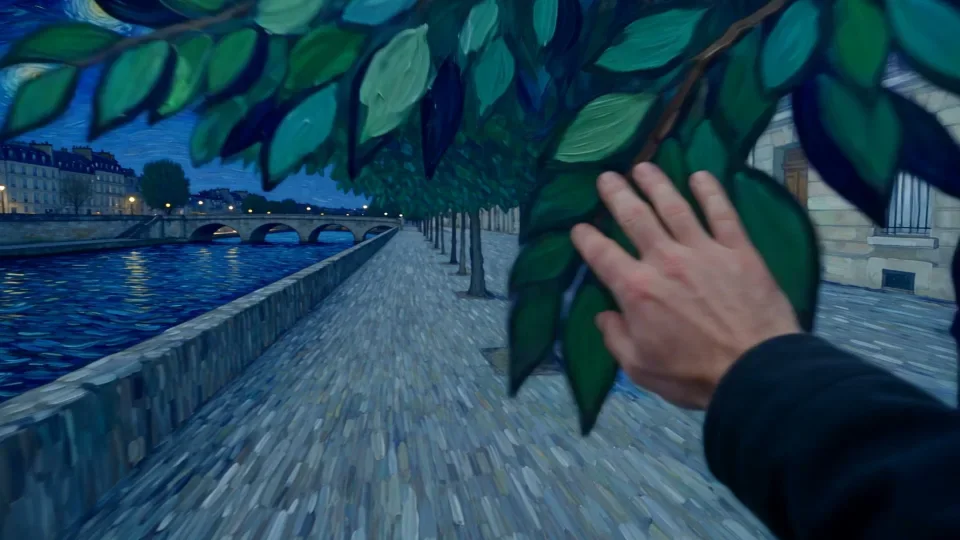
ผสมผสานไฟล์อ้างอิงเพื่อคุมโทนให้สม่ำเสมอ
อัปโหลดไฟล์อ้างอิงให้ Magi 2 ได้สูงสุดถึง 10 ภาพ, วิดีโอ 5 คลิป และเสียง 5 คลิป พร้อมกำหนดบทบาทให้แต่ละไฟล์ เช่น ใช้กำหนดชุดของตัวละคร หรือใช้กำหนดทิศทางการเคลื่อนกล้อง
ลองใช้ไฟล์อ้างอิงหลายไฟล์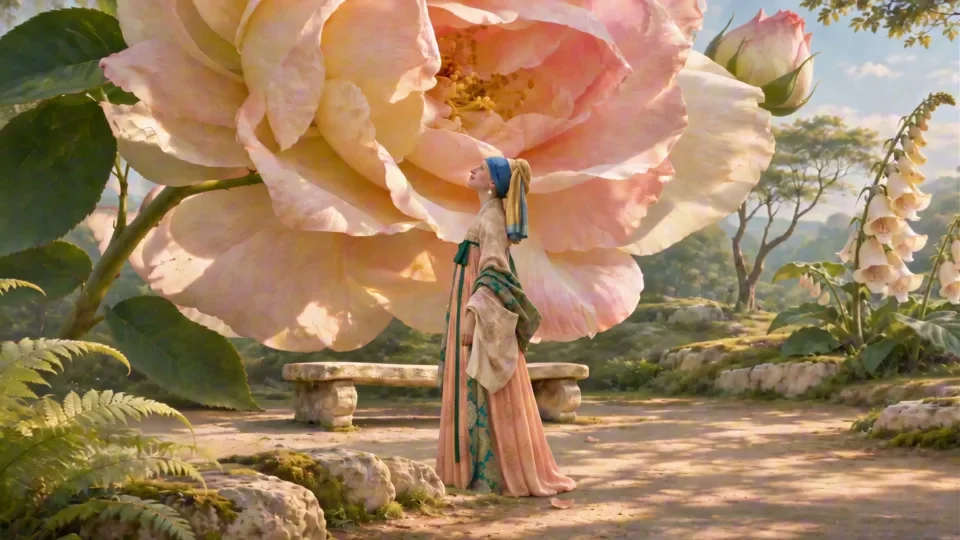
กำกับจังหวะตัดต่อด้วยการระบุเวลาใน Prompt
กำหนดจุดเริ่มต้นของแต่ละช็อตและสิ่งที่จะเปลี่ยนแปลงในแต่ละจังหวะตัดต่อ ใช้ Magi 2 เพื่อทดสอบว่าลำดับภาพตามบทภาพยนตร์ลื่นไหลดีหรือไม่ ก่อนเริ่มขั้นตอนตัดต่อจริงแบบเต็มรูปแบบ
ลองกำหนดจังหวะช็อต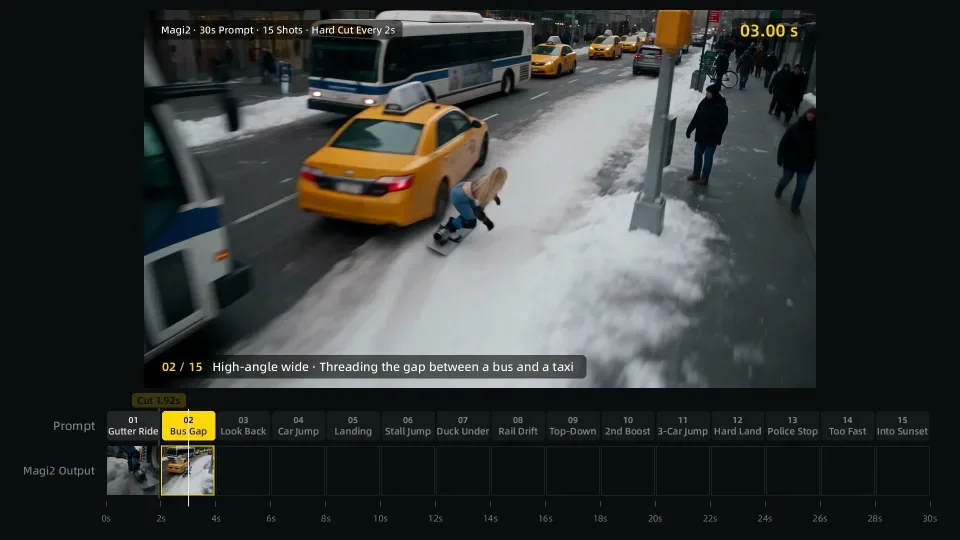
กำกับฉากสนทนา
บอกสถานที่และจังหวะสำคัญของบทสนทนา แล้วตรวจเฟรมภาพและปฏิกิริยาของตัวละครก่อนปรับคลิปรอบถัดไป
เริ่มสร้างสรรค์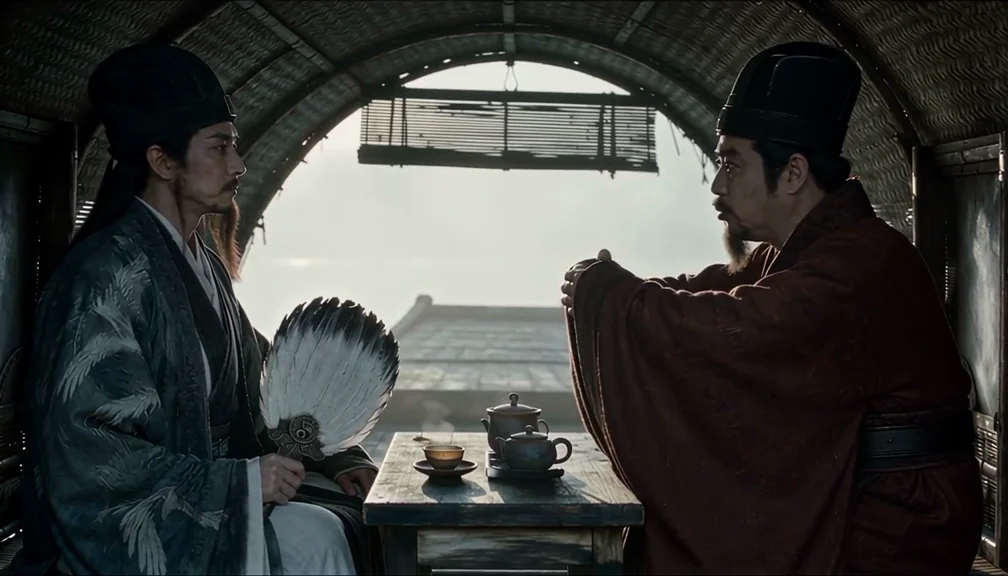
วิธีใช้งาน Magi 2
เลือกจุดเริ่มต้น จากนั้นตรวจสอบความยาวของคลิปและจำนวนเครดิตที่ต้องใช้ก่อนกดสร้าง
เลือกโหมดนำเข้าข้อมูล
ใช้ข้อความเพื่อสร้างฉากใหม่ ใช้เฟรมแรกและเฟรมสุดท้ายสำหรับการเปลี่ยนผ่านฉากที่วางแผนไว้ หรือใช้ไฟล์อ้างอิงเพื่อคุมทิศทางของช็อตตามสื่อที่มีอยู่
อธิบายการเคลื่อนไหวและเสียง
เขียนบรรยายการเคลื่อนไหว การจัดเฟรมภาพ และทิศทางเสียง พร้อมระบุช่วงเวลาเมื่อต้องการกำหนดลำดับหรือจังหวะเวลาของแต่ละช็อต
สร้างและตรวจสอบผลลัพธ์
ตั้งค่าความยาว ตรวจสอบเครดิตที่จะใช้ แล้วกดสร้าง จากนั้นเช็กทั้งภาพและเสียงควบคู่กันก่อนปรับแก้ข้อความอธิบาย (Prompt)
Magi 2 ทำอะไรได้บ้าง?
ใช้เครื่องมือสร้างวิดีโอนี้สำหรับงานสเกลสั้น หรือใช้ตัดสินใจในขั้นตอนเตรียมการผลิต (Pre-production) ของโปรเจกต์ยาว
ฉากบทสนทนา
เขียนบทสนทนาสั้น ๆ พร้อมอธิบายปฏิกิริยาของตัวละครและเสียงพื้นหลังเพื่อซ้อมมุมกล้องก่อนถ่ายจริง
เปิดตัวสินค้า
ทำภาพนิ่งของสินค้าให้เคลื่อนไหวด้วยการค่อย ๆ ซูมเข้าช้า ๆ (Push-in) และทิ้งสเปซตอนท้ายไว้สำหรับใส่โลโก้
สตอรี่บอร์ดแบบเคลื่อนไหว
อธิบายภาพมุมกว้าง (Wide shot) ภาพโคลสอัพ (Close-up) และภาพคั่น (Cutaway) เพื่อทดสอบลำดับภาพก่อนเริ่มถ่ายทำจริง
งานภาพประกอบเพลง
ใช้ไฟล์เสียงอ้างอิงและอธิบายว่าภาพเคลื่อนไหวควรลื่นไหลไปตามจังหวะและทำนองดนตรีอย่างไร
ภาพประกอบวิดีโอสอนการใช้งาน
เริ่มต้นจากวิดีโอบันทึกหน้าจอ แล้วอธิบายการเปลี่ยนแปลงบนจอภาพเพื่อให้เข้าใจขั้นตอนต่าง ๆ ได้ง่ายขึ้น
ทดลองสไตล์งานภาพ
ใช้คำสั่งเคลื่อนกล้องแบบต่อเนื่องผ่านสไตล์งานภาพที่หลากหลาย เพื่อเปรียบเทียบการเปลี่ยนผ่านของแต่ละสไตล์
เรื่องราวจากนักสร้างสรรค์ด้วย Magi 2
สำรวจ 3 ไอเดียการผลิตที่นำมาต่อยอดจากตัวอย่างวิดีโอจริง
เทคเดียว หลายสไตล์
การเคลื่อนกล้องแบบไม่สั่งคัทช่วยเชื่อมโยงสไตล์ภาพวาดที่แตกต่างกันให้อยู่ในฉากเดียวกันได้อย่างแนบเนียน
ตัวละครที่คุ้นตา
การใช้ไฟล์อ้างอิงเครื่องแต่งกายช่วยให้ตัวละครหลักยังมีรายละเอียดที่ผู้ชมจำได้ แม้ว่าจะเปลี่ยนฉากหลังไปก็ตาม
วางแผนจังหวะตัดต่อก่อนลงมือจริง
ข้อความอธิบายฉากไล่ล่าที่กำหนดจังหวะเวลาไว้ล่วงหน้า ช่วยให้คุณได้เห็นภาพรวมคร่าว ๆ ก่อนเริ่มประกอบฟุตเทจในขั้นตอนสุดท้าย
คำถามที่พบบ่อยเกี่ยวกับ Magi 2
คำตอบเกี่ยวกับการนำเข้าข้อมูล ผลลัพธ์ และการใช้เครดิต
วิดีโอแต่ละคลิปมีความยาวได้เท่าไร?
บน Seevio โมเดล Magi 2 สามารถสร้างคลิปความยาว 4–30 วินาที ที่ความละเอียด 1080p
สามารถใช้เฟรมแรกและเฟรมสุดท้ายร่วมกันได้ไหม?
ได้ เพียงเลือกโหมดสร้างวิดีโอจากภาพ (Image to video) อัปโหลดภาพเฟรมแรก และสามารถเลือกใส่ภาพเฟรมสุดท้ายเพิ่มได้ตามต้องการ
สามารถสร้างวิดีโอแบบไม่มีเสียงได้ไหม?
ได้ เพียงปิดตัวเลือก "สร้างเสียง" (Generate audio) ในแบบฟอร์มเมื่อต้องการวิดีโอแบบไม่มีเสียง
สามารถใส่ไฟล์อ้างอิงได้สูงสุดกี่ไฟล์?
ในโหมดอ้างอิง คุณสามารถใช้ไฟล์รวมกันได้สูงสุด 20 ไฟล์ โดยจำกัดรูปภาพไม่เกิน 10 ภาพ, คลิปวิดีโอไม่เกิน 5 คลิป และคลิปเสียงไม่เกิน 5 คลิป
การสร้างคลิปมีค่าใช้จ่ายอย่างไร?
Magi 2 ใช้เครดิต Seevio จำนวน 10 เครดิตต่อความยาววิดีโอ 1 วินาที ดังนั้นคลิปความยาว 5 วินาทีจะใช้ 50 เครดิต โดยระบบจะแสดงจำนวนเครดิตทั้งหมดให้คุณตรวจสอบก่อนกดส่งงาน
สำรวจโมเดล AI อื่น ๆ
สร้างวิดีโอแรกของคุณด้วย Magi 2
เพียงใส่ข้อความอธิบาย ภาพนิ่ง หรือคลิปอ้างอิง แล้วมาดูกันว่าฉากของคุณจะเคลื่อนไหวและส่งเสียงอย่างไร
เปิดเครื่องมือสร้างวิดีโอ