Video Reframe
給喜歡的鏡頭多留一點空間。Video Reframe 在原有邊界之外補全場景,讓影片換個比例,也能保留關鍵動作。上傳片段、選擇畫幅,還可以用一句提示詞描述希望延伸的環境。
Video Reframe 每秒積分
依模型與輸出解析度比較每秒積分費率。
| 模型 | 解析度 | 每秒積分 |
|---|---|---|
| LTX | 720p | 4 |
| LTX | 1080p | 8 |
| MiniMax H3 | 480p | 3 |
| MiniMax H3 | 768p | 4 |
總積分 = 來源影片時長向上取整到整秒 × 費率。
什麼是 Video Reframe?
Video Reframe 是面向已有素材的 AI 影片擴圖工具。它沿著原畫面的邊緣生成新的環境,讓鏡頭轉換比例時,主體和動作仍有展示空間。上傳不超過 60 秒的影片,選擇目標比例,預覽擴展效果後下載即可。新增區域由 AI 生成,並非還原鏡頭之外真實拍到的內容。
Video Reframe 的主要功能
從緊湊構圖到開闊畫面,讓同一段素材適應新的剪輯需求。
擴展畫面,給動作留足空間
人物移動到畫面邊緣,構圖容易顯得侷促。把片段交給 Video Reframe,選擇更寬或更高的比例,讓 AI 在邊界之外補充環境。主體周圍有了餘裕,後續剪輯和排版也更從容。
擴展我的畫面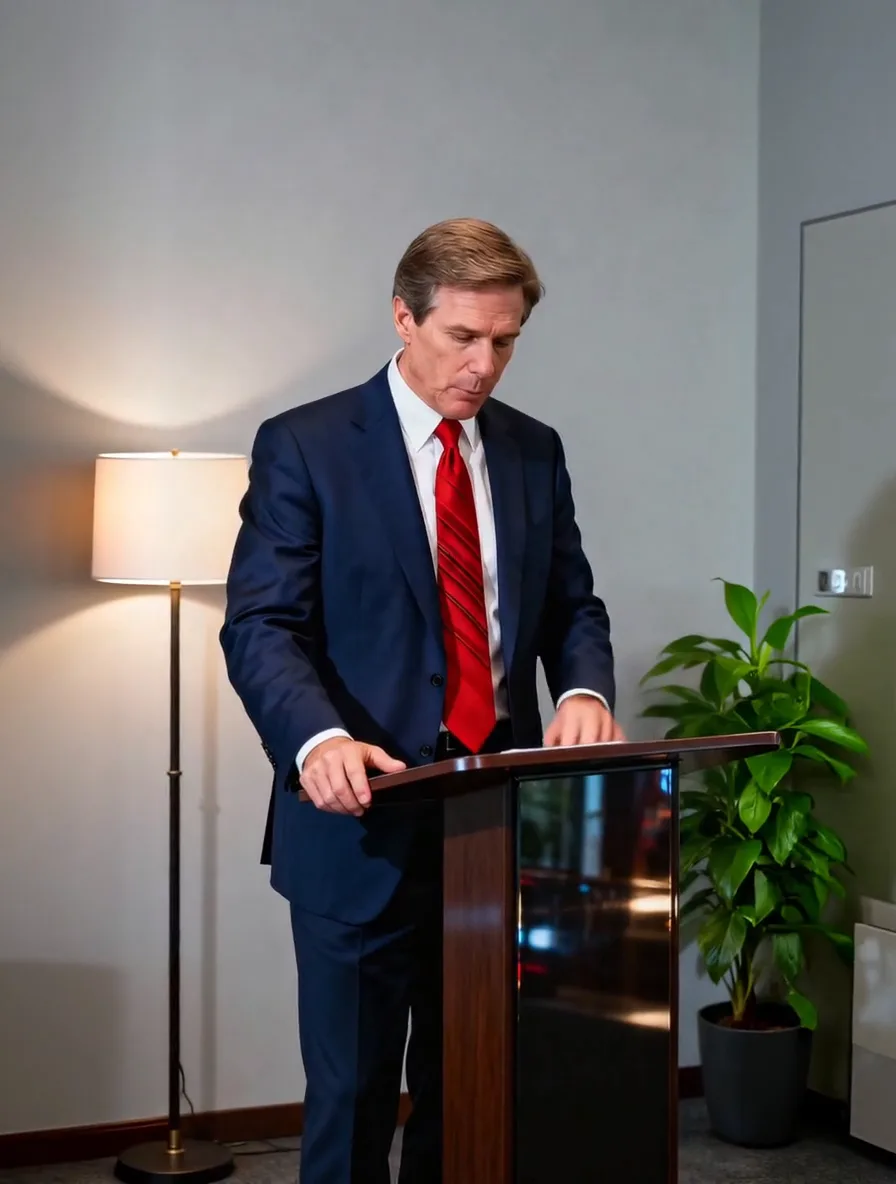
橫螢幕、直螢幕和方形自由轉換
同一段素材,可以分別準備橫螢幕、直螢幕、方形或超寬版本。在 Video Reframe 中選擇 16:9、9:16 或 1:1 等目標比例,單獨生成所需比例,讓人物和關鍵動作繼續成為畫面的重點。
選擇新的比例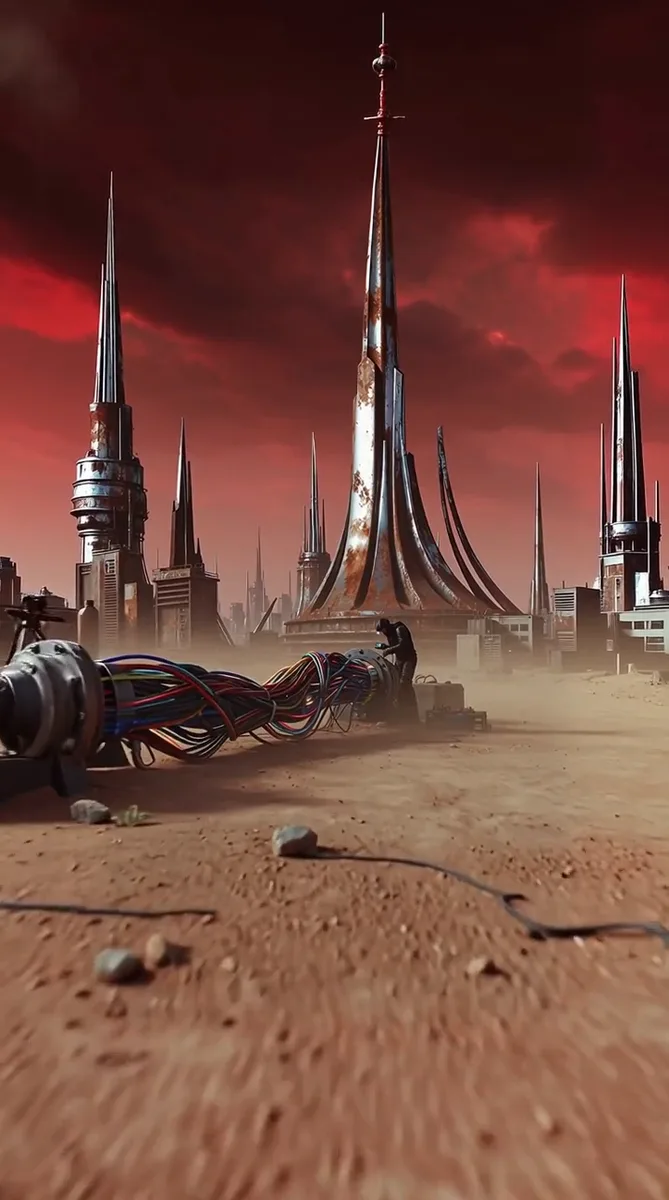
讓新增環境符合你的想法
想延伸城市天際線、補充植被,或保持室內背景的風格,都可以寫入選填提示詞。Video Reframe 會據此引導周圍區域的生成;沒有特定想法時留空即可,讓原片的環境提供參考。
描述周圍環境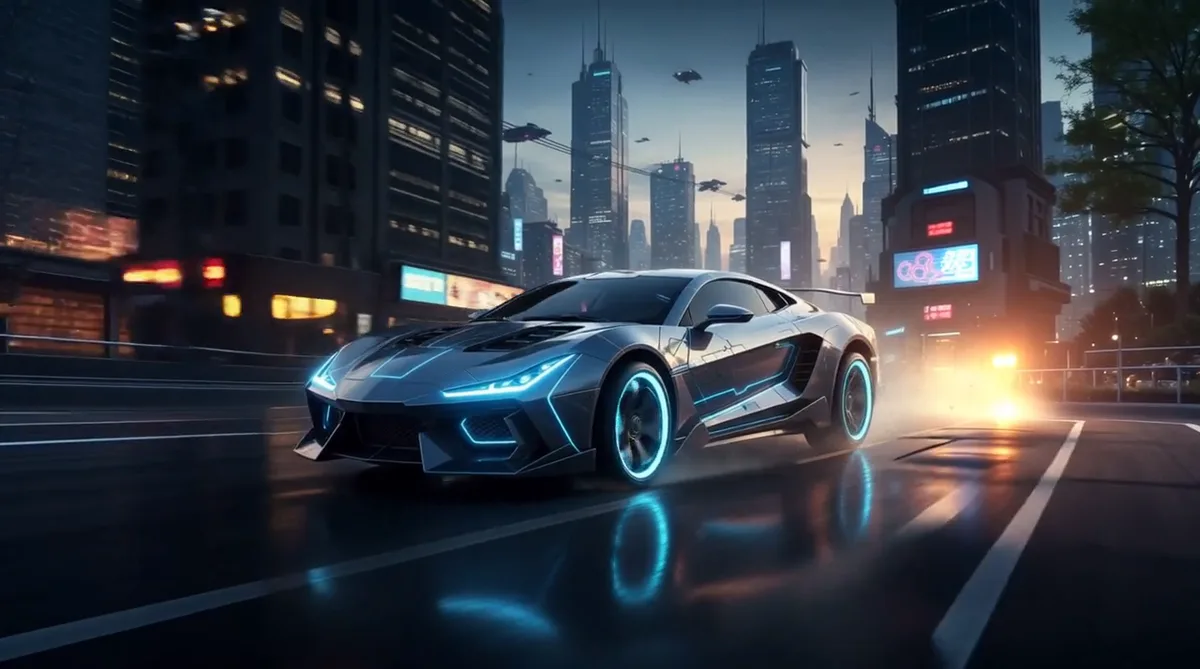
為不同發布位置複用素材
動態消息、直式限時動態和寬螢幕剪輯,往往需要不同的構圖。使用 Video Reframe 為同一鏡頭生成獨立版本,再匯入常用剪輯軟體。新增空間可以留給後期添加的標題、字幕和品牌元素。
調整社群影片比例
如何使用 Video Reframe
從原始影片到新構圖,只需三步。
上傳影片片段
選擇不超過 60 秒、200 MB 的原始影片,積分費用按片段時長計算。
設定目標比例
選擇所需比例,可選填希望新增的環境,並在提交前確認點數。
預覽並下載
執行 Video Reframe,檢查場景和運動邊緣,下載適合下一步剪輯的結果。
Video Reframe 使用場景
讓已有片段繼續服務於新的活動、管道和創意。
社群平台內容
從選好的主鏡頭出發,分別生成直螢幕、方形和橫螢幕素材。把每個版本放回剪輯流程,為對應平台完成節奏、字幕和封面的製作。
商品廣告投放
商品特寫也能適應更寬的廣告版面。先補充風格一致的周圍環境,再用剪輯軟體把標題或優惠資訊安排在新增區域。
旅行與風光剪輯
為構圖偏緊的旅行片段增加環境空間,用於寬螢幕風光序列。預覽相機移動時新增景物的變化,再選出適合影片的版本。
訪談與簡報演示
已有訪談素材需要適應另一種螢幕比例時,為受訪者周圍補出更多空間。隨後在編輯軟體中加入字幕或說明圖形,完成新的版面設定。
音樂與表演片段
讓表演者的動作在新畫面中完整呈現。擴展選好的鏡頭,為手勢和舞台環境留出空間,用於演出預告或社群宣傳剪輯。
AI 影片後期製作
選好生成的影片片段後,再用 Video Reframe 調整構圖。為下一段鏡頭補充畫面空間,將新增邊緣與其他素材一起檢查後再完成剪輯。
使用 Video Reframe 的創者者故事
 Maya影片剪輯師 · 社群內容
同一段訪談素材,現在能同時放進動態消息影片和寬螢幕頻道預告。多出來的畫面空間,讓兩種版本的構圖都更好安排。
 Alex創意製作人 · 商品內容
這次商品廣告需要留出標題位置。把棚拍背景延伸展開以後,我就有了合適的畫面空間,接著在剪輯軟體裡完成排版。
 Nina影像創作者 · 旅行
我最喜歡那個鏡頭的寬螢幕版本。景色在動作周圍自然展開,放回整段旅行影片裡很舒服。
Video Reframe 常見問題
了解輸入要求、比例、提示詞和點數計算。
Video Reframe 和裁剪有什麼區別?
裁剪會割捨畫面的一部分,Video Reframe 則在已有邊界外生成環境,調整鏡頭的構圖。用於成片前,建議完整預覽新增景物和運動邊緣。
支援哪些畫面比例?
支援 auto、1:1、4:3、3:4、16:9、9:16、3:2、2:3、21:9 和 9:21。每種目標比例分別生成,完成後下載所需版本。
一定要填寫提示詞嗎?
不用。Video Reframe 可以根據原始影片推斷周圍環境。如果有明確的場景想法,再填寫提示詞引導新增區域。種子碼設定可在輸入相同時用於重複嘗試相同的隨機變化。
原始影片最長可以上傳多少秒?
影片時長不能超過 60 秒,檔案不能超過 200 MB。較長素材請先剪成合適片段再上傳。Video Reframe 擴展的是畫面空間,不會為鏡頭延長時間。
一次生成需要多少點數?
Video Reframe 每秒消耗 3 點積分,原始影片時長向上取整至整數秒。例如 4.2 秒需要 15 點,60 秒需要 180 點。提交前請確認顯示的總點數與帳戶餘額。
能把結果用於不同社群平台嗎?
可以。按目標發布位置選擇比例,下載生成完成的片段。在常用編輯軟體中加入字幕、品牌元素或音樂,再透過原有流程發布。
探索更多 AI 模型
用 Video Reframe 為下一個創意留出空間
從喜歡的片段開始,為下一次剪輯換個更合適的比例。
開始使用 Video Reframe