Magi 2 AI動画生成ツール
Magi 2 で音声付きの 1080p 動画を作成できます。テキストの指示から始める、静止画に動きを加える、画像・動画・音声をまとめて参照する、といった使い方に対応しています。
Magi 2とは?
Magi 2は、映像と音声を同時に生成する必要があるカットに最適な、Sand.aiの動画モデルです。テキストから動画、最初のフレーム(およびオプションの最終フレーム)を指定した画像から動画、参照データから動画の各生成モードに対応。Seevio上で、4〜30秒の1080p動画を出力します。
Magi 2の主な機能
カットごとに、視聴者に見せるもの、聴かせるもの、追わせる展開を自在に演出できます。
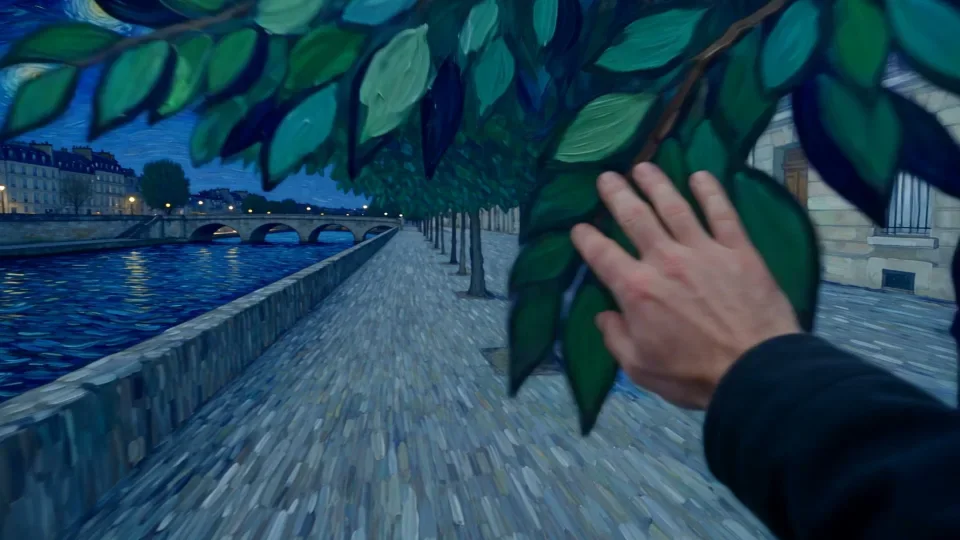
複数の参照データを組み合わせて一貫性を保持
Magi 2に最大10枚の画像、5本の動画クリップ、5本の音声クリップを読み込めます。「キャラクターの衣装を固定する」「カメラの動きを誘導する」など、各参照データに役割を割り当てられます。
マルチ参照を試す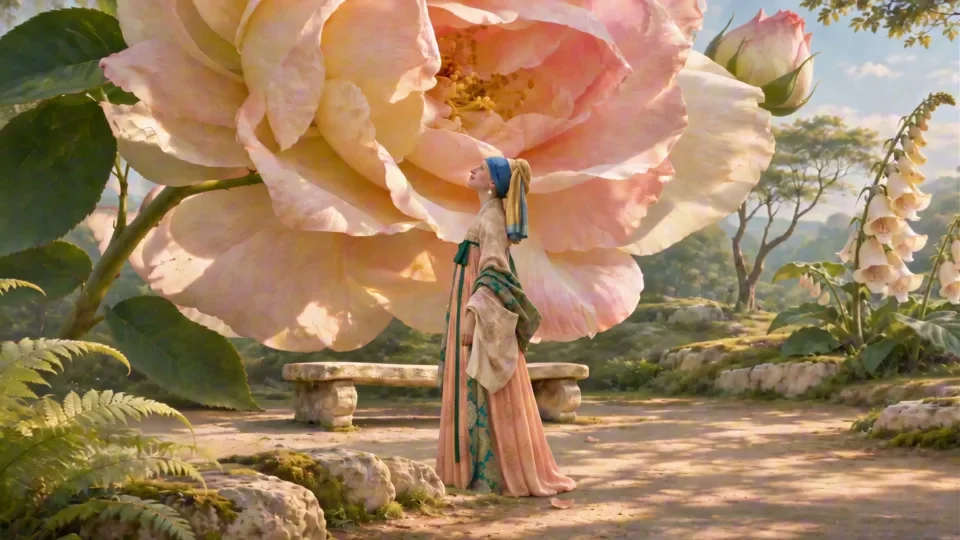
タイムラインプロンプトでカット割りを指示
各ショットの開始タイミングや、カットごとの変更点を指定できます。本格的な編集に入る前に、Magi 2を使って台本に沿ったシークエンスの仕上がりを確認するのに最適です。
ショットのタイミング指定を試す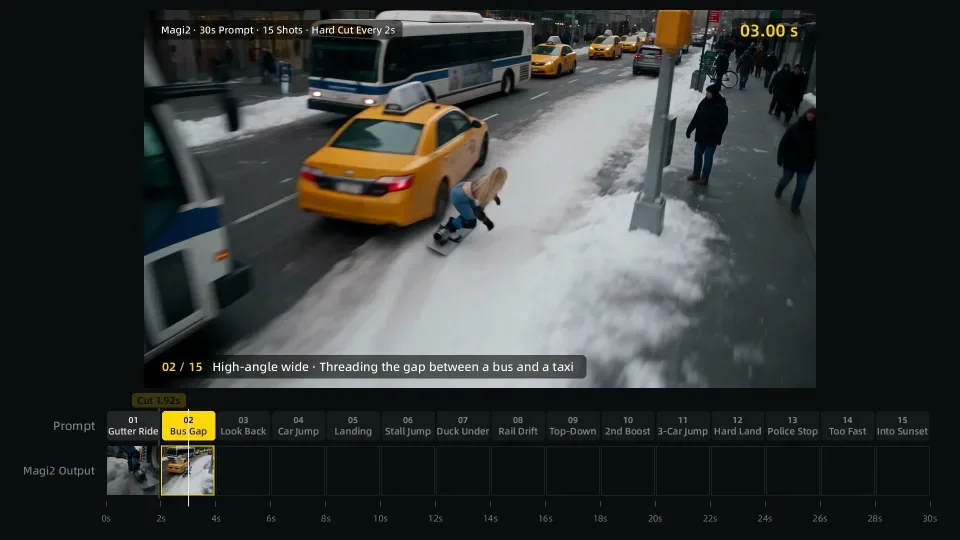
Magi 2の使い方
作成のベースとなるモードを選び、クリップの長さと消費クレジット見積もりを確認してから生成します。
インプットモードを選択する
新しいシーンには「テキスト」、計画的なトランジションには「最初と最後のフレーム」、既存のメディアをガイドにするには「参照データ」を使用します。
動きと音声を指示する
キャラクターの動き、カメラワーク、音声への指示を入力します。ショットの順序やタイミングが重要な場合は、タイムレンジを追加します。
生成して確認する
再生時間を設定し、消費クレジットの見積もりを確認して生成します。プロンプトを微調整する前に、映像と音声を合わせて確認しましょう。
Magi 2で何が作れる?
ショートコンテンツの制作や、長編作品の初期段階におけるプレビズ(事前視覚化)に最適です。
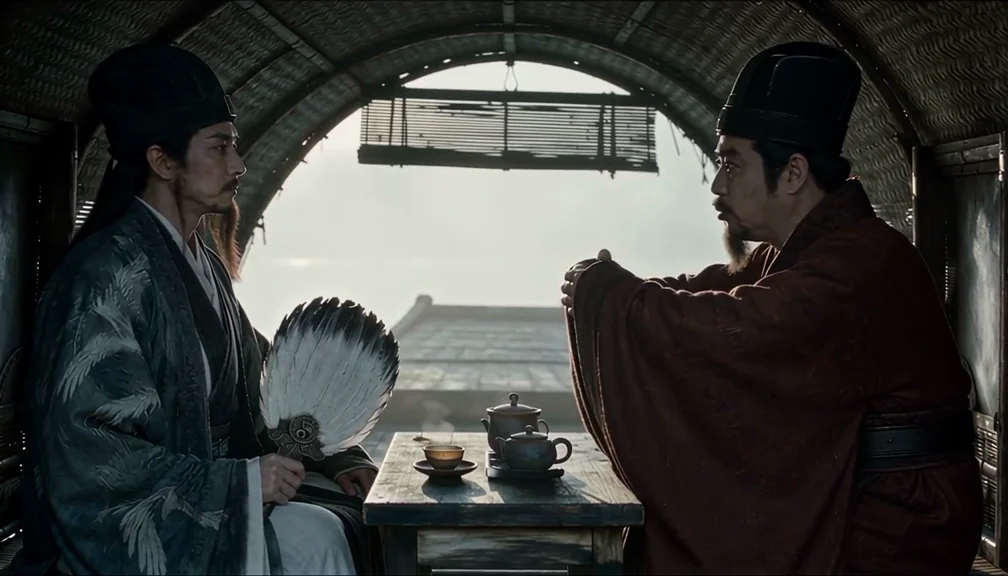
会話シーン
短い掛け合いを入力し、シーンの仮テイク用としてリアクションや背景音を演出できます。
プロダクト紹介
商品の写真を、ロゴを表示するスペースを残したゆっくりとしたズームインの動きでアニメーション化します。
モーション絵コンテ
引きの絵(ルーズショット)、寄り(アップ)、挿入カット(インサート)を指示し、撮影前にシークエンスの流れを検証できます。
ミュージックビデオのビジュアル
参照用の音声クリップを使用し、音楽のフレーズに合わせた映像の動きを指示できます。
チュートリアル動画のビジュアル
画面の収録映像をベースに、手順を分かりやすく説明するための画面上の変化を指示・作成できます。
スタイルの比較検証
異なるビジュアルスタイルの間をシームレスに移動するカメラワークを指示し、トランジションの繋がり具合を比較できます。
Magi 2を活用したクリエイター事例
実際の動画サンプルを参考に、3つの制作アイデアを紹介します。
1テイクで描く、変化するビジュアル
カメラを止めずに移動させることで、1つのシーン内で異なる絵画スタイルをシームレスにつなぐことができます。
一貫性のあるキャラクター
衣装の参照データを使用することで、背景が変わっても同一のキャラクターとして認識できるディテールを維持できます。
編集前にカット割りを設計
タイミングを指示したチェイスシーンのプロンプトにより、最終編集に入る前に大まかな流れを確認できます。
Magi 2 よくある質問
入力ソース、出力フォーマット、クレジットに関する回答です。
動画の長さはどのくらいまで対応していますか?
Seevio上のMagi 2では、4〜30秒(1080p解像度)のクリップを生成できます。
最初と最後のフレームを指定して生成できますか?
はい、可能です。「画像から動画(Image to Video)」を選択し、最初のフレームをアップロードした上で、必要に応じて最終フレームを追加してください。
音声なしで動画を生成できますか?
はい、可能です。無音の動画を出力したい場合は、フォーム内の「音声生成(Generate audio)」をオフにしてください。
参照データはいくつまで追加できます。?
参照モードでは最大20ファイルまで使用できます(内訳制限:画像最大10枚、動画最大5本、音声最大5本)。
動画1本の生成にクレジットはどのくらいかかりますか?
Magi 2の生成コストは、出力1秒あたり10 Seevioクレジットです。5秒の動画を生成する場合は50クレジットになります。総消費クレジットは、生成を実行する前に画面に表示されます。
他のAIモデルを探索
Magi 2で最初の動画を作ってみましょう
プロンプト、静止画、または参照クリップを用意するだけで、イメージ通りの動きとサウンドを備えたシーンを作成できます。
生成ツールを開く